Ideen mit Formen visualisieren
Confluence Cloud Dokumentation
Whiteboards sind in Atlassian Government-Umgebungen (Englisch) nicht verfügbar.
Whiteboards in Confluence helfen dir dabei, deine Ideen mit einer Vielzahl von Formen zum Leben zu erwecken. Egal ob du User Journeys mappst, Flussdiagramme erstellst oder technische Diagramme gestaltest – Formen machen es einfach, deine Gedanken visuell zu organisieren und zu kommunizieren.
Formen eignen sich perfekt für:
- User Journeys und Benutzerflüsse
- Architekturdiagramme
- Flussdiagramme
- Teamübungen, Wireframes und andere Aktivitäten, die Formen und Text kombinieren
Formen zu einem Whiteboard hinzufügen
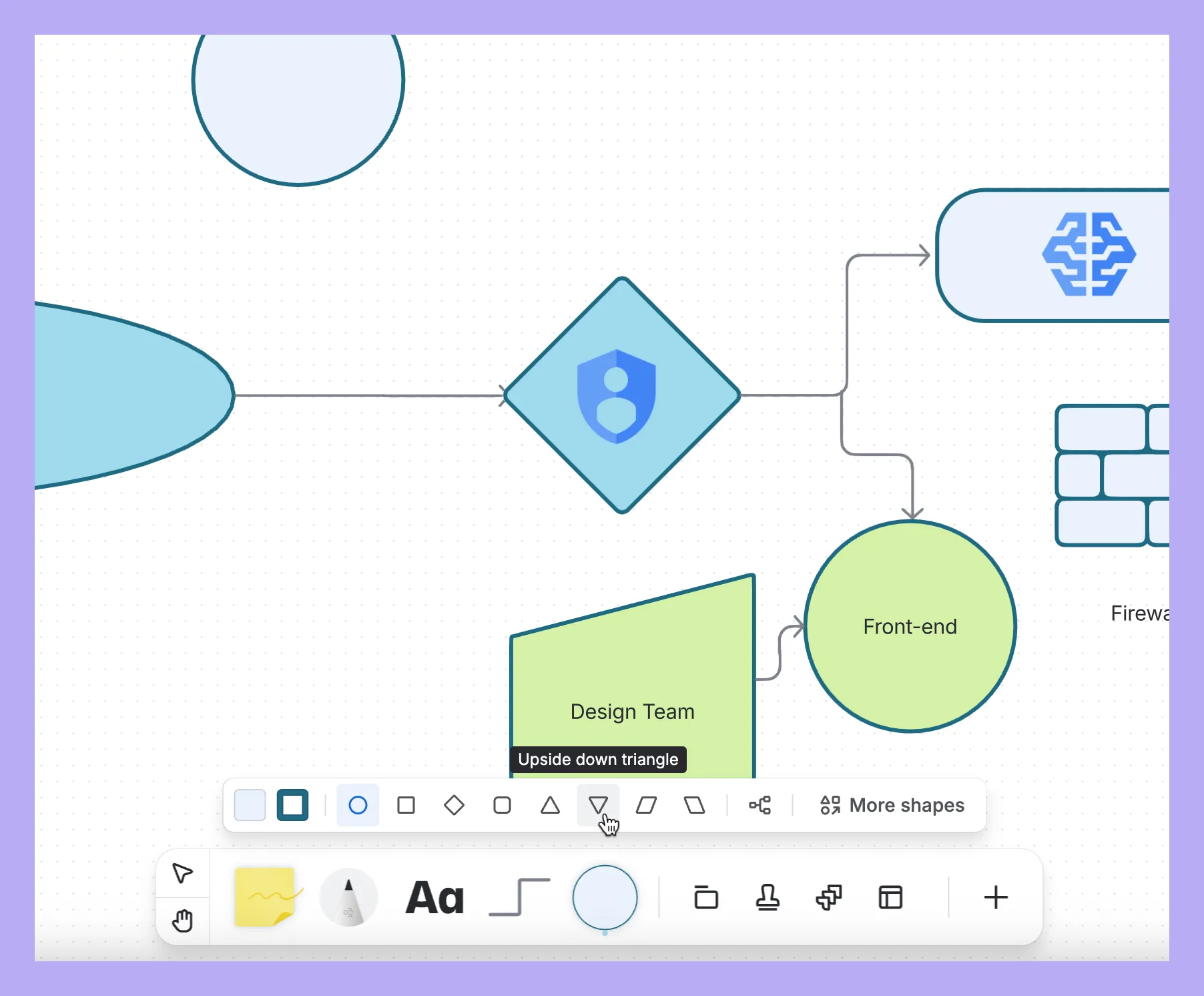
So fügst du eine Form zu einem Whiteboard hinzu:
- Wähle Ellipse (das Kreissymbol) in der Symbolleiste am unteren Rand aus, um eine Form auszuwählen.
- Wähle die Form aus, die du auf deinem Whiteboard verwenden möchtest.
- Bewege die Vorschau der Form über das Whiteboard, um einen Platz auszuwählen.
- Wähle erneut aus, um die Form abzulegen.
Du kannst eine Form auch per Drag-and-Drop aus der Symbolleiste auf das Board ziehen.

Linien zu Formen hinzufügen
Füge Linien zwischen Haftnotizen und Formen hinzu, um Flüsse darzustellen.
- Wähle das Linienwerkzeug in der Symbolleiste aus.
- Wähle zwischen einer Linie oder einem Verbindungspfeil aus.
- Wähle aus und ziehe deinen Cursor zwischen den Objekten, die du verbinden möchtest.
Einmal erstellt, kannst du den Start- oder Endpunkt einer Linie zu einem anderen Objekt oder einer anderen Seite desselben Objekts ziehen.
Weitere Formen aufrufen
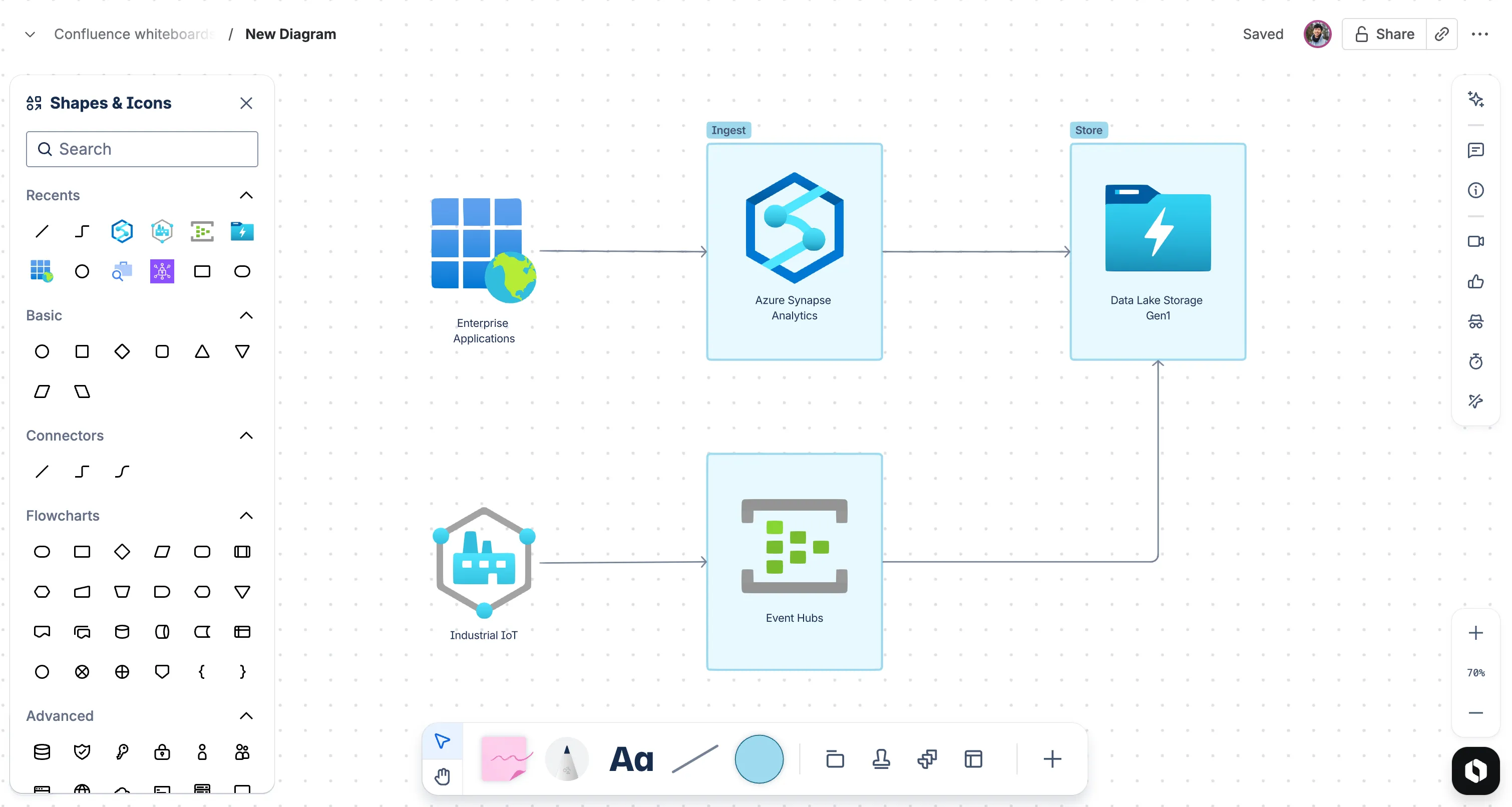
Im Menü Weitere Formen kannst du auf zusätzliche Formen, Icons und System-Architektur-Werkzeuge zugreifen.
- Wähle Ellipse (das Kreissymbol) in der Symbolleiste am unteren Rand aus.
- Wähle Weitere Formen aus.
- Eine Seitenleiste erscheint links, die alle Grundformen und Verbindungspfeile, Flussdiagrammformen, erweiterte Formen und mehrere Sets von System-Architektur-Icons enthält.
Formen bearbeiten
Füllfarbe und Rahmen

Verwende die Farbauswahl in der schwebenden Symbolleiste, um die Farbe einer Form zu ändern und einen Rahmen hinzuzufügen.
Farbe bearbeiten:
- Wähle die Form aus.
- Wähle die Farbauswahl in der schwebenden Symbolleiste aus.
- Wähle Füllen aus.
- Wähle eine neue Farbe aus.
Verwende Keine Füllung, um die Form transparent zu machen.
Rahmen hinzufügen:
- Wähle die Form aus.
- Wähle das Rahmenwerkzeug in der schwebenden Symbolleiste aus.
- Wähle Durchgezogen oder Gestrichelt aus.
- Wähle eine Farbe aus.
Typ

Du kannst eine bereits auf deinem Whiteboard befindliche Form von einem Typ in einen anderen ändern. Du kannst zum Beispiel ein Quadrat in einen Kreis umwandeln.
So änderst du den Typ einer Form:
- Wähle die Form aus.
- Wähle die Formauswahl in der schwebenden Symbolleiste aus.
- Wähle eine neue Form aus.
Größe
Wenn du eine Form auswählst, erscheint ein Rechteck um sie herum. Du kannst das Rechteck verwenden, um eine Form auf drei Arten zu skalieren:
- Ecke ziehen: Das Greifen und Bewegen einer Ecke verzerrt die Form.
Umschalttaste+Ecke ziehen. HalteUmschalttastegedrückt, während du ziehst, um die Form gleichmäßig zu vergrößern oder zu verkleinern. Die Proportionen bleiben erhalten, die Größe ändert sich jedoch.- Seite ziehen. Dadurch wird nur die Breite oder Höhe der Form geändert. So kannst du ein Quadrat in ein Rechteck umwandeln usw.
Textbeschriftungen
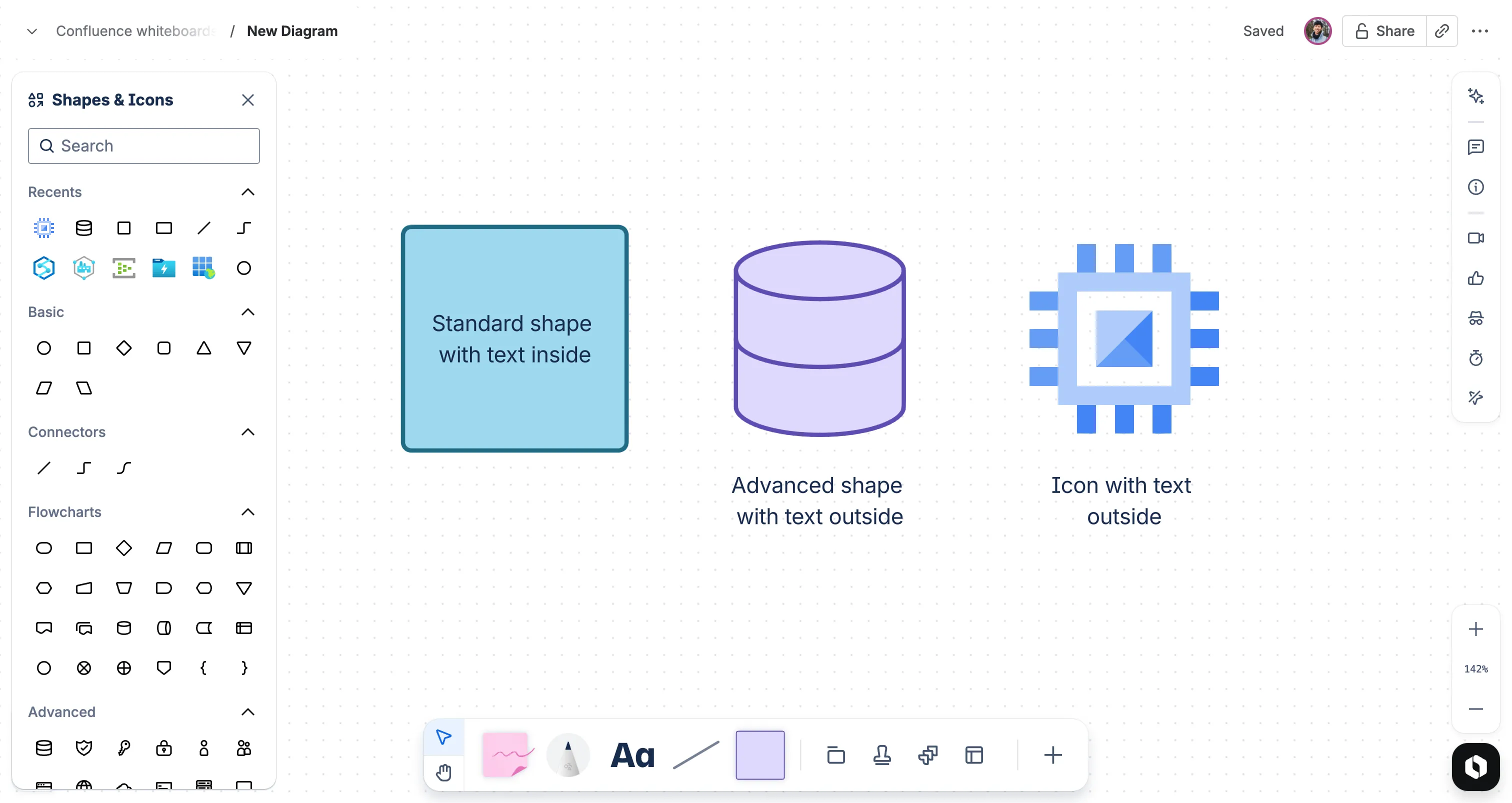
Du kannst jeder Form Text hinzufügen. Wähle die Form aus, um einen Cursor und eine schwebende Formatierungssymbolleiste anzuzeigen. Wenn du die Form skalierst, bleibt die Textgröße gleich.
- Standardformen: Die Beschriftung passt in die Form, und wenn du Text hinzufügst, wächst die Form mit.
- Erweiterte Formen: Die Beschriftung befindet sich außerhalb der Form und bewegt sich mit, wenn du die Form verschiebst.
- Icons: Die Beschriftung befindet sich außerhalb des Icons und bewegt sich mit, wenn du das Icon verschiebst.
Jira-Vorgang aus einer Form auf Whiteboards erstellen

Stelle sicher, dass keine Ideen oder Aufgaben verloren gehen, wenn du mit dem Brainstorming oder der Sprint-Planung fertig bist. Mit Whiteboards kannst du deinen Workflow verbessern, indem du einzelne oder mehrere Formen auswählst und sie in einen Jira-Vorgang umwandelst. Das funktioniert für Jira, Jira Service Management und Jira Product Discovery.
- Wähle die Formen aus, die du in einen Jira-Vorgang umwandeln möchtest.
- Wähle Erstellen in der schwebenden Symbolleiste aus.
- Füge alle relevanten Informationen in das Dialogfeld rechts auf deinem Whiteboard hinzu.
- Du wirst zu Jira weitergeleitet.