KI-generierte Präsentationsfolien mit Rovo erstellen
Confluence Cloud Dokumentation
Folien sind KI-generierte Präsentationen, die du direkt in Confluence erstellen und bearbeiten kannst. Jede Präsentation ist ein Inhaltselement in einem Bereich mit denselben Berechtigungen und Freigabeoptionen wie jedes andere native Confluence-Inhaltselement.
Nutze Rovo, um Folien zu generieren – basierend auf deinen Seiten, Live-Dokumenten, Whiteboards, Datenbanken, Jira-Bereichen, Goals und mehr – und füge sie zu Confluence hinzu. In wenigen Minuten erstellst du ein visuell reiches Foliendeck, komplett mit Diagrammen, Grafiken, Bildern und Formatierungen. Statt einer leeren Vorlage erhältst du einen vollständigen Foliensatz, der auf den von dir bereitgestellten Informationen und Bildern basiert.
Erste Schritte mit Folien
Folien sind ein KI-nativer Inhaltstyp. Du beginnst, indem du mit Rovo interagierst und entweder einen beschreibenden Prompt oder Links zu relevanten Inhalten angibst.
Wie Rovo deine Inhalte verwendet:
Rovo liest den Text aus deinem Quellmaterial und verwendet ihn für deine Präsentation. Rovo kann auch die Relevanz von Bildern in deinem Quellmaterial ableiten und sie in deinen Folien verwenden. Dies basiert auf der Bildplatzierung und dem umgebenden Text.
Rovo liest oder scannt deine Bildinhalte nicht in das KI-Modell ein.
Die vier Möglichkeiten, Folien zu erstellen:
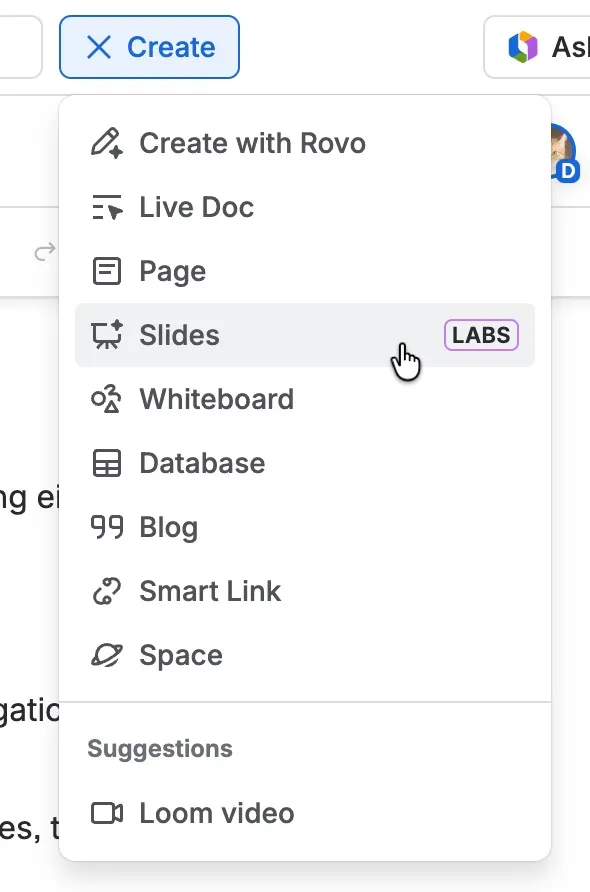
- Über das Erstellen-Menü: Wähle Folien über die Schaltfläche Erstellen in der oberen Navigation oder über die Schaltfläche + in der Seitenleiste aus.
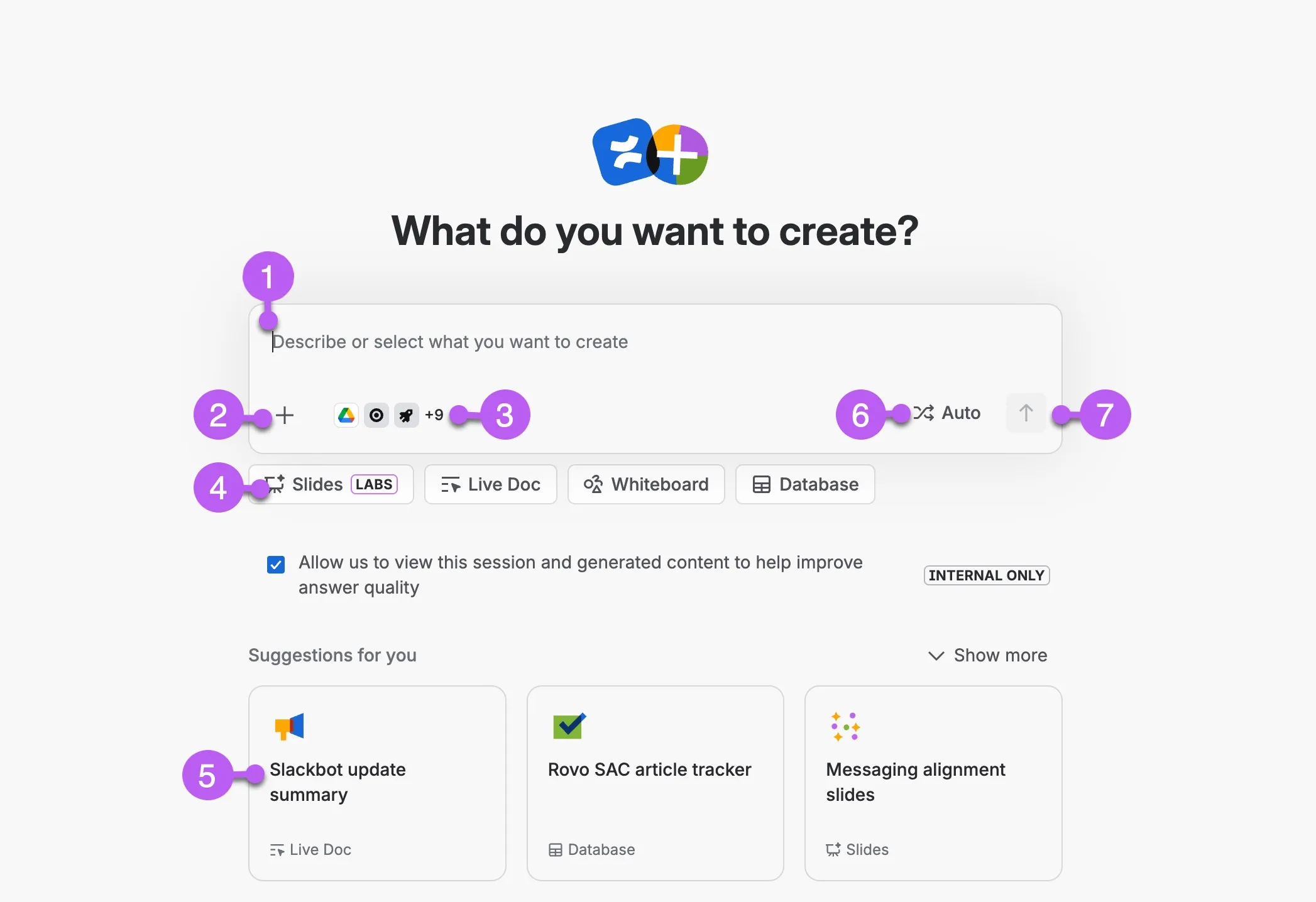
- Mit Rovo erstellen: Wähle die Schaltfläche Erstellen und dann Mit Rovo erstellen aus. Schreibe einen Prompt, füge Links und Dateien hinzu und wähle dann die Schaltfläche Folien als Ausgabeformat aus.
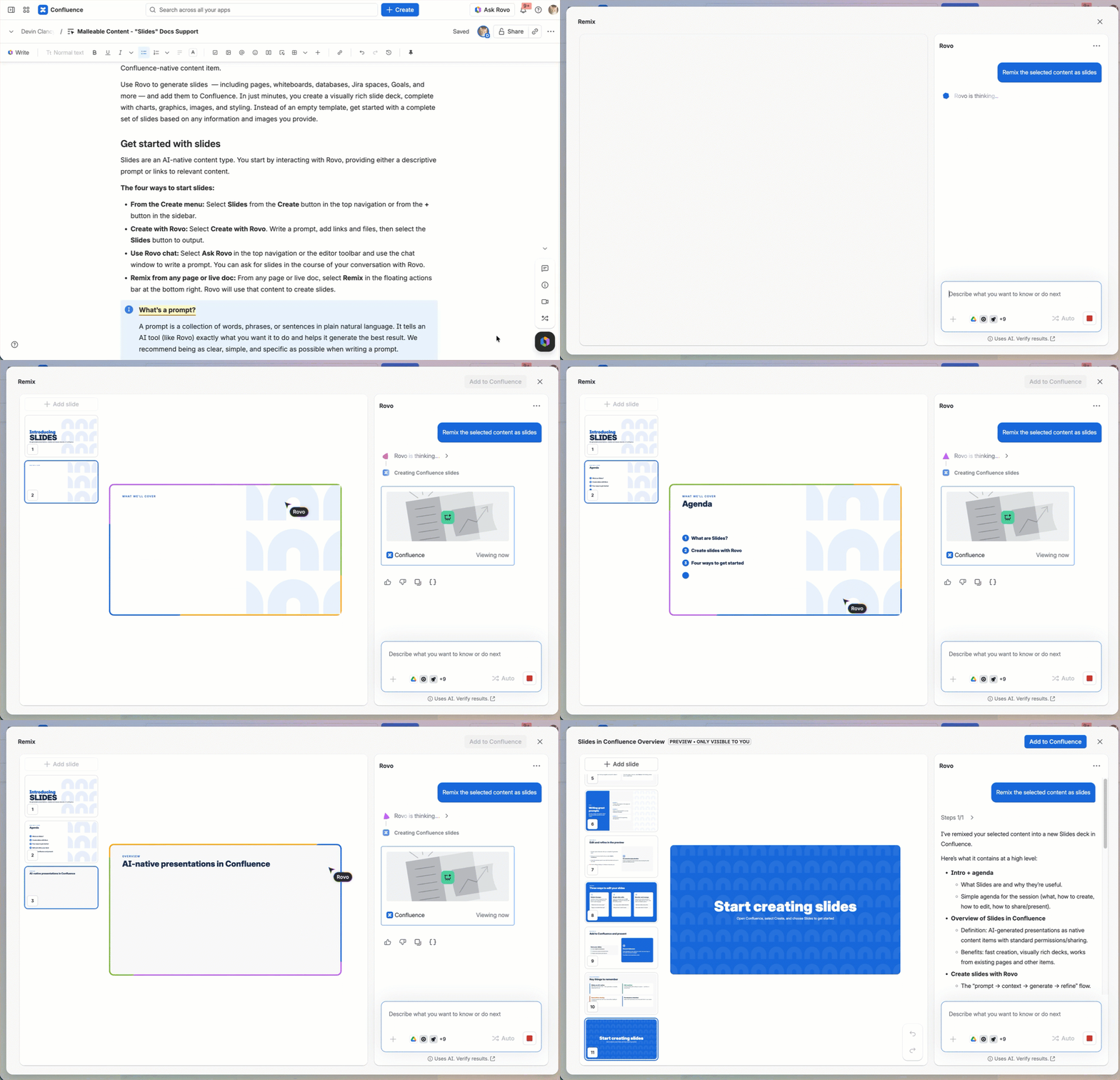
- Remix von beliebiger Seite oder Live-Dokument: Wähle auf einer beliebigen Seite oder in einem Live-Dokument Remix in der schwebenden Aktionsleiste unten rechts aus. Rovo verwendet diesen Inhalt, um Folien zu erstellen.
- Rovo Chat: Wähle Rovo fragen in der oberen Navigation oder der Editor-Symbolleiste aus und schreibe einen Prompt. Du kannst im Verlauf deines Gesprächs mit Rovo nach Folien fragen und auf den aktuell geöffneten Inhalt verweisen.
Was ist ein Prompt?
Ein Prompt ist eine Sammlung von Wörtern, Phrasen oder Sätzen in umgangssprachlicher Form. Er teilt einem KI-Tool (wie Rovo) genau mit, was du möchtest, und hilft dabei, das beste Ergebnis zu erzielen. Atlassian empfiehlt, beim Schreiben eines Prompts so klar, einfach und spezifisch wie möglich zu sein.
Du kannst jederzeit Links zu anderen Inhalten hinzufügen, relevante Personen erwähnen und deinem ursprünglichen Prompt oder im Verlauf deines Gesprächs mit Rovo weiteren Kontext hinzufügen.
Beispiele:
- „Erstelle Folien basierend auf dieser Seite und unserem Projektplan.”
- „Entwerfe einen Projektstart-Plan für unsere neue Marketingkampagne.”
- „Fasse die Q3-Engineering-Retrospektive zusammen.”
Der Vorschaubereich
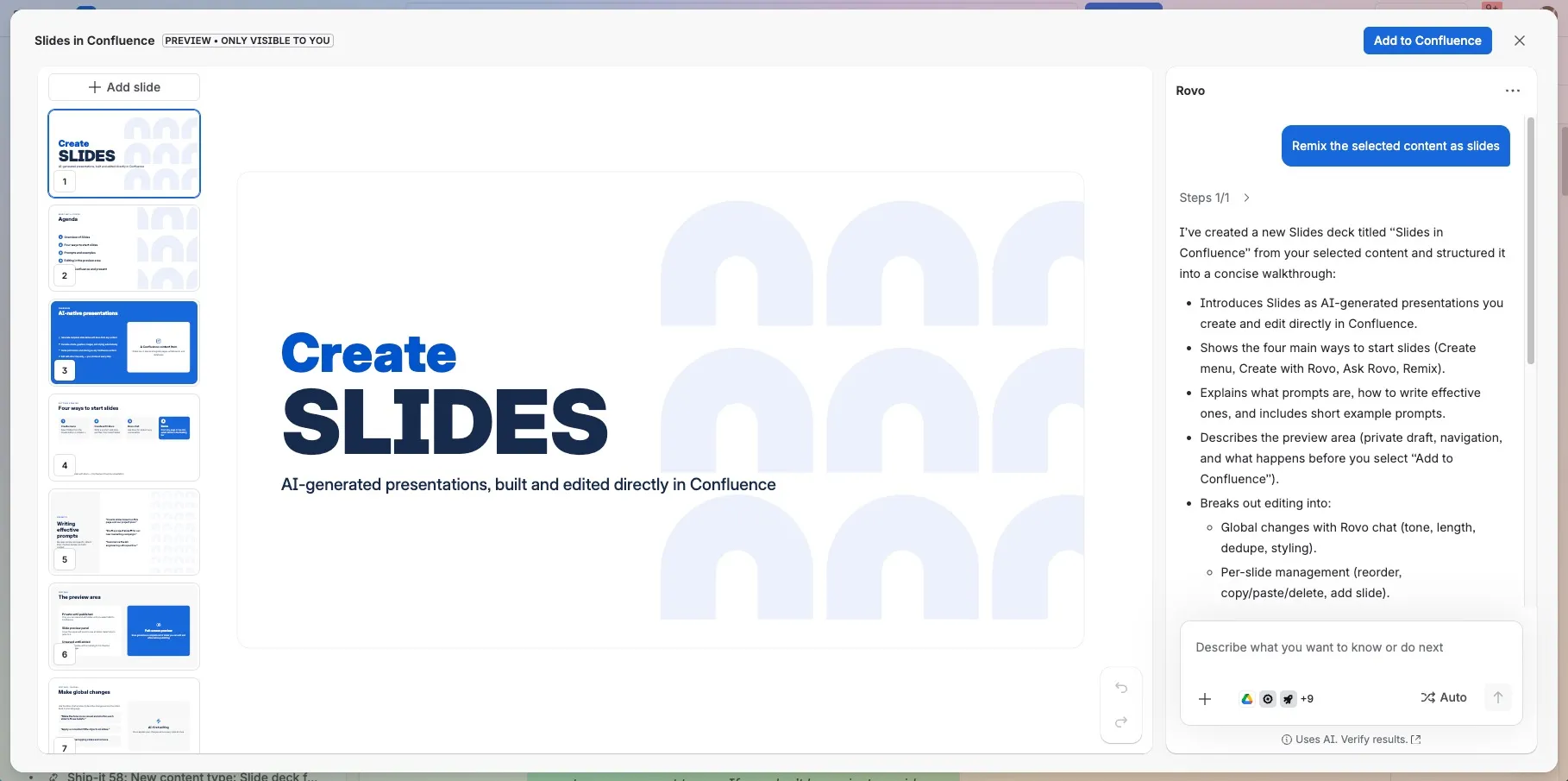
Wenn du deinen Prompt absendest, generiert Rovo einen ersten Entwurf deiner Folien im Vorschaubereich, der deinen gesamten Bildschirm einnimmt. Das Vorschaufenster enthält einen vollständigen Satz KI-generierter Folien, die du bearbeiten und verfeinern kannst.
Im Gegensatz zur direkten Erstellung von Inhaltselementen wurden die Inhalte des Vorschaubereichs noch keinem Bereich hinzugefügt. Nur du kannst sie sehen und bearbeiten, bis du Zu Confluence hinzufügen auswählst. Wenn du die Vorschau schließt, ohne deine Folien zu Confluence hinzuzufügen, werden deine Änderungen nicht gespeichert.
Der Vorschaubereich öffnet sich auf der ersten Folie.
- Bewege den Cursor über den Vorschaubereich oben links, um eine Vorschau deiner Folien zu sehen.
- Wähle eine Folie aus, um direkt dorthin zu springen.
- Verwende die
Pfeiltastenauf deiner Tastatur, um durch die Vorschau zu scrollen.
Zu Confluence hinzufügen
Wenn du die Bearbeitung deiner Folienvorschau abgeschlossen hast, musst du sie einem Bereich hinzufügen, um deine Änderungen zu speichern. So kannst du auch mit bis zu 60 weiteren Personen zusammenarbeiten.
- Wähle Zu Confluence hinzufügen aus.
- Wähle einen beliebigen Bereich und ein übergeordnetes Element aus.
- Wähle Hinzufügen aus. Du kannst deine Präsentation jederzeit weiter bearbeiten, nachdem sie einem Bereich hinzugefügt wurde.
Deine neue Präsentation wird unter dem übergeordneten Element hinzugefügt und übernimmt die Anzeige- und Bearbeitungsberechtigungen der Benutzer vom übergeordneten Element.
Folien bearbeiten
Du kannst eine Präsentation im Vorschaufenster und auch nach dem Hinzufügen zu Confluence bearbeiten.
Globale Bearbeitungen vornehmen
Folien sind auch beim Bearbeiten KI-first. Du kannst Änderungen am gesamten Foliendeck über das Rovo-Chatfenster anfragen. Verwende umgangssprachliche Formulierungen, um zu beschreiben, was du ändern möchtest.
Beispiele:
- „Mache den Ton informeller und kürze jede Folie auf drei Aufzählungspunkte.”
- „Wende einen einheitlichen Titelstil auf alle Folien an.”
- „Füge überlappende Folien zusammen und entferne Duplikate.”
Neu anordnen, kopieren, einfügen und löschen
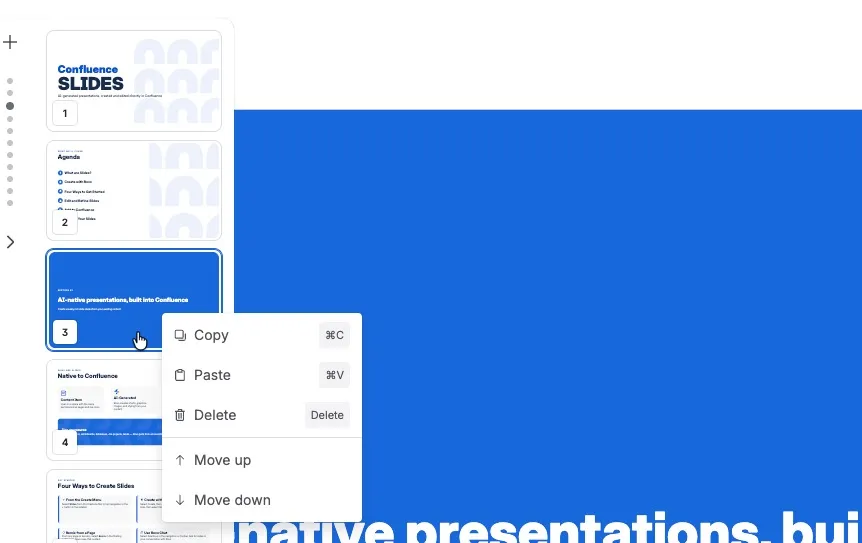
Du kannst Rovo bitten, die Reihenfolge der Folien zu ändern, oder es selbst tun. Wähle den Vorschaubereich aus und ziehe dann eine Folienvorschau per Drag-and-drop an die gewünschte Position.
Alternativ kannst du mit der rechten Maustaste auf eine Folienvorschau klicken und Nach oben oder Nach unten auswählen. Du kannst die ausgewählte Folie auch Kopieren, Einfügen und Löschen.
Eine einzelne Folie bearbeiten

Du kannst Rovo bitten, eine vollständige Folie neu zu gestalten, oder einzelne Elemente auf einer Folie auswählen, um eigene Bearbeitungen vorzunehmen.
Element auswählen: Du kannst jedes Layout, jedes Textfeld oder jedes Bild auf der Folie auswählen.
Klicke mit der rechten Maustaste, um das Kontextmenü zu öffnen und Ausschneiden, Kopieren, Einfügen und Löschen auszuführen. Verwende In den Vordergrund und In den Hintergrund, um die Platzierung des Elements zu ändern.
Element ändern: Wähle ein beliebiges Element auf der Seite aus. Eine schwebende Symbolleiste öffnet sich. Wähle Mit Rovo bearbeiten aus, um die gewünschten Änderungen zu beschreiben.
Wähle Text aus und nutze deine Tastatur oder die Formatierungsoptionen, um den Text manuell zu bearbeiten.
Eine neue Folie hinzufügen
Wähle im Vorschaubereich Folie hinzufügen aus, um nach der aktuellen Folie eine neue hinzuzufügen. Rovo wird dich bitten, die neue Folie zu beschreiben.
Versionshistorie
Du kannst eine frühere Version einer Präsentation anzeigen und wiederherstellen.
- Wähle das Menü Weitere Aktionen (●●●) und dann Versionshistorie aus.
- Wähle eine Version zur Anzeige aus.
- Wähle Als neue Folienpräsentation erstellen aus.
Das Wiederherstellen einer alten Version löscht nicht die aktuelle Version oder spätere Versionen. Confluence erstellt eine Kopie der alten Version als neues Foliendeck.
Präsentation starten
Wähle Präsentieren aus, um in den Vollbild-Präsentationsmodus zu wechseln. Verwende die Pfeilsteuerelemente am unteren Bildschirmrand oder die Pfeiltasten auf deiner Tastatur, um durch die Folien zu navigieren.
Bewege während der Präsentation den Cursor an den oberen Bildschirmrand, um die Präsentationsoptionen einzublenden. Wähle das Einstellungen-Symbol aus, um die Vollbildansicht zu verlassen und das Mauszeiger-Spotlight auszuschalten.
Wähle das Vorschausymbol aus, um eine Folienliste anzuzeigen. Wähle eine Folie aus, um direkt dorthin zu springen.
Wähle Beenden aus oder drücke Esc, um den Präsentationsmodus zu verlassen.
Bessere Präsentationen erstellen
Erhalte bessere Ergebnisse, indem du klare, spezifische Prompts verwendest. Folgendes funktioniert gut:
Quellen im Voraus angeben
Verlinke auf die genauen Seiten, Live-Dokumente, Whiteboards, Datenbanken oder Jira-Projekte, die verwendet werden sollen. Gib an, welche Pflichtquellen und welche optionalen Quellen sind.
„Erstelle Folien basierend auf [diesem Projektposter] und [diesem Q3-Retro]. Verwende die Daten aus dem Retro als primäre Quelle.“
Markenfarben festlegen
Hex-Codes funktionieren am besten, aber Rovo kann auch Farbbeschreibungen, Stimmungen oder Links zu einer Unternehmenswebsite interpretieren.
„Verwende unsere Markenfarben: #0052CC und #FF5630.“
„Verwende die Palette von atlassian.com – Blautöne und Neutralfarben.“
Vorlage festlegen
Du kannst auf ein bestehendes Foliendeck oder eine leere Vorlage verweisen.
„Verwende dieses Foliendeck als Vorlage – passe Layout, Typografie und Abstände an: Link.“
„Beginne mit dieser leeren Vorlage für das generierte Foliendeck: Vorlagen-Link.“
Handlung und Struktur definieren
Teile Rovo mit, was einbezogen, ausgeschlossen oder neu angeordnet werden soll. Wenn du einen Handlungsbogen hast, beschreibe ihn explizit.
„Beginne mit einem prägnanten Problem; ende mit einem klaren Handlungsaufruf.“
„Füge diese Folien in dieser Reihenfolge ein: Einführung, Problem, Lösung, Zeitplan, Budget, nächste Schritte.“
Zielgruppe und Ton festlegen
Gib an, für wen die Präsentation gedacht ist und wie sie klingen soll.
„Budgetbesprechung mit der Führungsebene – prägnant, selbstbewusst, datengetrieben. Maximal drei Aufzählungspunkte pro Folie.“
Visuals und Bilder steuern
Gib Präferenzen für Bilder, Icons, Diagramme oder Layoutstil an.
„Verwende nur Produkt-Screenshots – keine Stockfotos.“
„Füge eine Zeitstrahlgrafik für die Roadmap-Folie ein.“
Mit Follow-ups verfeinern
Behandle den ersten Entwurf als Ausgangspunkt. Verwende Follow-ups, um globale Änderungen vorzunehmen oder folienseitig anzupassen.
„Kürze alle Titel auf fünf Wörter oder weniger.“
„Ersetze das Diagramm auf Folie vier durch eine einfache Tabelle.“
Folien in Confluence sind eine Premium-KI-Funktion, die Rovo-Credits verbraucht. Erfahre, wie Rovo-Credits für Premium-KI-Funktionen funktionieren (Englisch).