Neue Inhaltselemente mit Rovo erstellen
Confluence Cloud Dokumentation
Mit der Funktion „Mit Rovo erstellen“ erstellst du schnell Confluence-Inhalte. Beschreibe einfach, was du brauchst – füge Dateien oder Links als Kontext hinzu – und Rovo erstellt einen Entwurf für dich. Du kannst den Inhalt anschließend mit integrierten Tools wie Chat, KI-Vorschlägen und Schnellaktionen überprüfen und bearbeiten.
„Mit Rovo erstellen“ spart dir Zeit und erleichtert den Einstieg in neue Seiten, Live-Dokumente, Whiteboards oder Datenbanken.
Erstellen mit Rovo starten
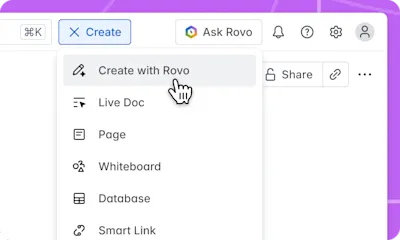
Wähle oben in der Navigation Erstellen aus. Wähle dann Mit Rovo erstellen aus. Alles, was du brauchst, ist ein Prompt.
Was ist ein Prompt?
Ein Prompt ist eine Sammlung von Wörtern, Phrasen oder Sätzen in Umgangssprache. Er sagt einem KI-Tool (wie Rovo) genau, was du möchtest, und hilft dabei, das beste Ergebnis zu erzielen. Wir empfehlen, beim Schreiben eines Prompts so klar, einfach und präzise wie möglich zu sein.
Du kannst jederzeit Links zu anderen Inhalten hinzufügen, relevante Personen erwähnen und deinem ursprünglichen Prompt oder während des Gesprächs mit Rovo mehr Kontext hinzufügen.
Beispiele:
- „Erstelle Präsentationsfolien basierend auf dieser Seite und unserem Projektplan.”
- „Entwurf einen Projektstart-Plan für unsere neue Marketingkampagne.”
- „Fasse das Q3-Engineering-Retrospektive zusammen.”
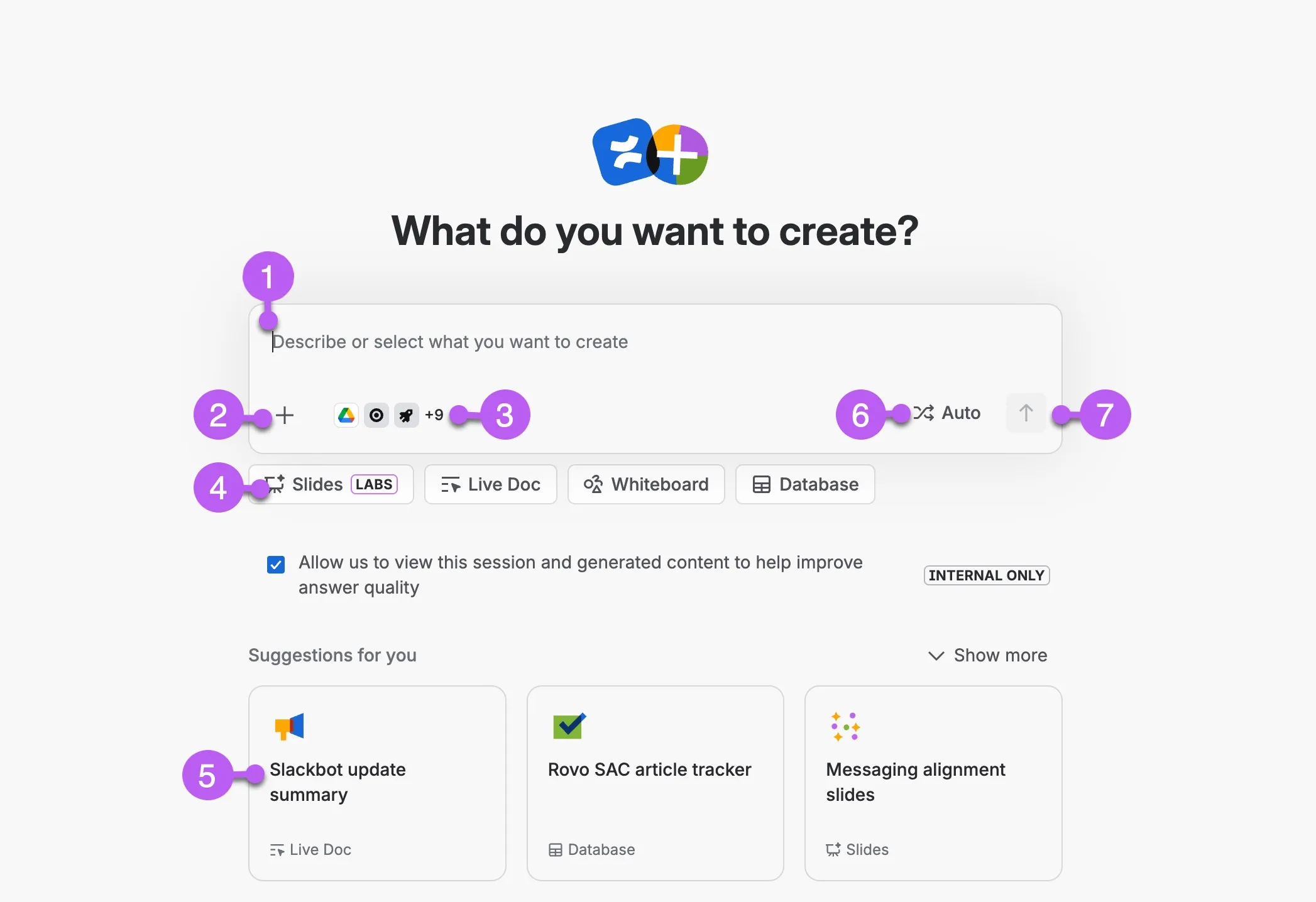
- Beginne mit einer einfachen Beschreibung dessen, was du brauchst.
- Wähle Hinzufügen (➕) aus, um zusätzlichen Kontext hinzuzufügen:
- Dateien
- Links
- Eine Vorlage
- Eine @Erwähnung einer Person
- Zusätzliche Formatierung
- Wähle aus, welche Datenquellen Rovo verwenden soll.
- Wähle optional einen Inhaltstyp aus, um zu beginnen. Du kannst Rovo auch direkt im Prompt mitteilen, was erstellt werden soll.
- „Mit Rovo erstellen“ schlägt Startprompts basierend auf dem vor, was es bereits über deine Arbeit weiß. Wähle Weitere Ideen aus, um diese Vorschläge zu erweitern.
- Wähle Auto aus, um zu ändern, wie Rovo antwortet.
- Wenn du alles hinzugefügt hast, wähle Senden (⬆️) aus.
Der Vorschaubereich
Wenn du deinen Prompt absendest, erstellt Rovo einen ersten Entwurf deiner Inhalte im Vorschaubereich, der den gesamten Bildschirm einnimmt. Der Vorschaubereich kann schriftliche Inhalte, Whiteboard-Elemente oder einen vorgeschlagenen Entwurf einer Datenbank enthalten. Im Gegensatz zur direkten Erstellung von Inhaltselementen wurden die Inhalte des Vorschaufensters noch nicht zu einem Bereich hinzugefügt. Nur du kannst sie sehen, bis du Zu Confluence hinzufügen auswählst.
Wenn Rovo den Entwurf deiner Inhalte abgeschlossen hat, kannst du ihn direkt bearbeiten oder den Rovo-Chat nutzen, um zu beschreiben, was du als Nächstes ändern, tun oder wissen möchtest.
Überprüfe KI-generierte Inhalte immer auf Richtigkeit, bevor du sie öffentlich zugänglich machst – besonders bei sensiblen oder kundenseitigen Dokumentationen.
Bearbeite deinen Vorschauinhalt beim Erstellen mit Rovo:
- Ändere den Text selbst
- Verwende den
/-Schrägstrichbefehl, um Elemente einzufügen
- Verwende den
- Wähle den Inhalt aus, den du bearbeiten möchtest, und nutze dann die angezeigten KI-Aktionen:
- Rovo fragen ermöglicht es dir, einen bestimmten Abschnitt zu bearbeiten
- Weitere KI-Aktionen im Dropdown bietet schnelle Transformationsoptionen
- Schreiben verbessern verbessert die Auswahl
- Setze den Chat mit Rovo fort
- Nutze den offenen Chat auf der rechten Seite oder wähle Rovo fragen in der Symbolleiste aus, um Rovo mitzuteilen, welche Änderungen du möchtest. Zum Beispiel: „Alle Überschriften in Satzschreibung umwandeln.”

Inhalte zu einem Confluence-Bereich hinzufügen
Wenn deine Inhaltsvorschau fertig ist, füge sie zu einem Bereich hinzu:
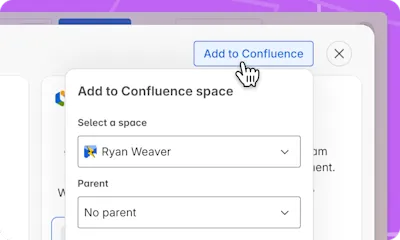
- Wähle Zu Confluence hinzufügen aus.
- Wähle einen beliebigen Bereich und ein übergeordnetes Element aus.
- Wenn du schriftliche Inhalte erstellt hast, kannst du sie als Live-Dokument, Seitenentwurf oder Whiteboard hinzufügen. Live-Dokumente, Whiteboards und Datenbanken ermöglichen die Echtzeit-Bearbeitung, während Seiten veröffentlicht werden müssen.
- Wähle Hinzufügen aus. Du kannst deinen Inhalt auch nach dem Hinzufügen zu einem Bereich weiter bearbeiten, einschließlich der Umschaltung zwischen Live-Dokument und Seite oder der Konvertierung in einen Blog-Eintrag.
Zu mit Rovo erstellten Inhalten zurückkehren
Alles, was du mit „Mit Rovo erstellen“ anlegst, wird als Vorschau gespeichert. Du kannst jederzeit dazu zurückkehren, auch wenn du die Seite verlässt oder deinen Browser schließt.
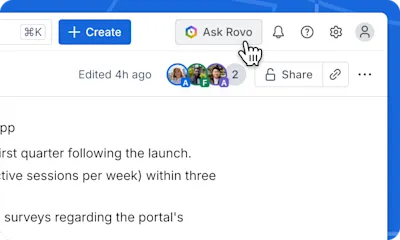
So rufst du zuvor mit Rovo erstellte Inhalte erneut auf:
- Öffne den Rovo-Chat, indem du oben rechts auf dem Bildschirm Rovo fragen auswählst.
- Wähle oben links Menü aus und suche dann in der Chat-Historie nach dem zuvor gesendeten Prompt. Wähle ihn aus.
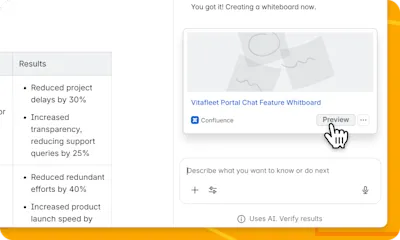
- Wähle im Chat-Panel die Vorschaukarte aus, um sie erneut zu öffnen.
„Mit Rovo erstellen“ ist eine Premium-KI-Funktion, die Rovo-Credits verbraucht. Erfahre, wie Rovo-Credits für Premium-KI-Funktionen funktionieren (Englisch).