Grundlagen zu Confluence Whiteboards
Confluence Cloud Dokumentation
Whiteboards sind in Atlassian Government-Umgebungen (Englisch) nicht verfügbar.
Dein Whiteboard
Das Whiteboard ist eine unendliche Leinwand, um deine Ideen zu erkunden. Neue Whiteboards haben einen gepunkteten Rasterhintergrund, den du über das Menü (●●●) Weitere Aktionen ändern kannst.
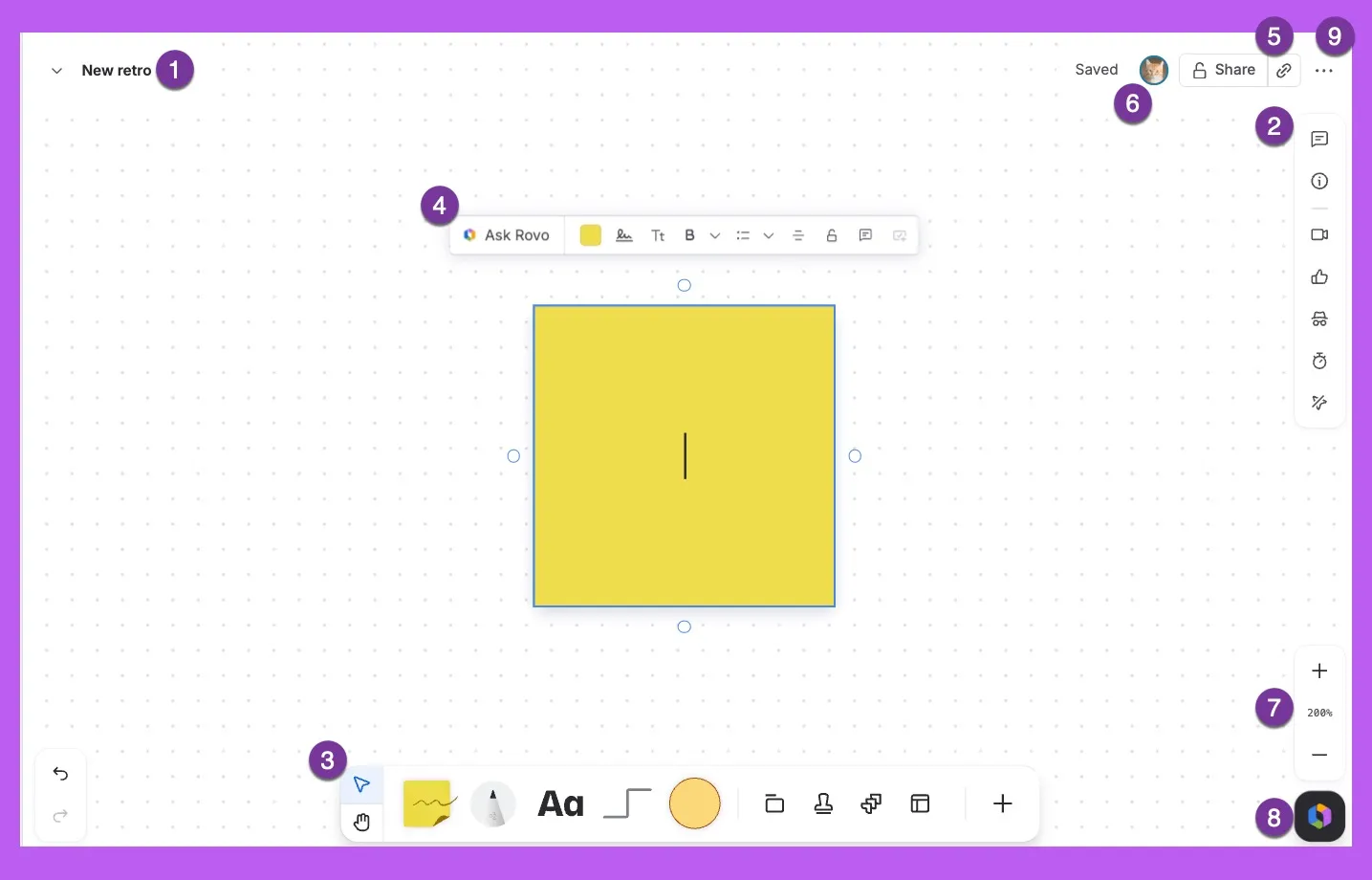
- Wähle den Dropdown-Pfeil aus, um die Position des Whiteboards in deinem Bereich zu sehen.
- Verwende die Symbolleiste, um:
- Kommentare anzuzeigen und hinzuzufügen
- Ein Panel mit Whiteboard-Details zu öffnen
- Ein Loom-Video aufzunehmen
- Eine Abstimmung zu starten
- Den privaten Modus zu aktivieren
- Einen Timer zu starten
- Die Cursor der anderen Teilnehmer auszublenden
- Greife auf Whiteboard-spezifische Werkzeuge wie Haftnotizen und Stempel zu.
- Verwende die schwebende Symbolleiste zum Bearbeiten und Kommentieren.
- Wähle Teilen aus, um den Teilen-Dialog für dein Whiteboard zu öffnen. Lade Personen ein, kopiere einen Link zum Whiteboard oder aktualisiere die Freigabeeinstellungen.
- Sieh, wer auf deinem Board zusammenarbeitet.
- Verwende den Zoom, um deine Ansichtseinstellungen anzupassen.
- Starte einen Chat mit Rovo, um KI-Funktionen zu nutzen.
- Öffne das Menü (●●●) Weitere Aktionen.
Was ist in deiner Symbolleiste enthalten?
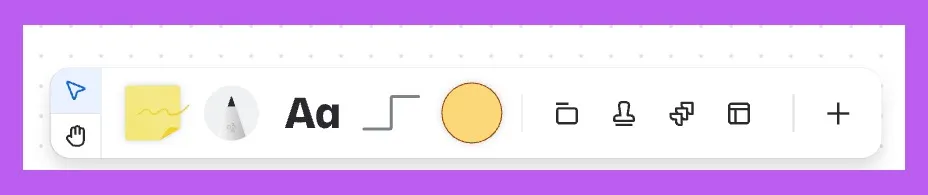
Was sind die Navigationswerkzeuge?
Navigiere, zoome und bewege dich mit den Navigationswerkzeugen auf deinem Whiteboard. Mehr über Navigation erfahren
- Verwende den Cursor, um Objekte auszuwählen und zu verschieben.
- Verwende das Hand-Werkzeug zum Schwenken und Zoomen.
Was sind Haftnotizen?
Haftnotizen auf Whiteboards sind das virtuelle Äquivalent der bekannten analogen Haftnotizen. Nutze sie, um deine Gedanken festzuhalten und sie auf dem Whiteboard zu verschieben, um Ideen oder Muster zu organisieren.
Im Gegensatz zu Papier-Haftnotizen können Whiteboard-Haftnotizen so klein oder so groß sein, wie du es brauchst, um deine Ideen zu erkunden. Hinweis: Haftnotizen können nur Text und Emojis enthalten. Mehr über Haftnotizen erfahren
Verwende Haftnotizen für:
- Brainstorming-Sitzungen
- Retrospektiven
- als Karten in einer „Card Sorting”-Übung
- Kanban-Boards, To-do-Listen oder Projektmanagement
- alles, was du aus deinem Kopf herausbringen möchtest!
Was ist das Stiftwerkzeug?
Zeichne frei in drei Größen und in einer Farbe deiner Wahl.
Was ist das Textwerkzeug?
Verwende das Textwerkzeug, um Fließtextblöcke mit Titeln und Überschriften zu erstellen oder schnell Ideen festzuhalten. Mehr über Text erfahren
Was sind Linien?
Verwende Linien, um Pfade zwischen Haftnotizen, Textobjekten oder Formen zu erstellen. Sie helfen dir, dein Whiteboard zu strukturieren und einen Gedankenfluss zu erzeugen.
In Whiteboards gibt es:
- gerade Linien
- dynamische Linien
Linien können auch als Verbindungslinien zwischen Elementen dienen. Mehr über Linien und Verbindungslinien erfahren
Was sind Formen?
Verwende verschiedene Formen, um Diagramme, Mind Maps und Flussdiagramme zu erstellen. Du kannst den Formen Text hinzufügen, um Gedanken festzuhalten, und Verbindungslinien verwenden, um sie zu verbinden. Wähle das Formen-Werkzeug und dann Weitere Formen aus, um Formen aus der Bibliothek auszuwählen. Mehr über Formen erfahren
Was sind Abschnitte?
Verwende das Abschnittswerkzeug, um ein farbiges Rechteck zu erstellen, das zusammengehörige Elemente und Inhalte aufnehmen kann. Mehr über Abschnitte erfahren
Was sind Stempel und Sticker?
Manchmal ist die visuelle Darstellung von Feedback und Reaktionen wertvoller als reiner Text. Verwende Stempel und Sticker dafür – und bringe gleichzeitig Leben in deine Whiteboards.
- Stempel sind präzisere Darstellungen dafür, wie jemand über eine bestimmte Idee oder einen Inhalt auf einem Board denkt. Sie werden in der Regel verwendet, um über eine Idee oder Haftnotiz abzustimmen.
- Sticker werden auf einer übergeordneteren Ebene eingesetzt und dienen dazu, einem Board etwas Spaß zu verleihen, eine Überschrift zu ersetzen oder ein Gefühl auszudrücken – nicht unbedingt in Bezug auf einen bestimmten Inhalt auf dem Board.
Mehr über Stempel und Sticker erfahren
Was sind Vorlagen?
Verwende das Vorlagenwerkzeug, um einen bewährten Ausgangspunkt von Atlassian auszuwählen. Mehr über Vorlagen erfahren
Was ist das Bildwerkzeug?
Bringe Leben in dein Whiteboard mit Bildern. Du kannst das Team darum bitten, Fotos vom Lieblingsurlaub als Eisbrecher zu teilen, Bilder zu Brainstormings hinzufügen, Screenshots einfügen oder Visions-Boards erstellen. Mehr über Bilder erfahren
Wie funktionieren Links auf Whiteboards?
Füge deinen Whiteboard-Sitzungen mehr Kontext hinzu, indem du Links verwendest. Du kannst auf Seiten außerhalb von Whiteboards, Jira-Vorgänge, Confluence-Seiten oder deine bevorzugten Cloud-Apps und Websites verlinken. Mehr über das Einfügen von Links erfahren (Englisch)
Whiteboards in deinen Atlassian-Workflow integrieren
Ein Whiteboard überbrückt im Kern die Lücke zwischen dem Ort, an dem Teams denken, und dem Ort, an dem Teams handeln. Teams können auf Whiteboards frei denken und in Jira, Trello und Confluence handeln.
Mit Whiteboards und der Atlassian-Plattform werden Ideen mit einem Klick in umsetzbare Projekte und Aufgaben umgewandelt.
Jira-Vorgänge aus Whiteboards erstellen
Wandle Haftnotizen und Formen schnell in einzelne oder mehrere Jira-Vorgänge um – in Jira oder Jira Product Discovery. So lassen sich Ideen auf Whiteboards in umsetzbare Vorgänge in Jira überführen. Mehr über das Erstellen von Vorgängen in Whiteboards erfahren
Jira-Vorgänge importieren
Der Jira-Import-Dialog ermöglicht es dir, einzelne oder mehrere Jira-Vorgänge zu suchen und in dein Whiteboard einzufügen. Du kannst eine einfache Volltextsuche oder die erweiterte Jira Query Language (JQL) verwenden, um Vorgänge zu finden. Er funktioniert für Jira, Jira App Discovery und Jira Service Management. Mehr über den Jira-Import erfahren
Dein Whiteboard in Jira, Confluence und Trello einbetten
Bette Ideen ein und ergänze deine Workflows um Visualisierungen, indem du einen Whiteboard Smart Link in Projektposter, Produkt-Roadmaps, Kanban-Boards und mehr einbettest. Mehr über Smart Links erfahren
Ideen vom Whiteboard in Jira und Confluence übertragen
Wenn du dein Whiteboard nicht vollständig anderswo präsentieren möchtest, übertrage gezielt die Ideen, die du benötigst, in deine anderen Apps – ob nach einem Brainstorming oder einem Retro. Bringe Dinge ins Rollen, indem du Text, Haftnotizen oder Formen in eine Confluence-Seite oder eine Jira-Vorgangsbeschreibung kopierst. Mehr über das Übertragen von Inhalten erfahren
Tastenkombinationen
Zeige die Whiteboard-Tastenkombinationen im Shortcuts-Panel an:
- Wähle das Fragezeichen-Symbol in der oberen rechten Ecke aus.
- Wähle Tastenkombinationen aus und sieh dir alle Tastenkombinationen an.