Whiteboards in den Atlassian-Workflow integrieren
Confluence Cloud Dokumentation
Whiteboards sind in Atlassian Government-Umgebungen (Englisch) nicht verfügbar.
Bette dein Whiteboard in andere Produkte ein, verschiebe Ideen zu Jira und erstelle oder importiere Jira-Vorgänge.
Dein gesamtes Whiteboard in Jira, Confluence und Trello einbetten
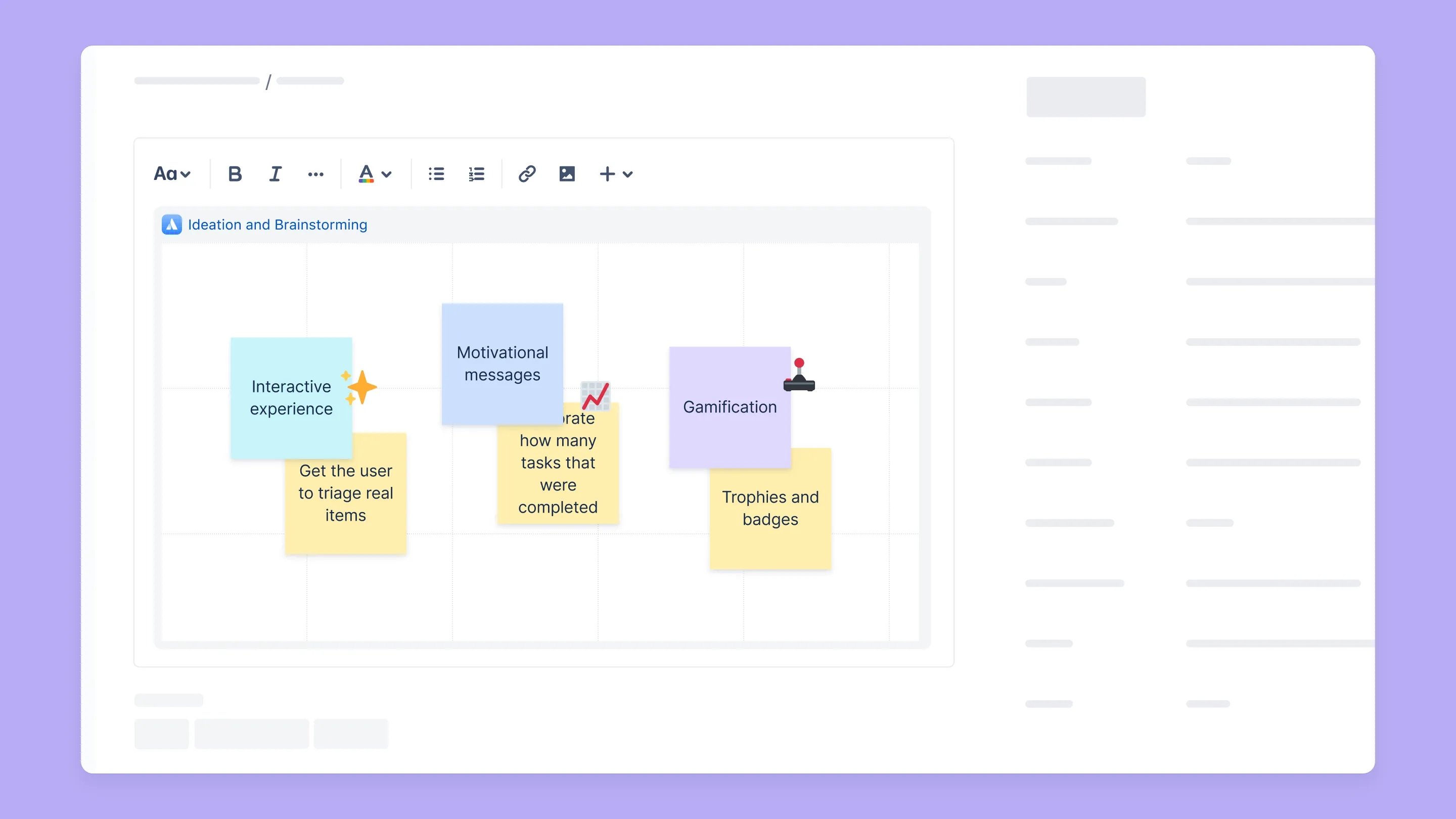
Bette Ideen ein und füge Visualisierungen zu deinen Workflows hinzu, indem du einen Whiteboard-Smart-Link in Projektposter, Produkt-Roadmaps, Kanban-Boards und mehr einbettest.
Ideen vom Whiteboard in Jira-Vorgänge und andere Confluence-Inhaltselemente verschieben
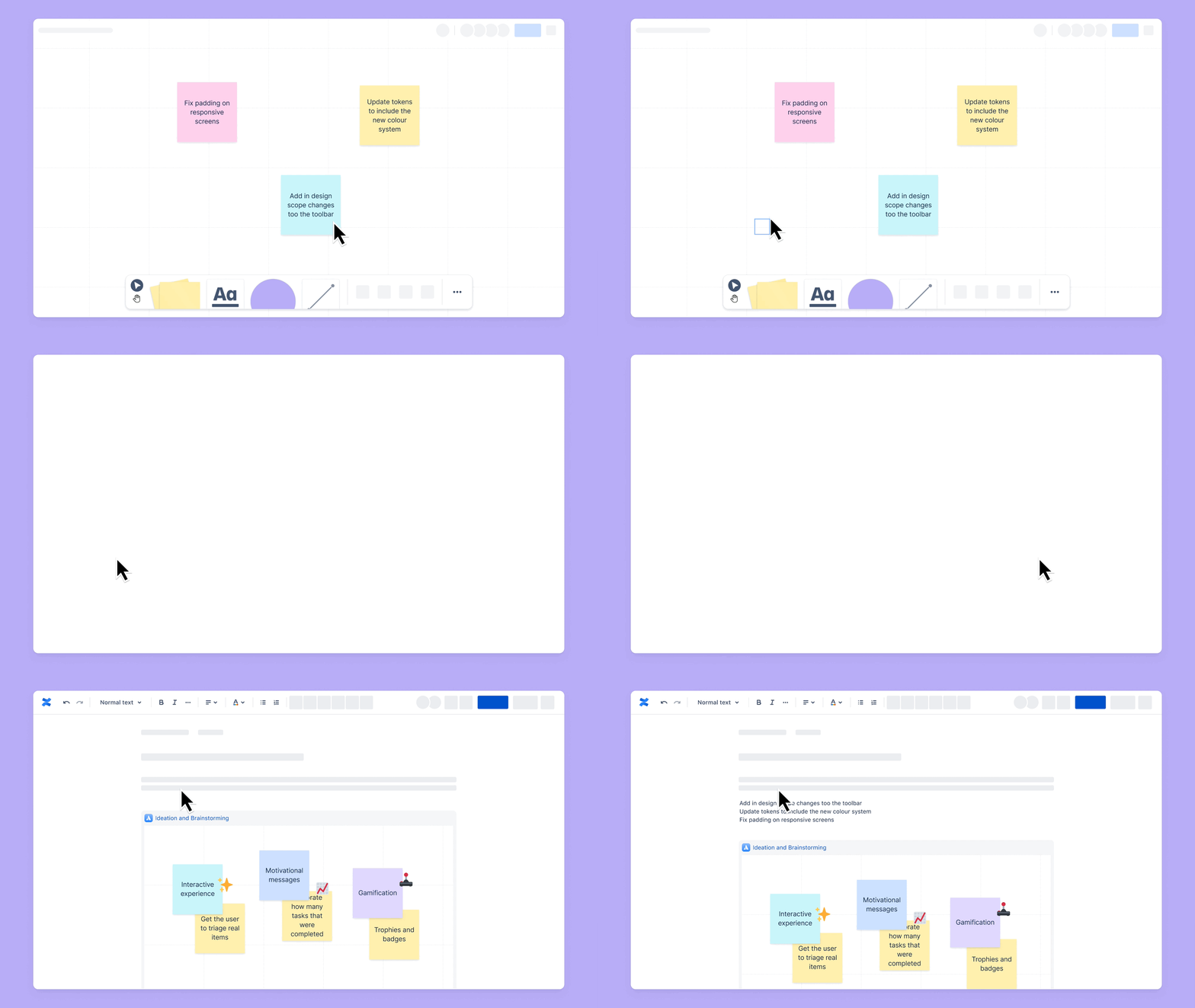
Wenn du nicht dein gesamtes Whiteboard woanders präsentieren möchtest, nimm die Ideen einfach mit in deine anderen Apps. Bringe nach einer Retro Dinge ins Rollen, indem du Text, Haftnotizen oder Formen in eine Confluence-Seite oder die Beschreibung eines Jira-Vorgangs kopierst.
- Wähle die Haftnotizen, Textfelder oder Formen aus, die du kopieren möchtest.
- Verwende
Befehl+C/Strg+C. - Wechsle zu einem beliebigen Texteditor, in dem der Inhalt stehen soll.
- Verwende
Befehl+V/Strg+V.
Jira-Vorgänge auf ein Whiteboard importieren
Du kannst Jira-Vorgänge auf zwei Arten auf ein Whiteboard importieren: Kopiere den Link zu einem Jira-Vorgang und füge ihn auf dem Whiteboard ein, oder verwende den Jira-Importdialog. Dies funktioniert für die Cloud-Versionen von Jira, Jira Service Management und Jira App Discovery.

Mit dem Jira-Importdialog kannst du einzelne oder mehrere Jira-Vorgänge suchen und in dein Whiteboard einfügen. Du kannst Rovo bitten, für dich zu suchen, eine einfache Volltextsuche verwenden oder eine erweiterte Jira Query Language (JQL)-Suche durchführen, um Vorgänge zu finden.
Mehr über die Suche mit JQL erfahren (Englisch)
Verwende das Dropdown-Menü, um zwischen Jira-Websites und Jira-Bereichen (früher Projekte) zu wählen.
Rovo zur Suche verwenden
Schreibe einen kurzen Prompt, der beschreibt, wonach du suchst.
Einfache Textsuche im Dialog verwenden
- Gib deine Suchanfrage in das Suchfeld ein.
- Wähle so viele Vorgänge aus der Liste aus, wie du importieren möchtest.
- Wähle Vorgänge importieren aus.
JQL-Suche im Dialog verwenden
- Wähle JQL neben der Suchleiste aus.
- Gib deine JQL-Abfrage in das Suchfeld ein.
- Wähle so viele Vorgänge aus der Liste aus, wie du importieren möchtest.
- Wähle Vorgänge importieren aus.
Jira-Vorgänge vom Whiteboard aus erstellen
Verwandle Haftnotizen oder Formen schnell in einzelne oder mehrere Jira-Vorgänge – egal ob in Jira, Jira Service Management oder Jira App Discovery. Damit kannst du Ideen auf dem Whiteboard in umsetzbare Vorgänge in Jira umwandeln.

So verwandelst du eine Haftnotiz oder Form in einen Jira-Vorgang:
- Wähle eine Haftnotiz oder Form mit Text aus.
- Wähle + Jira-Vorgang erstellen in der schwebenden Symbolleiste aus.
- Wähle eine Website, einen Bereich und einen Vorgangstyp aus den Optionen im Auswahlmenü aus. Beachte, dass sich die erforderlichen Eingabefelder je nach ausgewähltem Bereich und Vorgangstyp aktualisieren.
- Fülle alle Pflichtfelder aus und wähle dann Erstellen aus.