Jira-Vorgänge vom Whiteboard aus verknüpfen
Confluence Cloud Dokumentation
Whiteboards sind in Atlassian Government-Umgebungen (Englisch) nicht verfügbar.
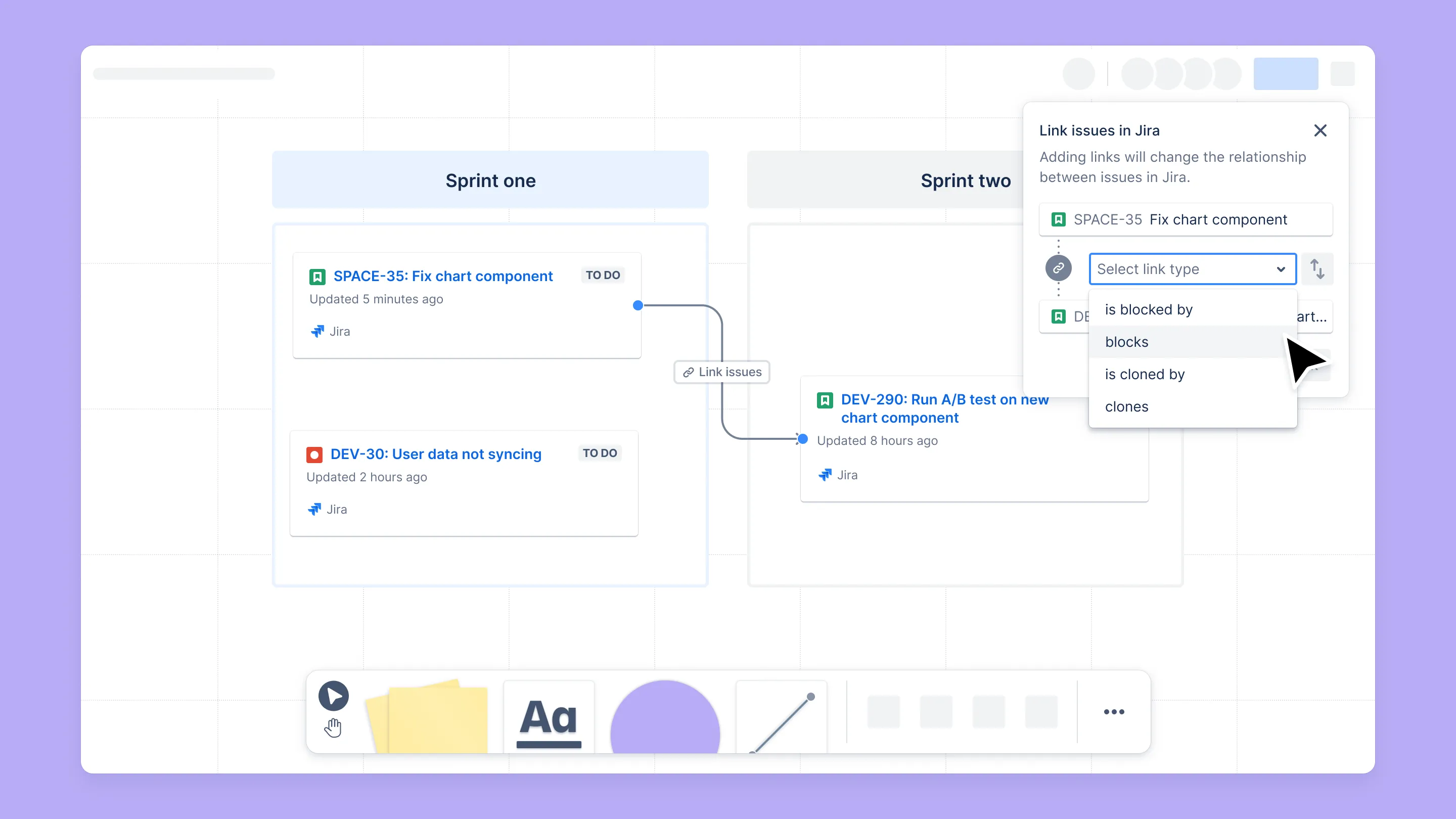
Durch das Hinzufügen von Verbindungslinien zwischen Jira-Vorgängen auf dem Whiteboard kannst du Beziehungen, Hierarchien und Abhängigkeiten zwischen verschiedenen Arbeitspaketen visualisieren. Diese Linien können dann in Vorgangsverknüpfungen in Jira umgewandelt werden. Jede Verknüpfung zwischen zwei Jira-Vorgängen, die in einem Whiteboard erstellt wird, aktualisiert das Feld „Verknüpfte Vorgänge” in Jira.
Whiteboards unterstützen nur das Verknüpfen von Vorgängen aus Jira Cloud-Websites.
Jira-Vorgänge vom Whiteboard aus verknüpfen
- Füge Jira-Vorgänge zu deinem Whiteboard hinzu. Du kannst dies auf folgende Arten tun:
- Verbinde die Jira-Vorgänge mit einer Linie.
- Wähle die Linie aus.
- Wähle die Schaltfläche Vorgänge verknüpfen in der schwebenden Symbolleiste aus.
- Wähle aus dem angezeigten Menü den Verknüpfungstyp aus (zum Beispiel „Wird blockiert von”).
- Um die Richtung der Verknüpfung zu ändern, wähle das Symbol Umkehren aus, das rechts neben dem Menü erscheint.
- Wähle Verknüpfen aus.

- Die Linie hat jetzt eine Beschriftung, die die in Jira erstellte Verknüpfung anzeigt.
Links in Jira vom Whiteboard aus bearbeiten
Du kannst die vom Whiteboard aus erstellten Verknüpfungen bearbeiten (zum Beispiel „blockiert” in „hängt ab von” ändern). Das Bearbeiten von Verknüpfungen auf dem Whiteboard aktualisiert die Verknüpfung in Jira.
So bearbeitest du eine Verknüpfung:
- Wähle die Linie zwischen den zwei Jira-Vorgängen aus.
- Wähle die Schaltfläche Verknüpfung bearbeiten in der schwebenden Symbolleiste aus.
- Ändere im angezeigten Menü den Verknüpfungstyp.
- Um die Richtung der Verknüpfung zu ändern, wähle das Symbol Umkehren aus, das rechts neben dem Menü erscheint.
- Wähle Aktualisieren aus.
- Die Beschriftung der Linie zeigt nun die in Jira aktualisierte Verknüpfung an.
Links in Jira vom Whiteboard aus entfernen

Du kannst Verknüpfungen zwischen Jira-Vorgängen durch Verknüpfung aufheben entfernen. Das Aufheben von Verknüpfungen auf dem Whiteboard entfernt die Verknüpfung auch in Jira.
So entfernst du eine Verknüpfung:
- Wähle die Linie zwischen den zwei Jira-Vorgängen aus.
- Wähle die Schaltfläche Verknüpfung bearbeiten in der schwebenden Symbolleiste aus.
- Wähle das Symbol Verknüpfung aufheben aus, das rechts neben dem Menü erscheint.
- Wähle Verknüpfung aufheben aus.
- Die Beschriftung der Linie wird entfernt, und die Verknüpfung wurde in Jira gelöscht.

Du kannst Verknüpfungen auch direkt in Jira entfernen. Verknüpfungen, die in Jira entfernt werden, werden auch vom Whiteboard entfernt. Erfahre mehr über das Entfernen von Verknüpfungen in Jira
Linien löschen und trennen
Das Löschen oder Trennen einer Linie entfernt keine Verknüpfungen zwischen Vorgängen in Jira.