Ein Whiteboard erstellen, archivieren und löschen
Confluence Cloud Dokumentation
Whiteboards sind in Atlassian Government-Umgebungen (Englisch) nicht verfügbar.
Es gibt drei Möglichkeiten, ein Whiteboard in Confluence zu erstellen:
- Option 1: Wähle die Erstellen-Schaltfläche in der oberen Navigation aus und wähle Whiteboard aus. Dadurch wird ein Whiteboard in dem Bereich erstellt, in dem du dich gerade befindest, oder standardmäßig in deinem persönlichen Bereich bzw. in dem Bereich, für den du Bearbeitungsberechtigungen hast.
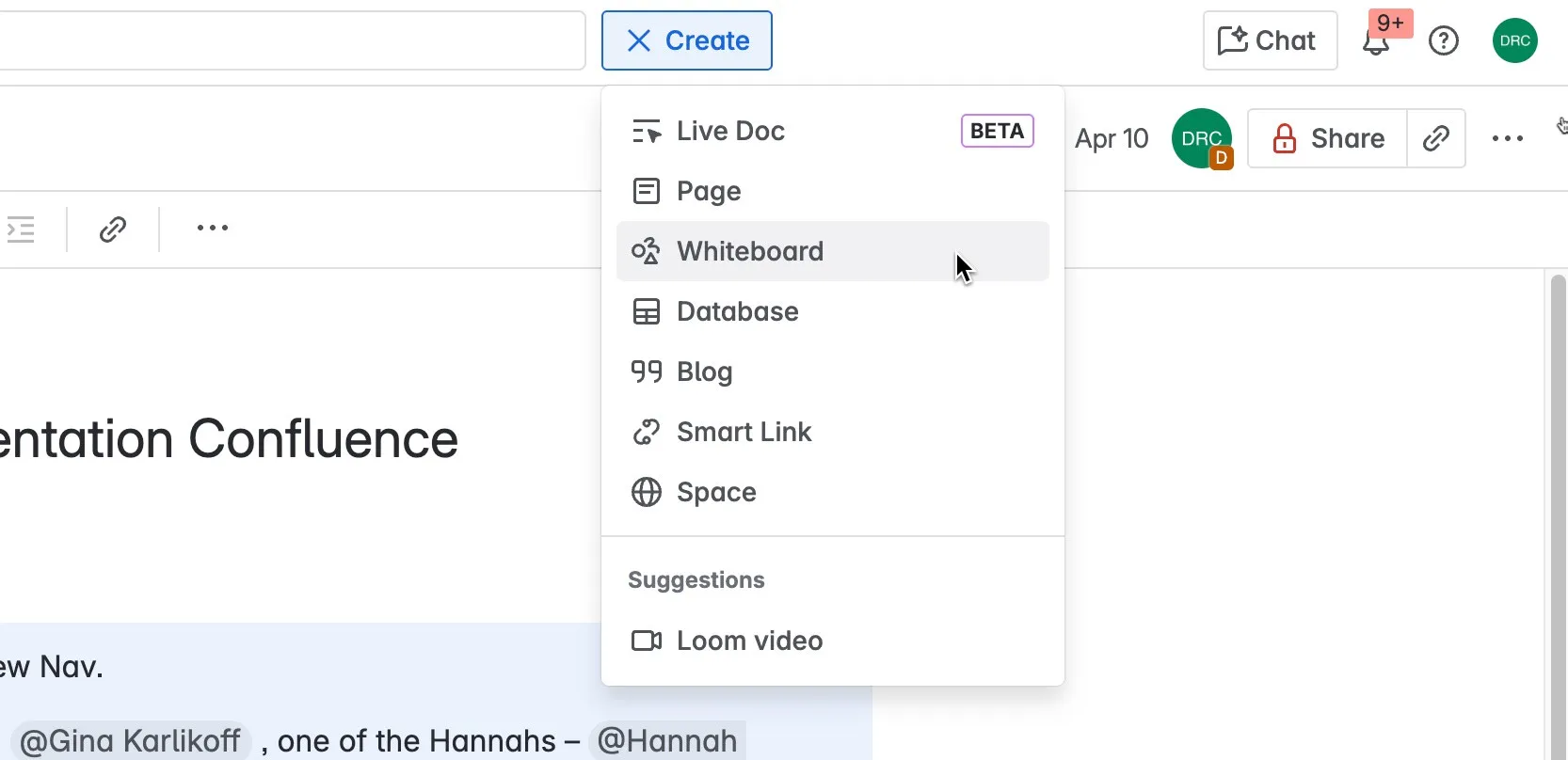
- Option 2: Wähle die Erstellen-Schaltfläche in der oberen Navigation aus und wähle Mit Rovo erstellen aus. Schreibe einen Prompt, der Rovo mitteilt, welche Art von Whiteboard du erstellen möchtest. Rovo erstellt einen Vorschaubereich mit deinem KI-generierten Whiteboard-Inhalt, den du bearbeiten, löschen oder neu schreiben kannst. Wenn du zufrieden bist, wähle Zu Confluence hinzufügen aus.
- Option 3: Wähle die ➕ Schaltfläche neben dem Abschnitt Inhalte in der Bereichs-Seitenleiste aus und wähle „Whiteboard“ aus, um ein Whiteboard in deinem Bereich zu erstellen.
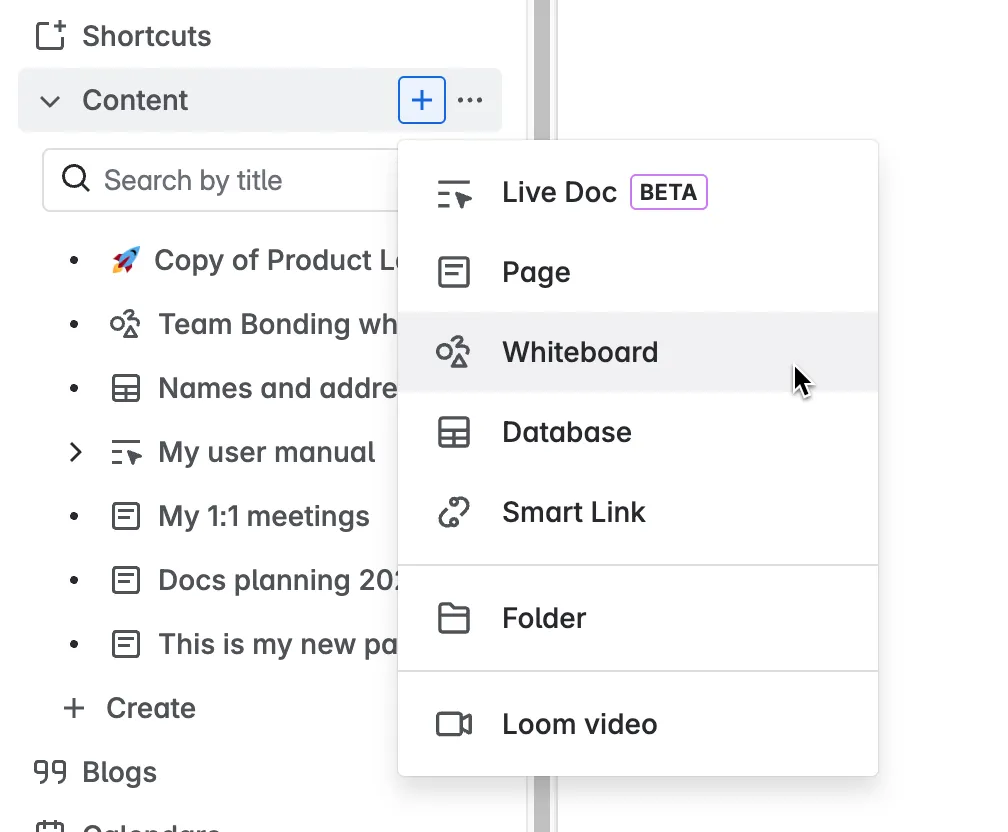
Du kannst auch ein Whiteboard unterhalb eines Ordners oder eines anderen Inhaltselements erstellen. Verwende dazu die ➕ Schaltfläche, die erscheint, wenn du mit dem Mauszeiger über den Titel des Inhalts in der Seitenleiste fährst.
Mit einer Vorlage loslegen
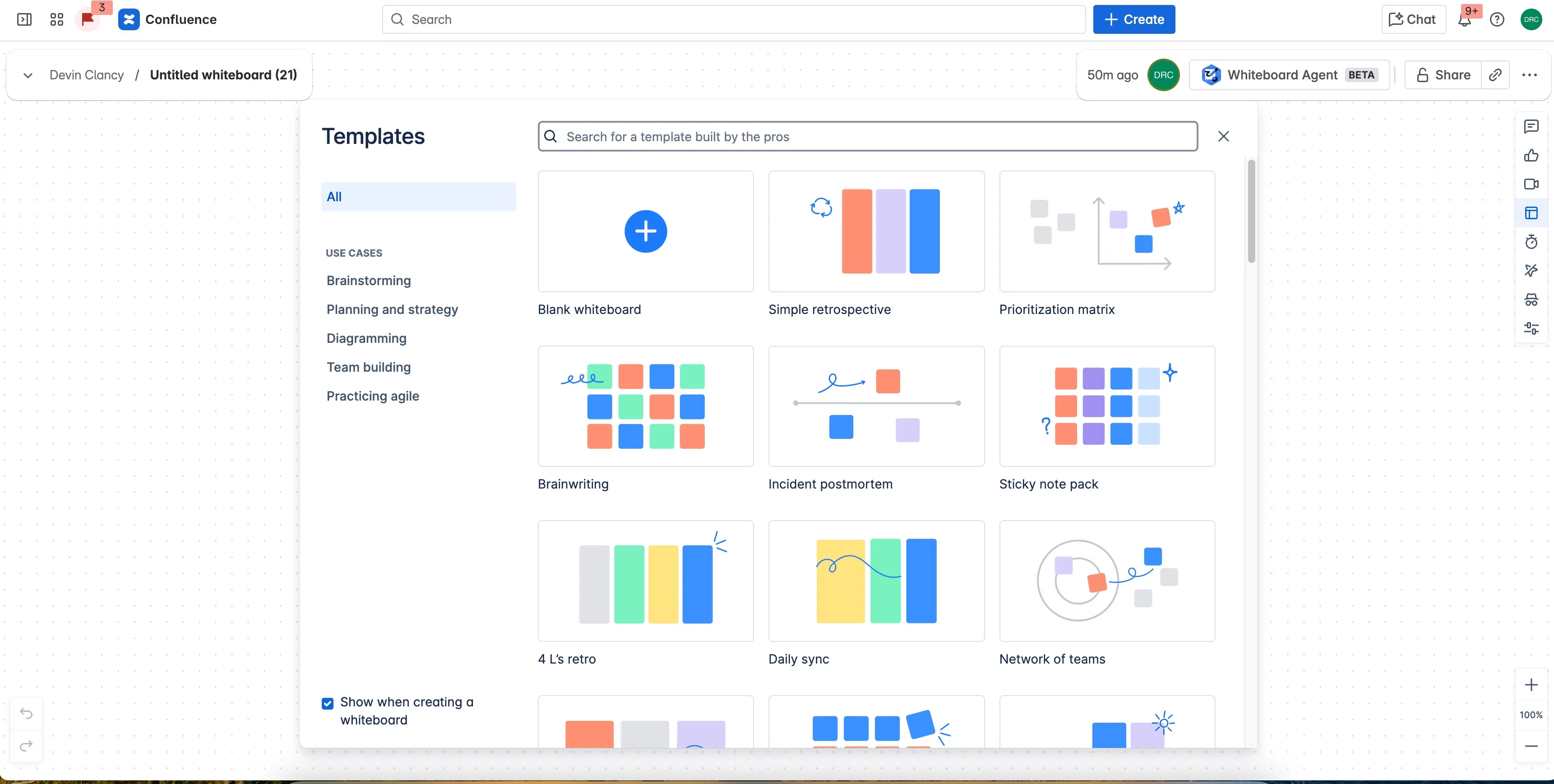
Wenn du ein neues Whiteboard öffnest, wirst du aufgefordert, eine Vorlage aus der Vorlagenauswahl auszuwählen.
Wähle aus einer Reihe von Best-Practice-Vorlagen aus dem Atlassian Team Playbook, um schnell loszulegen.
- Fahre mit dem Mauszeiger über eine Vorlage in der Vorlagenauswahl.
- Wähle Vorlage verwenden aus.
Um zu verhindern, dass diese Auswahl bei jedem Öffnen eines Whiteboards angezeigt wird, deaktiviere das Kontrollkästchen „Beim Erstellen eines Whiteboards anzeigen“.
Whiteboard archivieren oder löschen
Um ein Whiteboard zu löschen, wähle das (●●●) Weitere Aktionen-Menü neben der Teilen-Schaltfläche aus, dann Archivieren und löschen, und wähle anschließend die gewünschte Aktion aus. Je nach deinen Bereichsberechtigungen oder Whiteboard-Berechtigungen siehst du möglicherweise nur die Option Archivieren, mit der das Whiteboard später wiederhergestellt werden kann, oder du siehst weder Archivieren noch Löschen. Wende dich an den Besitzer des Whiteboards oder des Bereichs, um deine Berechtigungen zu ändern.
Du kannst dieselben Aktionen auch über den Inhaltsbaum in der Seitenleiste ausführen. Wähle das (●●●) Weitere Aktionen-Menü neben dem Namen des Whiteboards aus, um die verfügbaren Optionen Archivieren und Löschen anzuzeigen.