Schriftliche Inhalte erstellen, aktualisieren und verwalten
Confluence Cloud Dokumentation
In Confluence kannst du Seiten, Live-Dokumente und Blog-Einträge schreiben, sie im Laufe deiner Arbeit bearbeiten und mit Teammitgliedern teilen. Seiten eignen sich am besten für strukturierte Inhalte, die du veröffentlichst und im Laufe der Zeit mit Versionshistorie aktualisierst. Live-Dokumente ermöglichen eine veröffentlichungsfreie Zusammenarbeit in Echtzeit, bei der Änderungen sofort sichtbar sind. Blog-Einträge ermöglichen es dir, aktuelle Neuigkeiten und Updates zu veröffentlichen. Du kannst andere zum Bearbeiten einladen, Feedback hinterlassen und Links teilen, damit deine Arbeit die richtigen Personen erreicht.
Confluence ist ein kollaborativer Arbeitsbereich für jedes Team. Bette umfangreiche Inhalte wie Kalender, Aktivitätsstreams, Smart Links und Roadmaps ein, um Ideen in lebendige Pläne zu verwandeln. Verfolge die Arbeit über Projekte und Sprints hinweg und baue eine leicht durchsuchbare Wissensdatenbank auf, die Personen, Entscheidungen und Kontext miteinander verbindet.
Sieht deine Symbolleiste anders aus?
Deine Symbolleiste oder Bearbeitungssteuerelemente können anders aussehen als gewohnt oder als in dieser Dokumentation dargestellt. Wir führen gerade Features ein, die noch Änderungen unterliegen können.
So kannst du deine Symbolleiste anheften und Bearbeitungs-Updates nachverfolgen
Inhalte erstellen
Es gibt mehrere Möglichkeiten, schriftliche Inhalte in Confluence zu erstellen.
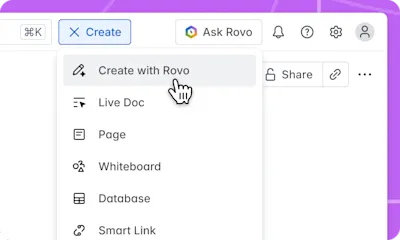
- Die Schaltfläche Erstellen oben rechts auf dem Bildschirm. Wähle sie aus, um ein Dropdown-Menü zu öffnen.
- Um mit einem Prompt zu beginnen, wähle Mit Rovo erstellen aus. Rovo füllt deinen Bildschirm und lässt dich eine kurze Beschreibung, Links oder andere relevante Informationen hinzufügen. Dann erstellt es einen KI-generierten Entwurf für dich.
- Wähle Live-Dokument aus, um schriftliche Inhalte in Echtzeit zu erstellen und daran zusammenzuarbeiten, ohne veröffentlichen zu müssen oder höhere Versionskontrolle zu nutzen.
- Wähle Seite aus, um im Entwurfsmodus zu beginnen. Du kannst mit einer leeren Seite beginnen oder eine Vorlage aus dem Panel auf der rechten Seite auswählen, damit du nicht bei null anfangen musst. Weitere Informationen zur Verwendung von Vorlagen findest du unter Formatiere eine Seite, Live-Dokument oder Blog-Eintrag mit Vorlage.
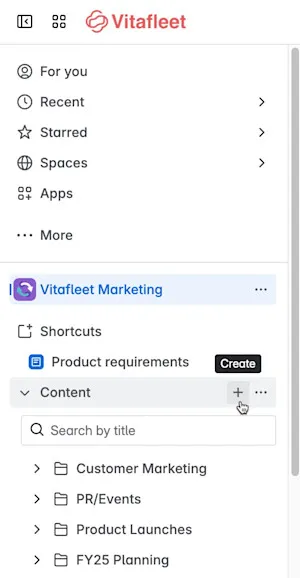
- Erstelle Inhalte in deinem Bereich mit der ➕-Schaltfläche neben dem Abschnitt Inhalte in der Bereichsseitenleiste.
- Du kannst auch eine Seite in einem Ordner oder unter einer anderen Seite erstellen, indem du die kontextuelle Erstellen-Schaltfläche verwendest, die erscheint, wenn du in der Seitenleiste über den Seitentitel hoverst.
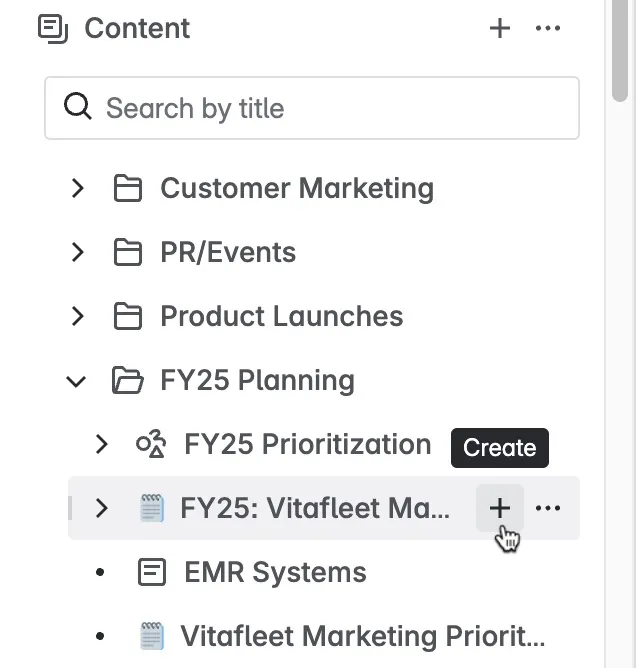
Inhaltselement verschieben
Das kontextuelle Hinzufügen von Inhalten platziert sie von Anfang an dort, wo sie hingehören. Hast du einen Fehler gemacht oder deine Meinung geändert? Nutze die Drag-and-Drop-Funktion im Inhaltsbaum, um die Seite an den gewünschten Ort zu ziehen oder die Seiten neu anzuordnen.
Du kannst keine Seite oder keinen Blog erstellen?
Um eine Seite oder einen Blog-Eintrag zu erstellen, benötigst du die Berechtigung Inhalte hinzufügen für diesen Bereich.
Gemeinsame Bearbeitung
Du und bis zu 29 Teammitglieder können eine Seite in Confluence gleichzeitig in Echtzeit bearbeiten. Änderungen werden automatisch gespeichert und synchronisiert, sodass alle, die gerade bearbeiten, dasselbe sehen.
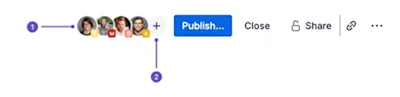
- Profilbilder — Personen, die gerade bearbeiten, haben farbige Profilbilder, während Personen, die Bearbeitungen vorgenommen haben und die Seite verlassen haben, in Graustufen erscheinen.
- Zur Bearbeitung einladen — Wähle das Plus-Zeichen aus, um andere direkt aus dem Editor zur Bearbeitung deiner Seite einzuladen. Kopiere entweder den Seitenlink und sende ihn, oder sende ihnen eine Confluence-Benachrichtigung, die sie per E-Mail und Posteingang erreicht.
Inline-Kommentare können beim Bearbeiten einer Seite hinzugefügt werden. Nur Personen in deiner Bearbeitungssitzung können die Kommentare sehen, darauf antworten und sie auflösen. Sobald die Seite veröffentlicht wurde, können alle ungelösten Kommentare von Seitenbesuchern gesehen werden.
Entwürfe
Confluence speichert automatisch, während du arbeitest, wann immer du den Editor verwendest. Das macht es einfach, eine Seite zu erstellen und mit dem Schreiben zu beginnen. Wenn du aufhören möchtest, aber noch nicht sicher bist, ob du etwas damit machen wirst, kannst du einfach Entwurf schließen im Editor auswählen, ohne zu veröffentlichen. Dies erstellt einen Entwurf — eine unveröffentlichte Seite oder einen Blog-Eintrag — zu dem du jederzeit von verschiedenen Stellen aus zurückkehren kannst. Beachte: Nur Seiten und Blog-Einträge haben Entwürfe — Live-Dokumente nicht.
Seiten unterstützen Entwürfe und Versionshistorie. Live-Dokumente haben keine Entwürfe und zeigen Änderungen sofort für Mitarbeiter an.
Wann solltest du eine Seite (mit Entwürfen) statt eines Live-Dokuments verwenden? Wähle eine Seite, wenn du strukturierte, überprüfbare Inhalte benötigst, die von der Veröffentlichung und der Versionshistorie profitieren — zum Beispiel: Richtliniendokumente, Spezifikationen die Genehmigungen erfordern, Release Notes, Onboarding-Leitfäden, Wissensdatenbank-Artikel und alles, was einer Überprüfung bedarf.
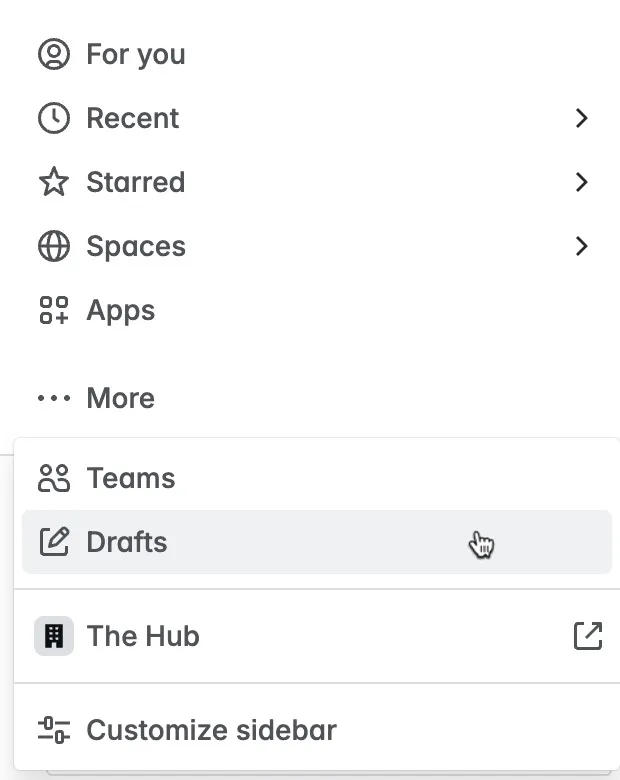
Entwürfe finden:
- Unter Weitere Aktionen (●●●) in der Seitenleiste, wähle Entwürfe aus (zeigt alle Entwürfe, an denen du in allen Bereichen gearbeitet hast).
- Im Inhaltsbaum, wo der Entwurf begonnen wurde.
Wer kann deinen Entwurf sehen?
Nur du! Niemand kann deine Entwürfe finden oder ansehen, es sei denn, du ergreifst bestimmte Maßnahmen zur Zusammenarbeit.
So funktioniert es:
- Wenn du einen Entwurf erstellst, bist nur du in der Lage, den von dir erstellten Entwurf zu finden und zu bearbeiten.
- Wenn du einen Entwurf explizit teilst (Einladung per Benachrichtigung) und der Mitarbeiter auf den Link klickt, um ihn im Editor zu öffnen, kann der Mitarbeiter deinen Entwurf finden und ansehen.
- Wenn du einen Entwurf implizit mit anderen teilst (über den Link oder die Browser-URL) und der Mitarbeiter auf den Link klickt, um ihn im Editor zu öffnen, kann der Mitarbeiter deinen Entwurf finden und ansehen.
- Wenn du einen Mitarbeiter als Bearbeiter zu einem eingeschränkten Entwurf hinzufügst (über Berechtigungen), kann der Mitarbeiter deinen Entwurf nicht finden und ansehen.
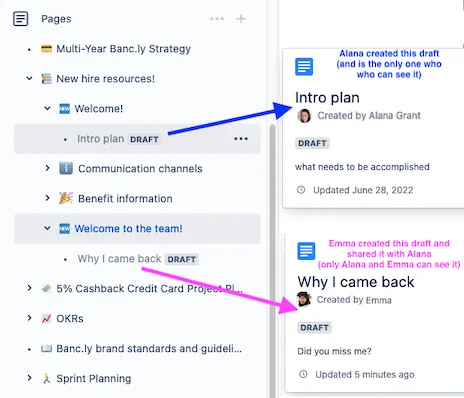
Wenn du deinen Entwurf mit jemandem geteilt hast und nicht möchtest, dass er noch darauf zugreifen kann, kannst du die Berechtigungen des Entwurfs ändern, indem du die Seite einschränkst. Wähle dazu das Schlosssymbol neben Veröffentlichen… aus.
Entwurf löschen
Um einen Entwurf während der Bearbeitung zu löschen, wähle Weitere Aktionen (●●●) und dann Unveröffentlichte Seite löschen aus. Das Löschen eines Entwurfs ist dauerhaft und kann nicht rückgängig gemacht werden.
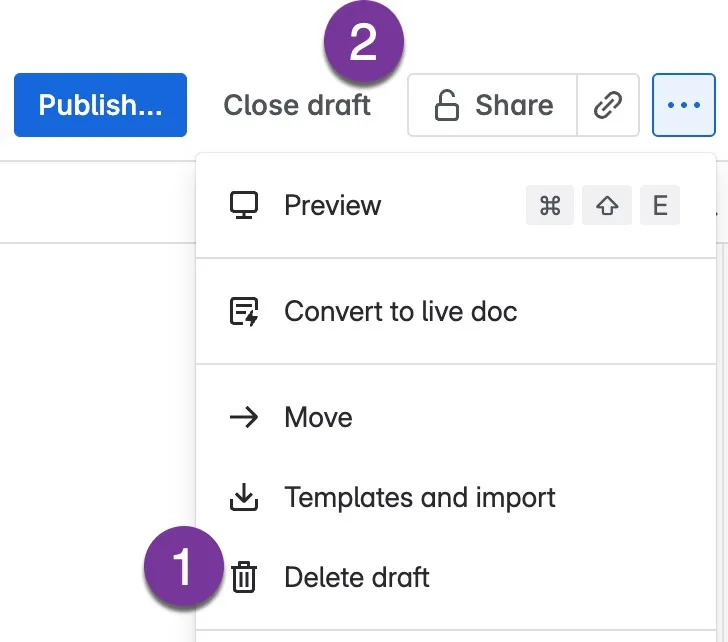
- Entwurf löschen — Löscht deinen Entwurf dauerhaft.
- Entwurf schließen — Schließt den Editor und speichert deinen Entwurf.
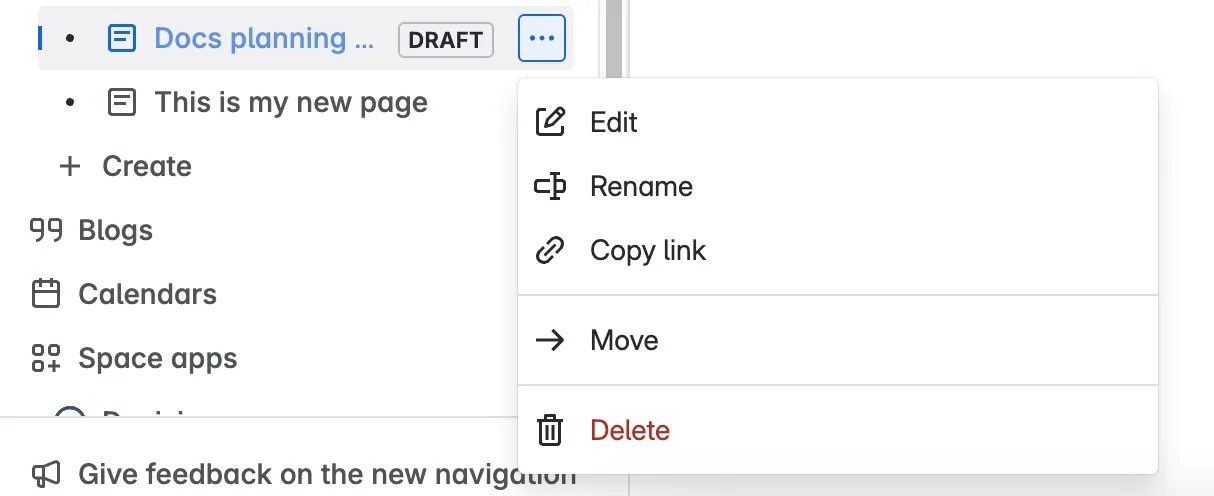
Du kannst einen Entwurf auch aus dem Seiten- oder Blogbaum löschen, indem du Weitere Aktionen (●●●) und dann Löschen auswählst.
Inhalte in Confluence benennen
Um deinen Nutzern zu helfen, das Gesuchte zu finden, gib deinen Inhalten relevante, leicht zu suchende Namen. Beachte außerdem folgende Punkte:
- Verwende keine Sonderzeichen in Namen, da sie möglicherweise nicht über die Confluence-Suche gefunden werden und einige Confluence-Funktionen unerwartet verhalten können.
- Füge ein Emoji hinzu, um den Kontext zu verdeutlichen oder etwas über den Inhalt auszudrücken.
- Unbenannte Entwürfe heißen Ohne Titel. Gib Inhaltselementen einen Arbeitstitel, damit du deine Entwürfe auseinanderhalten kannst.
- Wenn du nicht weiterweißt, kannst du Rovo bitten, einen Titel vorzuschlagen.
Veröffentlichen und aktualisieren
Wenn du oder dein Team bereit seid, eure Seite oder euren Blog-Eintrag für andere Nutzer in einem Confluence-Bereich sichtbar und zugänglich zu machen, ist es Zeit zur Veröffentlichung. Das Veröffentlichen einer Seite oder eines Blog-Eintrags macht ihn für andere Nutzer zum Ansehen, Kommentieren und Bearbeiten verfügbar, die die entsprechende Berechtigung haben. Einmal veröffentlicht, kann eine Seite oder ein Blog-Eintrag über die Suche oder durch Durchsuchen des Inhaltsbaums gefunden werden.

Um eine Seite oder einen Blog-Eintrag zum ersten Mal zu veröffentlichen, wähle aus dem Entwurfsmodus Veröffentlichen… oben rechts in der Editor-Symbolleiste aus.
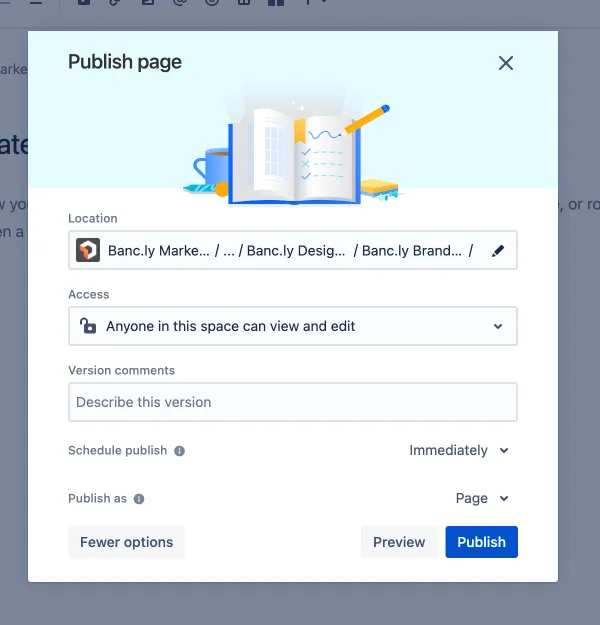
Ein Modal erscheint, in dem du vor dem Veröffentlichen eine Reihe von Einstellungen auswählen und bestätigen kannst:
- Ort
Bestätige oder wähle aus, wo deine Seite oder dein Blog im Inhaltsbaum erscheinen soll. - Zugriff
Bestätige oder wähle aus, wer deine Seite oder deinen Blog nach der Veröffentlichung ansehen oder bearbeiten kann. - Versionskommentare
Ermöglichen es dir, die geleistete Arbeit oder vorgenommene Änderungen zusammenzufassen. Diese Beschreibung wird im Verlauf gespeichert und per Benachrichtigungs-E-Mail an Beobachter gesendet.
Veröffentlichung planen
Manchmal muss eine Seite oder ein Blog zum richtigen Zeitpunkt veröffentlicht werden, um mit einem Projektstart, einer Produktveröffentlichung oder einer Unternehmensankündigung zusammenzufallen. Statt auf eine Kalendererinnerung angewiesen zu sein, kannst du Datum und Uhrzeit für die Veröffentlichung planen.
Es werden keine Benachrichtigungen an erwähnte Personen oder Beobachter gesendet, bis der Inhalt tatsächlich veröffentlicht wird.
Um deutlich zu machen, dass die Seite oder der Blog zu einem bestimmten Zeitpunkt veröffentlicht wird, ändert sich die Schaltfläche Veröffentlichen… zu Geplant. Ein VERÖFFENTLICHUNG GEPLANT-Hinweis wird oben auf der Seite und neben dem Seitentitel in deiner Liste der letzten Seiten angezeigt.
Keine Sorge, wenn du Änderungen an einer Seite oder einem Blog vornehmen musst, der später veröffentlicht werden soll. Die aktuellste Version wird veröffentlicht, wenn der geplante Veröffentlichungszeitpunkt erreicht wird.
Du kannst jederzeit Anpassungen an deinem Veröffentlichungsplan vornehmen, indem du die Schaltfläche Geplant oben rechts auf der geplanten Seite auswählst.
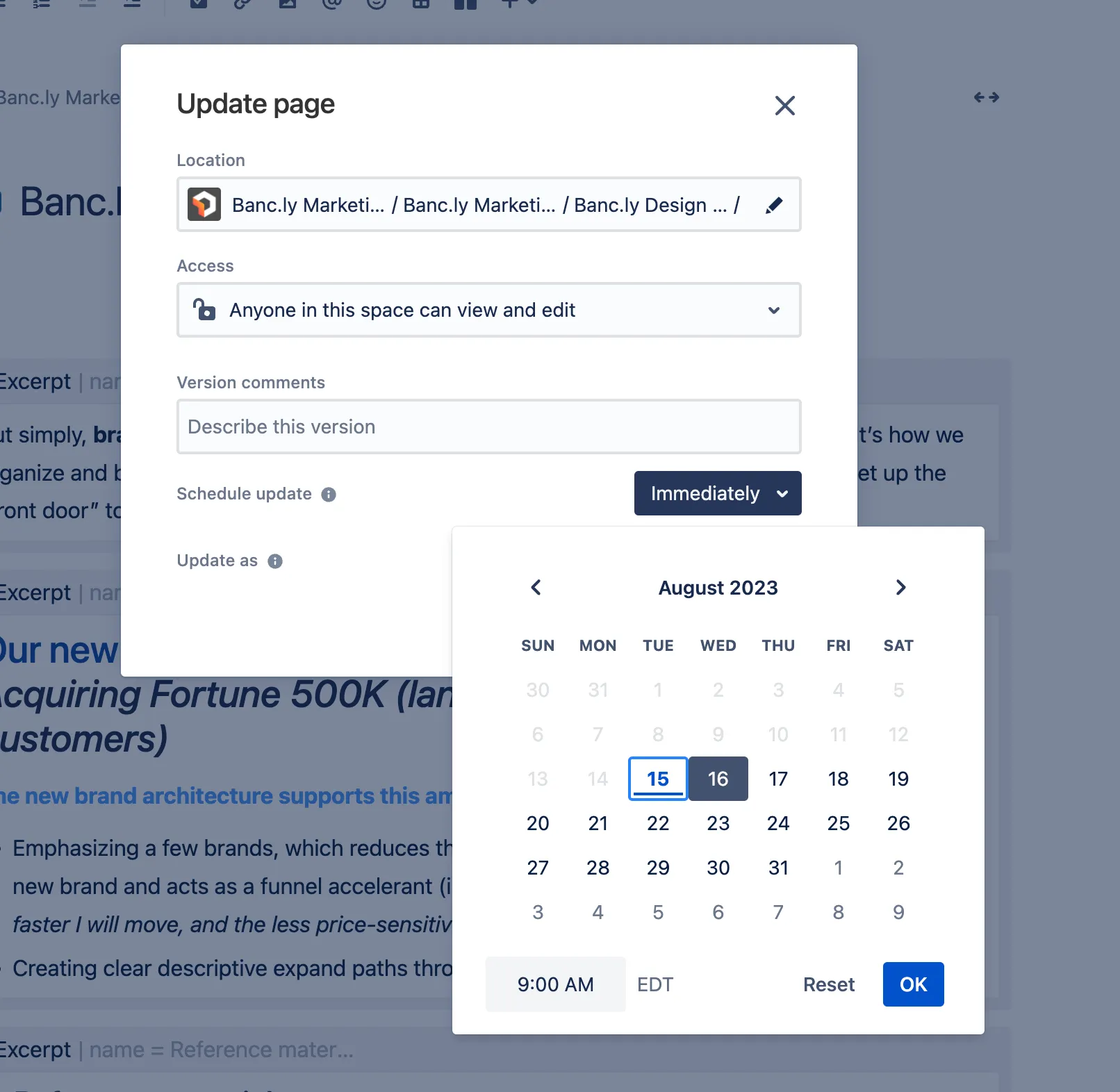
So planst du deine Veröffentlichung:
- Wähle Veröffentlichen aus.
- Wähle Weitere Optionen (●●●) und dann Veröffentlichung planen aus.
- Wähle Datum und Uhrzeit deiner geplanten Veröffentlichung aus.
- Wähle OK aus.
- Sobald du alle anderen Veröffentlichungseinstellungen bestätigt hast, wähle Zeitplan aus.
Als Seite oder Blog-Eintrag veröffentlichen
Bevor du deinen Entwurf veröffentlichst, kannst du wählen, ob du ihn als Blog-Eintrag veröffentlichst. Das Veröffentlichen als Blog-Eintrag kann beim ersten oder auch beim zehnten Veröffentlichen erfolgen.
So veröffentlichst du deinen Entwurf als Seite oder Blog-Eintrag:
- Wähle das Menü Weitere Aktionen (●●●) und dann Weitere Optionen aus.
- Wähle das Dropdown Veröffentlichen als aus dem Modal aus.
- Wähle entweder Seite oder Blog je nach deiner Präferenz aus.
- Sobald du alle anderen Veröffentlichungseinstellungen bestätigt hast, wähle Veröffentlichen aus.
Aktualisieren
Sobald eine Seite oder ein Blog erstmals veröffentlicht wurde, werden alle nachfolgenden veröffentlichten Änderungen als Aktualisierungen bezeichnet.
Um eine veröffentlichte Seite oder einen Blog mit neuen Bearbeitungen zu aktualisieren, wähle oben rechts im Editor Aktualisieren aus.

Um die Einstellungen deiner Aktualisierung zu überprüfen und/oder anzupassen, wähle den Pfeil nach unten (⬇️) neben Aktualisieren und dann Aktualisierungseinstellungen anpassen aus.
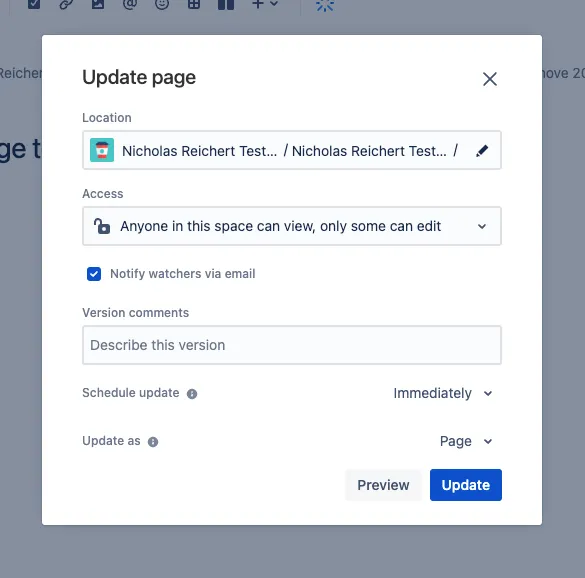
Ein Fenster erscheint, in dem du folgendes kannst:
- Ort der Seite anpassen
- Zugriff auf die Seite anpassen
- Beobachtende mit einer Benachrichtigungs-E-Mail über diese Aktualisierung informieren, die alle eventuell hinzugefügten Versionskommentare enthält
- Versionskommentare zur Aktualisierung hinzufügen
- Aktualisierung für später planen
- Seite in einen Blog-Eintrag umwandeln
Confluence erstellt jedes Mal eine neue Version deiner Arbeit, wenn du bearbeitest und aktualisierst. Das bedeutet, dass du deinen Seitenverlauf einsehen und bei Bedarf zu einer früheren Version zurückkehren kannst.
Das Veröffentlichen oder Aktualisieren schließt den Editor und bringt dich zurück zur Seitenansicht. Sobald eine Seite zum ersten Mal veröffentlicht wurde, findest du sie im Inhaltsbaum unter ihrer übergeordneten Seite, falls sie eine hat. Wenn du einen Blog-Eintrag veröffentlichst, befindet er sich im Blog-Bereich deines eigenen Bereichs, der chronologisch organisiert ist. Seiten lassen sich einfach verschieben und neu organisieren, sodass du dir keine Sorgen machen musst, wenn du am falschen Ort veröffentlicht hast.
Weitere Aktionen
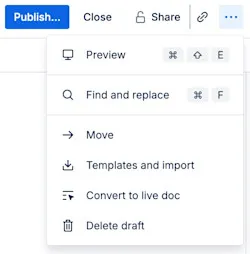
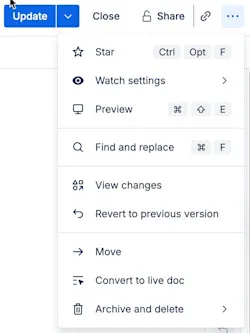
Über das Menü Weitere Aktionen (●●●) in der Symbolleiste kannst du auch verschiedene Aktionen beim Bearbeiten vornehmen.
Für eine Seite im Entwurfsstatus:
- Vorschau — Sieh, wie die veröffentlichte Seite aussehen wird.
- Suchen und ersetzen — Suche nach Text und ersetze ihn.
- Verschieben — Ändere den Speicherort einer Seite innerhalb eines Bereichs oder von einem Bereich in einen anderen.
- Vorlagen — Öffnet eine Seitenleiste auf der rechten Seite für Vorlagen.
- Importieren — Öffnet eine Seitenleiste auf der rechten Seite für den Import externer Dokumente.
- In Live-Dokument konvertieren — Konvertiere deinen Entwurf in ein Live-Dokument.
- Entwurf löschen — Löscht deinen unveröffentlichten Entwurf.
Für eine bereits veröffentlichte Seite:
- Markieren — Finde diese Seite später leichter im Abschnitt Markiert der Seitenleiste.
- Beobachtungseinstellungen — Wähle aus, ob du über Änderungen an diesem Inhalt benachrichtigt werden möchtest.
- Vorschau — Sieh, wie die veröffentlichte Seite aussehen wird.
- Suchen und ersetzen — Suche nach Text und ersetze ihn.
- Änderungen anzeigen — Sieh die Änderungen der Seite zwischen der zuvor veröffentlichten Version und jetzt.
- Zur vorherigen Version zurückkehren — Schließt die Seite und verwirft alle Änderungen seit der letzten veröffentlichten Version.
- Verschieben — Ändere den Speicherort einer Seite.
- In Live-Dokument konvertieren — Konvertiere deinen Entwurf in ein Live-Dokument.
- Archivieren und löschen — Archiviere oder lösche deine Seite.
Du kannst das Veröffentlichen- oder Aktualisieren-Modal auch jederzeit mit einer Tastenkombination öffnen:
- Mac — Befehl + Umschalt + Eingabetaste
- Windows — Strg + Umschalt + Eingabetaste
Seitenversionen und Verlauf
Die Versionskontrolle ist nützlich, wenn viele Personen an derselben Seite arbeiten. Du kannst sehen, wie sich die Seite im Laufe der Zeit mit jeder aufeinanderfolgenden Veröffentlichung verändert hat. Du kannst auch zu einer alten Version zurückkehren, wenn du einige der letzten Änderungen nicht magst.
So löschst du eine Version einer Seite:
- Gehe zur Seite und wähle ●●● > Versionshistorie aus.
- Wähle neben der Version, die du löschen möchtest, das Menü ●●● und dann Löschen aus.
Sobald du eine Version gelöscht hast, werden die anderen Versionen neu nummeriert. Wenn du beispielsweise Version 2 löschst, wird Version 3 zur neuen Version 2.
Das Löschen einer Seitenversion ist dauerhaft. Sie wird nicht in den Papierkorb verschoben, daher kannst du eine gelöschte Version nicht wiederherstellen.
So stellst du eine Version einer Seite wieder her:
- Gehe zur Seite und wähle ●●● > Versionshistorie aus.
- Wähle neben der Version, die du wiederherstellen möchtest, das Menü ●●● und dann Wiederherstellen aus.
- Ändere bei Bedarf den Standard-Änderungskommentar und wähle Wiederherstellen aus.
Der gesamte Seitenverlauf bleibt erhalten. Wenn du eine alte Version wiederherstellst, werden keine der danach folgenden Versionen gelöscht. Stattdessen erstellt Confluence eine Kopie der alten Version als neueste Version.
Versionen vergleichen
Möchtest du sehen, was sich zwischen den Versionen geändert hat? Nutze die Vergleichsansicht.
- Gehe zur Seite und wähle ●●● > Versionshistorie aus.
- Wähle neben einer Version das Menü ●●● und dann Vergleichen aus.
- Wähle die zu vergleichenden Versionen aus, indem du die Kontrollkästchen daneben aktivierst.
- Wähle Versionen vergleichen aus.
Du siehst die Seitenvergleichsansicht mit den Unterschieden zwischen den ausgewählten Versionen. Um die Änderungen besser unterscheidbar zu machen, werden alle großen Abschnitte mit unverändertem Text ausgeblendet und auf ein Auslassungszeichen (●●●) reduziert.
Bearbeiten und unveröffentlichte Änderungen
Wenn du eine veröffentlichte Seite bearbeiten möchtest, kannst du Bearbeiten auswählen oder einfach E drücken, um den Editor zu öffnen. Wie bei einem Entwurf behält die automatische Speicherung diese Änderungen bei, und du kannst zu ihnen zurückkehren, indem du die Seite erneut bearbeitest.
Alle anderen, die diese Seite bearbeiten, sehen ebenfalls deine unveröffentlichten Änderungen. Wenn dich das beunruhigt, füge der Seite Bearbeitungseinschränkungen hinzu, bis du bereit bist, diese Änderungen zu veröffentlichen.
Während eine Seite unveröffentlichte Bearbeitungen hat, zeigt Confluence oben in der Leiste über dem Seitentitel ein Nicht veröffentlichte Änderungen-Badge an, um dich ans Veröffentlichen zu erinnern. Dieses wird nur für Personen angezeigt, die unveröffentlichte Änderungen vorgenommen haben.
Wir empfehlen, häufig zu aktualisieren. Jedes Mal, wenn du aktualisierst, erstellt Confluence eine neue Version deiner Seite oder deines Blogs, was das Nachverfolgen von Änderungen erleichtert und es einfach macht, bei Bedarf zu einer früheren Version zurückzukehren.
Unveröffentlichte Änderungen anzeigen
Möchtest du wissen, was sich seit der letzten Aktualisierung einer Seite geändert hat? Wähle oben in der Leiste über dem Seitentitel das Badge Nicht veröffentlichte Änderungen aus.
Unveröffentlichte Änderungen löschen
Wenn du an einer Seite mit unveröffentlichten Änderungen arbeitest und entscheidest, dass du sie nicht mehr benötigst, kannst du sie verwerfen, indem du ●●● > Zur vorherigen Version zurückkehren auswählst.
Nachdem du die Möglichkeit hattest zu sehen, was geändert wurde, werden diese Änderungen sofort gelöscht und die vorherige Version wiederhergestellt. Diese Änderungen sind dauerhaft verloren und können nicht wiederhergestellt werden.