Inhalte verschieben, kopieren und ausblenden
Confluence Cloud Dokumentation
Wenn du eine Seite, ein Live-Dokument oder andere Elemente in einen anderen Bereich verschieben möchtest (oder das Element an eine andere Stelle im Inhaltsbaum), kannst du dies beim Bearbeiten oder Anzeigen tun. Du kannst Elemente auch kopieren oder ausblenden. Diese Aktionen erfordern bestimmte Berechtigungen.
Linkweiterleitungen
Wenn ein Element verschoben wird, leitet Confluence alle Links zu ihm automatisch an den neuen Speicherort weiter. Die URL muss nirgendwo manuell aktualisiert werden — weder in Confluence noch in anderen Produkten.
Elemente in einem Bereich neu anordnen
Wenn du ein Element verschiebst, bleiben alle eingehenden Links erhalten. Wenn du ein übergeordnetes Element verschiebst, wird die gesamte Hierarchie der untergeordneten Elemente ebenfalls verschoben.
Um Elemente neu anzuordnen:

- Gehe zur Bereichsstartseite und erweitere die Seitenleiste, um den Inhaltsbaum anzuzeigen.
- Erweitere die Zweige, um die Seite oder das Element zu finden, das du verschieben möchtest.
- Ziehe das Element an eine neue Position im Baum.
Elemente verschieben
Du kannst Elemente innerhalb eines Bereichs verschieben oder ein Element von einem Bereich in einen anderen verschieben.
Stelle sicher, dass du die richtigen Bereichsberechtigungen hast
Wenn du Seiten oder andere Elemente in einen anderen Bereich verschiebst, werden sie im aktuellen Bereich im Wesentlichen gelöscht und zum Zielbereich hinzugefügt. Achte daher darauf, dass du die folgenden Berechtigungen hast.
Aktueller Bereich
Im aktuellen Bereich des Elements hängen die erforderlichen Berechtigungen davon ab, ob Confluence-Rollen (Englisch) aktiviert sind:
- Wenn Rollen nicht aktiviert sind: Es ist die Berechtigung Bereichsadministrator erforderlich.
- Wenn Rollen aktiviert sind: Es ist die Berechtigung Alle Inhalte im Bereich verwalten erforderlich.
Weitere Informationen zu dieser rollenexklusiven Berechtigung findest du hier (Englisch).
Zielbereich
Im Zielbereich:
- Berechtigung zum Anzeigen von Inhalten im Bereich
- Berechtigung zum Anzeigen des Elements oder der Elemente, die du verschieben möchtest
- Berechtigung zum Hinzufügen von Elementen im Bereich
Alle Bereichsadministratoren können dir mitteilen, ob du diese Berechtigungen hast, und sie dir erteilen, falls nicht. Wer die Bereichsadministratoren sind, siehst du in den Bereichseinstellungen. Wähle neben dem Bereichsnamen in der Seitenleiste Weitere Aktionen (●●●) und dann Bereichseinstellungen aus. Wähle Bereichsdetails aus und sieh dir das Feld Admins an.
Um ein Element innerhalb desselben Bereichs zu verschieben:
- Navigiere zu dem Element, das du verschieben möchtest.
- Wähle in der Symbolleiste oben rechts das Menü Weitere Aktionen (●●●) aus und dann Verschieben. Das Dialogfeld Verschieben wird angezeigt.
- Verwende die Registerkarte Durchsuchen, wenn du den Inhaltsbaum nach dem neuen übergeordneten Element durchsuchen möchtest. Wähle nach dem Verschieben Neu starten aus, um den Inhaltsbaum zurückzusetzen und es erneut zu versuchen.
- Verwende die Registerkarte Suchen, um das genaue übergeordnete Element auszuwählen.
- Wähle Verschieben aus, nachdem du das neue übergeordnete Element ausgewählt hast.
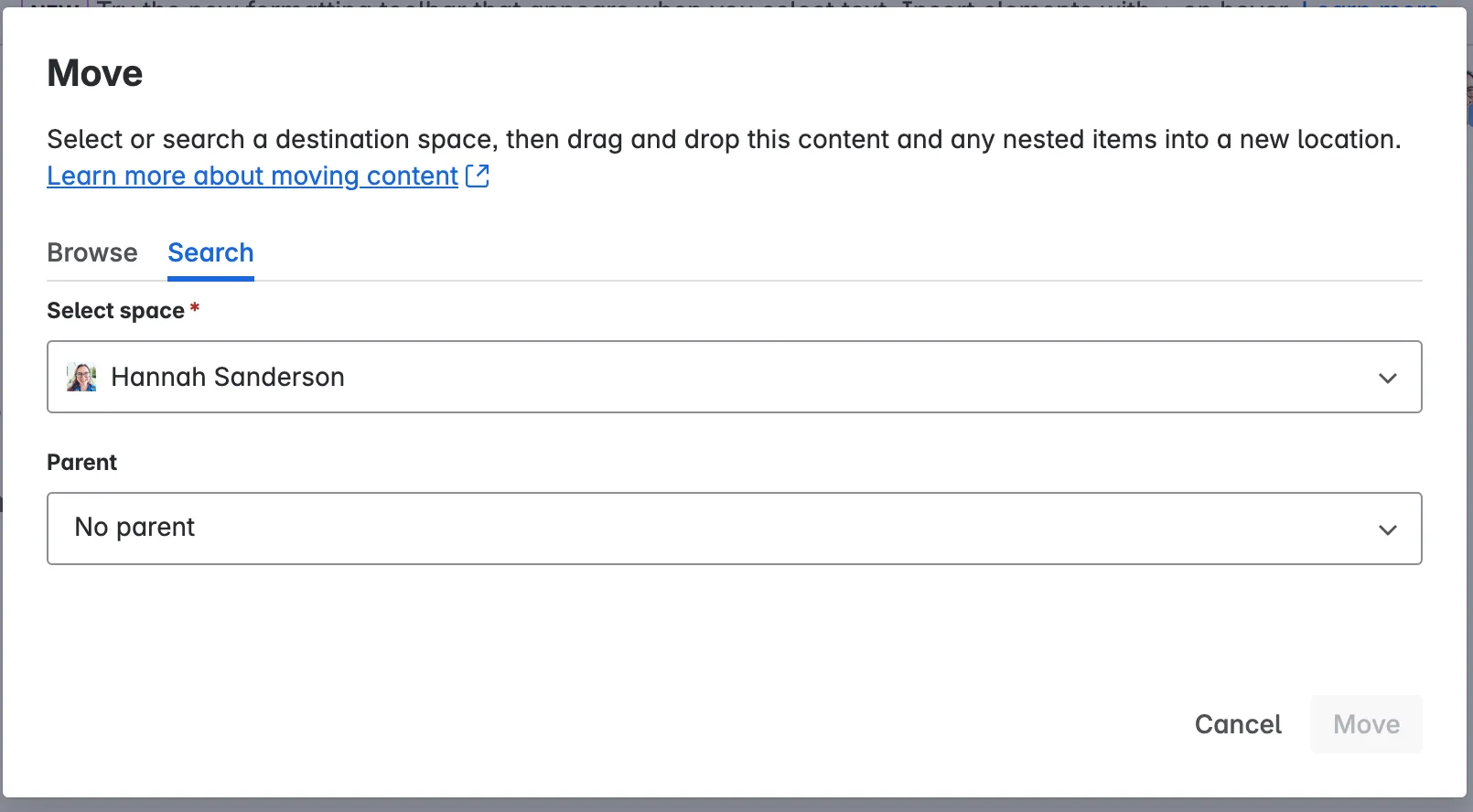
Das Element – zusammen mit allen Anhängen, Kommentaren und untergeordneten Elementen – wird an den gewählten Speicherort verschoben.
Um ein Element in einen anderen Bereich zu verschieben:
- Navigiere zu dem Element, das du verschieben möchtest, und zeige es an.
- Wähle den Dropdown-Pfeil (▼) im Breadcrumb-Pfad oben links auf einer Seite oder in einem Live-Dokument aus und dann Verschieben. Oder wähle Verschieben aus dem Menü Weitere Aktionen (●●●) oben rechts aus. Das Dialogfeld Verschieben wird angezeigt.
- Wähle die Registerkarte Durchsuchen aus, wenn du das neue übergeordnete Element über den Inhaltsbaum suchen möchtest, oder die Registerkarte Suchen, wenn du den Namen des neuen übergeordneten Elements kennst.
- Wähle den Namen des neuen Bereichs aus. Es werden nur Bereiche angezeigt, auf die du Zugriff hast.
- Ziehe dein Element an den neuen Speicherort oder wähle das neue übergeordnete Element aus.
- Wähle Verschieben aus, nachdem du das neue übergeordnete Element ausgewählt hast.
Das Element – zusammen mit allen Anhängen, Kommentaren und untergeordneten Elementen – wird an den gewählten Speicherort verschoben.
Elemente duplizieren
Wenn du den Inhalt einer Seite, eines Live-Dokuments oder eines anderen Elements duplizieren möchtest, ist das Duplizieren des Elements die einfachste Methode.
Um ein Element zu duplizieren, benötigst du die Berechtigung zum Hinzufügen von Elementen im Bereich. Hast du diese Berechtigung nicht, wird die Option Duplizieren im Menü nicht angezeigt.
Um ein Element in einen anderen Bereich zu duplizieren, benötigst du die Berechtigung zum Hinzufügen von Elementen sowohl im ursprünglichen als auch im Zielbereich.
Wenn du ein Element kopierst, benennt Confluence die Seite standardmäßig um — Kopie von [originalerElementname] — da Elemente in einem Bereich eindeutige Namen haben müssen. Du kannst das Element nach dem Duplizieren umbenennen; du kannst das neue Element jedoch erst veröffentlichen, wenn es einen eindeutigen Namen im Bereich hat.
Das Duplizieren eines Elements kopiert alle Anhänge, Stichwörter und Einschränkungseinstellungen des Originals, jedoch nicht seine Kommentare oder die Versionshistorie. Außerdem werden Personen, die das Original „beobachten” oder es „markiert” haben, nicht automatisch als Beobachter des neuen Elements eingetragen oder haben es markiert.
Um ein Element zu duplizieren:
- Navigiere zur Seite, zum Live-Dokument oder zum anderen Element, das du duplizieren möchtest.
- Wähle das Menü Weitere Aktionen (●●●) aus.
- Wähle Duplizieren aus.
- Wähle den Bereich aus, in dem das Element erstellt werden soll.
- Wähle das übergeordnete Element aus, unter dem es erstellt werden soll.
- Wähle Duplizieren aus.
Die Option zum Duplizieren eines Elements ist beim Bearbeiten nicht verfügbar.
Wenn du ein Element duplizierst, unter dem sich weitere Seiten oder Elemente in einer Hierarchie befinden, hast du die Möglichkeit, alle in einer Massenaktion zu duplizieren. Im Wesentlichen wird dabei ein ganzer Abschnitt deines Inhaltsbaums kopiert.
Um ein Element und alle seine untergeordneten Elemente zu duplizieren:
- Navigiere zur Seite, zum Live-Dokument oder zum anderen Element, das du duplizieren möchtest.
- Wähle das Menü Weitere Aktionen (●●●) aus.
- Wähle Duplizieren aus.
- Wähle den Bereich aus, in dem diese Elemente erstellt werden sollen.
- Wähle das neue übergeordnete Element aus. Das ist das Element im Zielbereich, unter dem die kopierte Hierarchie erstellt werden soll.
- Aktiviere das Kontrollkästchen Untergeordnete Elemente einbeziehen.
- Wähle Weiter aus.
- Lege die Namen der neuen Elemente fest. Alle Elemente in einem Bereich müssen eindeutige Namen haben. (Dies ist auch in großen Mengen möglich.)
- Du kannst hier auch für jedes Element entscheiden, ob Einschränkungseinstellungen und Stichwörter kopiert werden sollen.
- Wähle Duplizieren aus.
Elemente ausblenden
Du kannst eine Seite oder andere Elemente aus dem Inhaltsbaum ausblenden, indem du sie in das Stammverzeichnis des Bereichs verschiebst — das heißt, du ordnest das Element im Inhaltsbaum so an, dass es sich auf derselben Ebene wie die Bereichsstartseite befindet. Dadurch wird das Element aus dem Inhaltsbaum entfernt, sodass es beim Durchsuchen des Baums nicht gefunden werden kann. Ausgeblendete (und verwaiste) Elemente erscheinen weiterhin in den Suchergebnissen und sind für Personen mit der URL der Seite oder des Live-Dokuments zugänglich.
Wenn du beispielsweise einen Bereich für einen Kunden erstellst und es eine Seite gibt, auf der du Notizen machst, kannst du diese im Bereich ausgeblendet lassen und trotzdem von anderen Stellen auf deiner Website darauf verlinken.
Wenn du nicht möchtest, dass jemand eine Seite oder ein Live-Dokument findet, musst du es nicht ausblenden. Stattdessen kannst du einfach die Einschränkungseinstellungen ändern, es archivieren oder in den Papierkorb verschieben.
Um ein Element auszublenden:
- Wähle neben dem Bereichsnamen in der Seitenleiste Weitere Aktionen (●●●) und dann Bereichseinstellungen aus.
- Öffne die Kategorie Inhalt und wähle Neu sortieren aus.
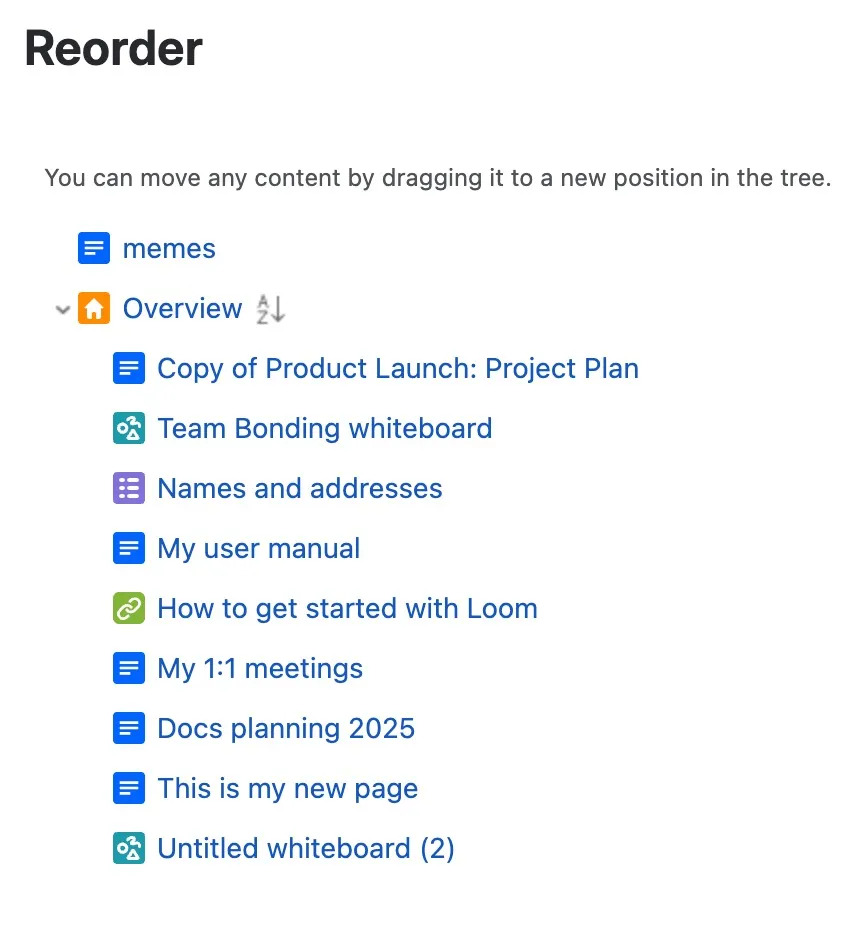
- Öffne den Inhaltsbaum und verschiebe das Element auf die gleiche Ebene wie die Startseite.
In diesem Beispiel ist die Seite „memes” im Inhaltsbaum ausgeblendet, da sie sich auf der gleichen Ebene wie die Übersicht befindet.
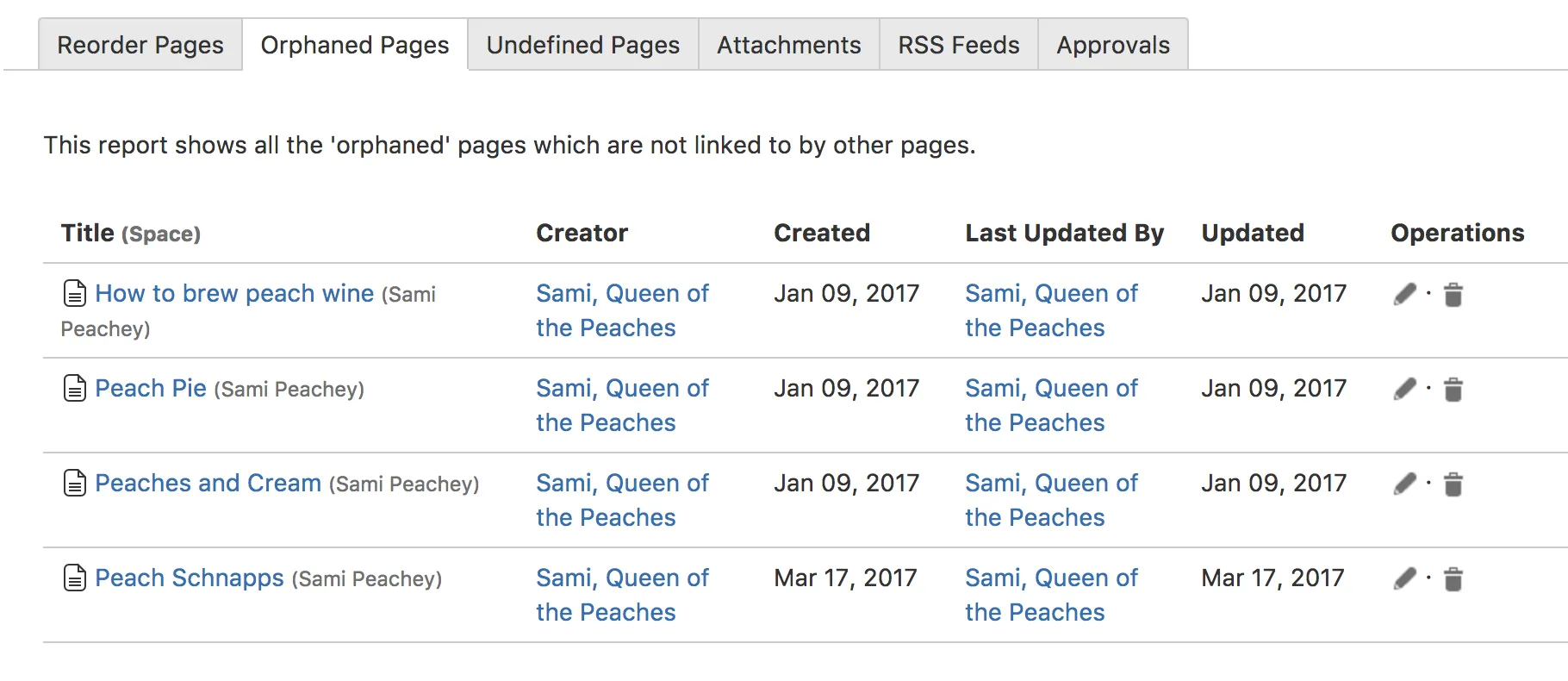
Wenn du keine eingehenden Links hast, ist deine Seite oder dein Live-Dokument ein verwaistes Element. Confluence zeigt dir eine Liste verwaister Elemente in deinem Bereich an. Das ist nützlich, wenn du Inhalt-einbeziehen-Makros verwendest, um Inhalte aus einem Inhalt in mehrere andere zu übernehmen. Wenn du Inhalte im Laufe der Zeit hinzufügst und entfernst, kannst du unter „Ausgeblendete Inhalte” sehen, welche Elemente nirgendwo referenziert werden.
Um die verwaisten und ausgeblendeten Elemente in einem Bereich anzuzeigen:
- Wähle neben dem Bereichsnamen in der Seitenleiste Weitere Aktionen (●●●) und dann Bereichseinstellungen aus.
- Öffne die Kategorie Inhalt und wähle Ausgeblendet aus.
Diese Ansicht zeigt die ausgeblendeten Elemente. Von hier aus können Elemente angezeigt, bearbeitet oder gelöscht werden.