Inhalte archivieren
Confluence Cloud Dokumentation
Diese Funktion ist nur mit Confluence Cloud Standard, Premium und Enterprise verfügbar.
Das Archivieren einer Seite oder eines anderen Elements ermöglicht es dir, veraltete oder nicht mehr relevante Inhalte aus deinem täglichen Arbeitsbereich zu entfernen. Wenn du ein Element archivierst, entfernst du es nicht nur aus dem Inhaltsbaum, sondern auch aus der Schnellsuche. Das bietet mehrere Vorteile:
- Erleichtert es dir und deinem Team, das zu finden, was für eure aktuelle Arbeit relevant ist
- Vermittelt Personen, die auf deine Inhalte angewiesen sind, dass diese aktuell und korrekt sind
- Hält deinen Inhaltsbaum übersichtlich und ansprechend
Was passiert, wenn ein Element archiviert wird
Das Archivieren eines Elements entfernt es aus dem Inhaltsbaum und verschiebt es ins Archiv. Der Inhalt wird nicht vollständig gelöscht — der Zugriff auf das Element ändert sich lediglich, wie hier beschrieben:
- Archivierte Inhalte werden aus der Schnellsuche und Analytics ausgeschlossen, damit diese Funktionen fokussiert und relevant bleiben. Es gibt jedoch die Möglichkeit, archivierte Inhalte in einer erweiterten Suche einzubeziehen.
- Links zu archivierten Elementen funktionieren weiterhin. Neben diesen Links erscheint ein „Archiviert”-Badge, der Nutzer darauf hinweist, dass es sich um einen Link zu einem archivierten Element handelt.
- Das Archivieren eines Elements deaktiviert bestimmte Aktionen, darunter Bearbeiten, Kommentieren und das Liken des Elements. Dies soll den Zustand der Elemente zum Zeitpunkt der Archivierung bewahren. Um diese Funktionen wiederzuerlangen, stelle die Elemente einfach aus dem Archiv wieder her.
Archivierte Elemente finden
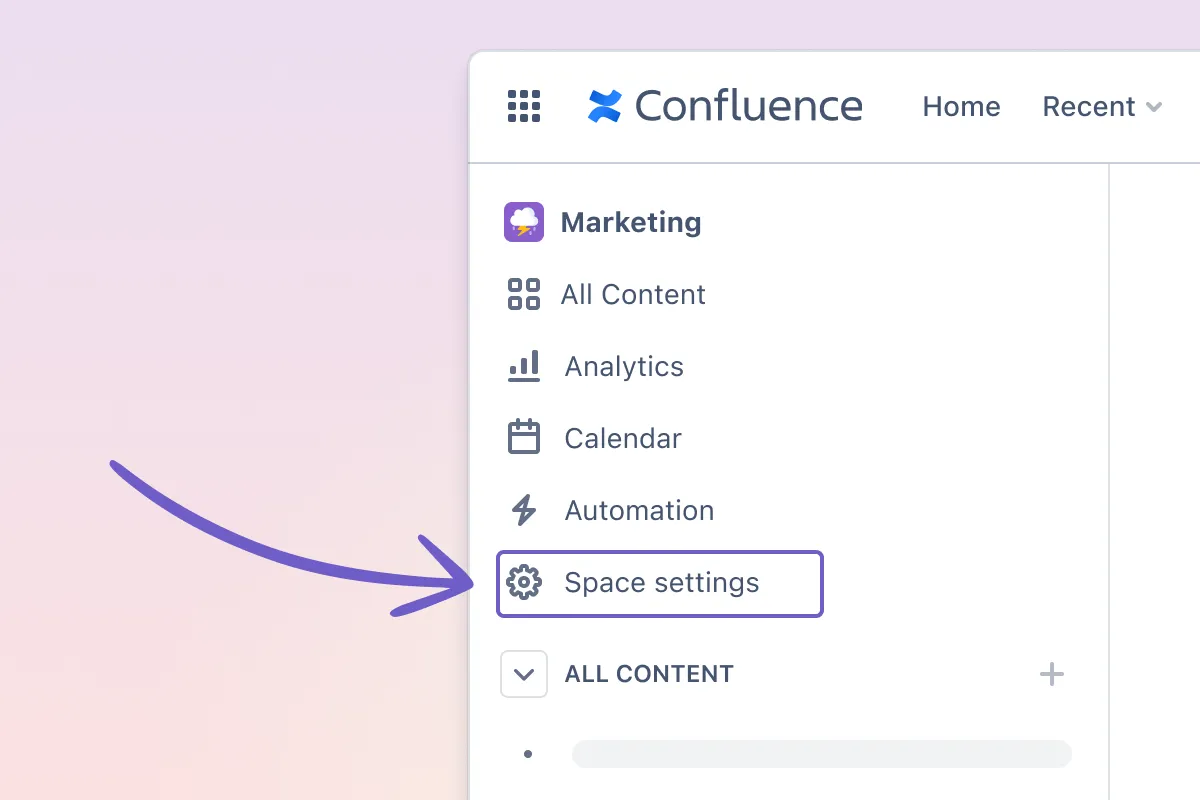
Um zum Archiv deines Bereichs zu navigieren, wähle in der Seitennavigation des Bereichs Bereichseinstellungen und dann unter „Inhalt” Archiviert aus.
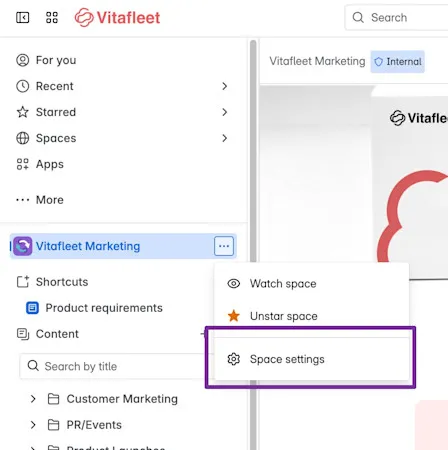
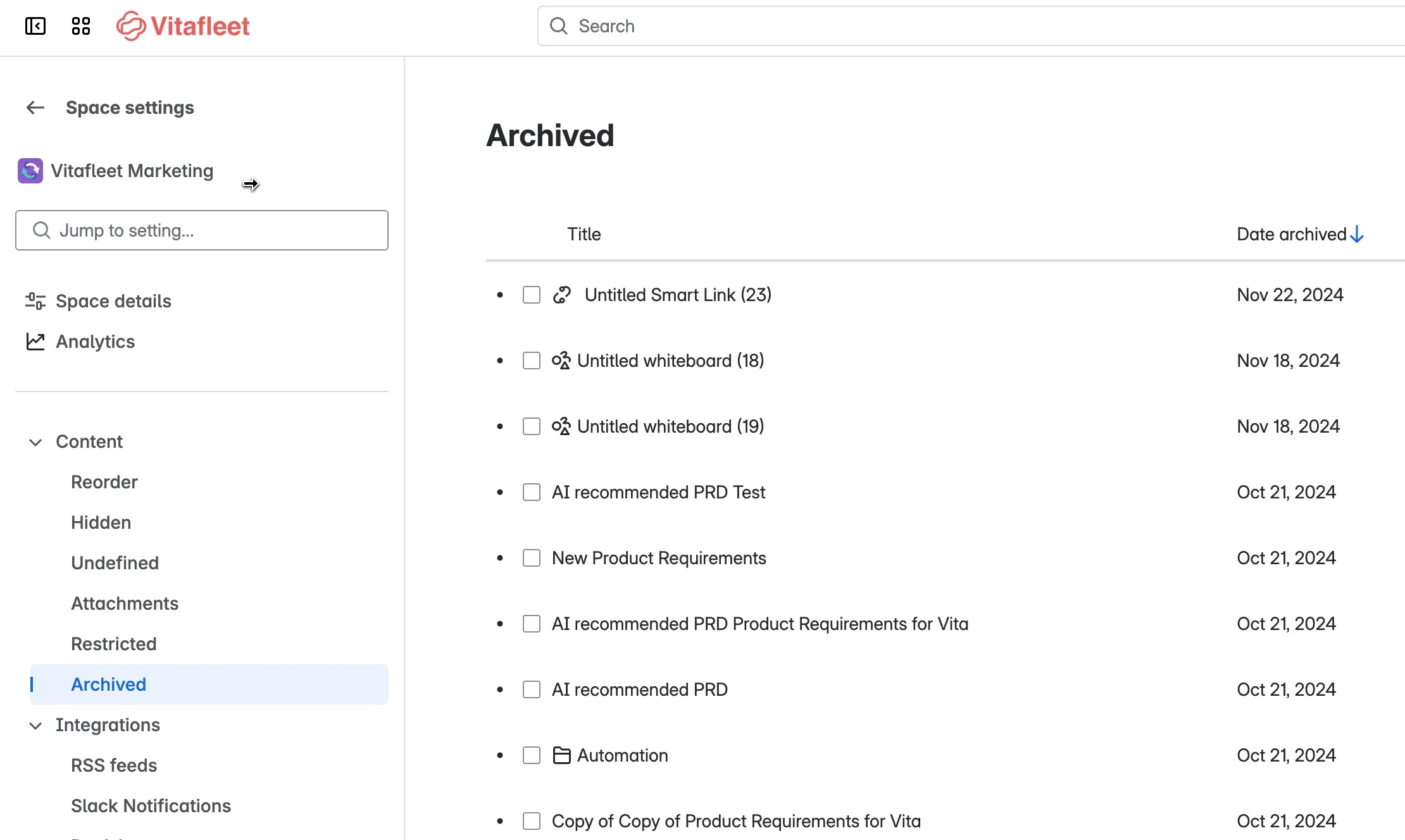
Jede Person mit Bereichszugang kann die archivierten Inhalte des Bereichs einsehen. Einschränkungen bleiben weiterhin gültig — wer keine Berechtigung hat, ein archiviertes Element anzuzeigen, sieht es weder in der Archivliste noch kann es über einen direkten Link aufgerufen werden.
Jeder Bereich hat sein eigenes Archiv; es gibt kein bereichsübergreifendes Archiv auf Website-Ebene. Wenn du ein Element in einem bestimmten Bereich archivierst, landet es im Archiv dieses Bereichs. Entsprechend kehren wiederhergestellte Elemente in den Inhaltsbaum dieses Bereichs zurück. Von dort aus kannst du sie in einen anderen Bereich verschieben.
Ein Element archivieren
Bevor du ein Element archivierst, überprüfe, ob es vererbte Berechtigungen hat. Falls ja, verlässt sich das Element auf eines seiner übergeordneten Elemente, um den Anzeigeberechtigten zu steuern — durch das Archivieren könntest du es einem breiteren Publikum zugänglich machen. Um das zu vermeiden, lege Anzeigeeinschränkungen direkt auf dem Element fest, das du archivieren möchtest.
So archivierst du ein Element:
- Navigiere zum oberen Bereich des Elements, das du archivieren möchtest.
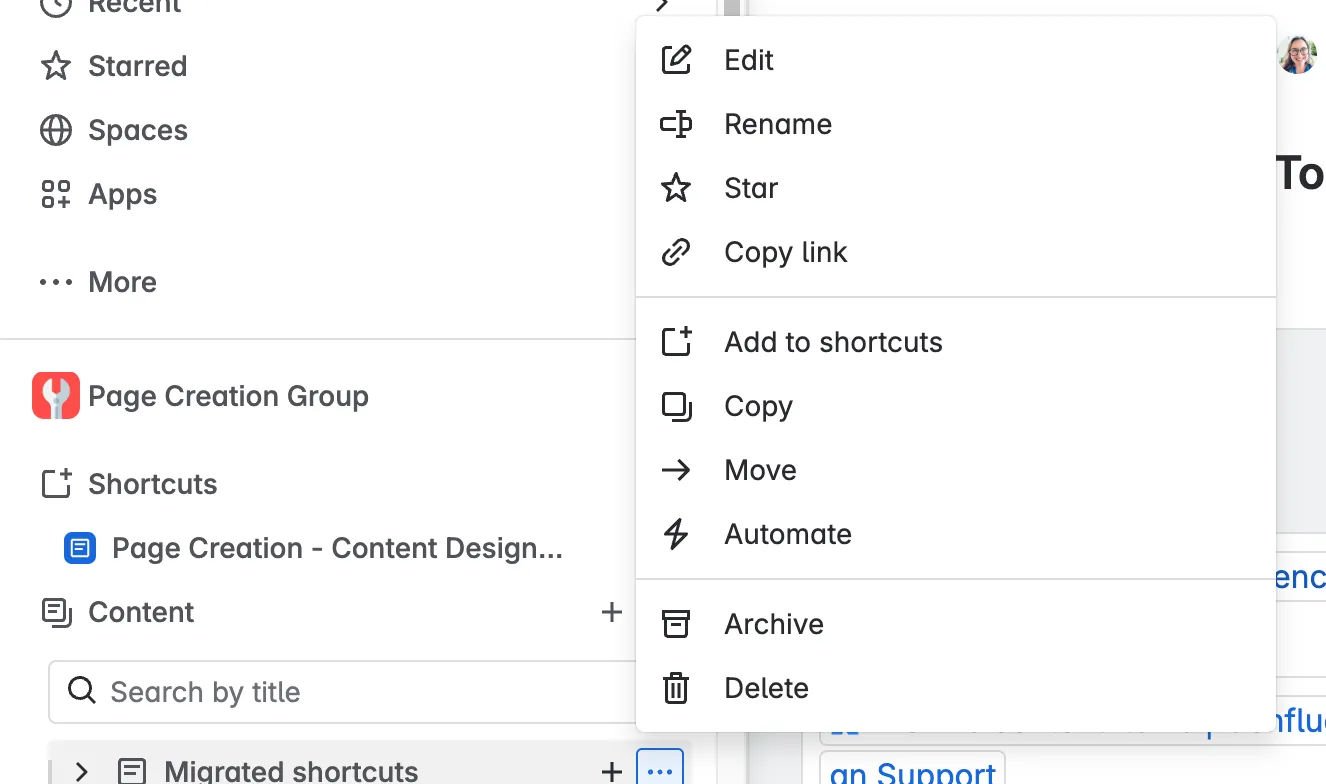
- Wähle Weitere Aktionen (●●●) aus.
- Wähle Archivieren aus.
- (Optional) Füge eine Notiz hinzu, die erklärt, warum dieses Element archiviert wurde.
- Wähle Archivieren aus.
Du erhältst eine E-Mail-Benachrichtigung, wenn jemand anderes ein von dir erstelltes Element archiviert.
Alternativ:
- Suche das Element im Inhaltsbaum und fahre mit der Maus über den Titel.
- Wähle Weitere Aktionen (●●●) aus.
- Wähle Archivieren aus.
- (Optional) Füge eine Notiz hinzu, die erklärt, warum dieses Element archiviert wurde.
- Wähle Archivieren aus.
Ein Element mit allen verschachtelten Elementen archivieren
Beim Archivieren eines Elements hast du die Möglichkeit, auch alle verschachtelten Elemente des übergeordneten Elements in einem einzigen Archivierungsvorgang einzubeziehen. So kannst du ganze Zweige deines Inhaltsbaums auf einmal archivieren.
Beachte, dass das verschachtelte Archivieren ein Alles-oder-nichts-Vorgang ist. Du kannst entweder alle verschachtelten Elemente archivieren (für die du die Berechtigung hast) oder gar keine — es gibt keinen Mittelweg. Wenn du einzelne verschachtelte Elemente im Inhaltsbaum behalten möchtest, verschiebe sie, bevor du das übergeordnete Element archivierst, sodass sie nicht mehr darunter verschachtelt sind.
Jedes verschachtelte Element, für das du keine Archivierungs- oder Anzeigeberechtigung hast, verbleibt im Inhaltsbaum und rückt in der Hierarchie entsprechend nach oben (sofern du den verschachtelten Archivierungsvorgang fortsetzt).
Achtung bei vererbten Berechtigungen auf verschachtelten Elementen. Verschachtelte Elemente, die infolge einer verschachtelten Archivierungsaktion im Inhaltsbaum „zurückbleiben”, erhalten ein neues übergeordnetes Element. Wenn für diese zurückbleibenden Elemente keine Anzeigeeinschränkungen festgelegt sind, könntest du Inhalte einem größeren Personenkreis zugänglich machen als beabsichtigt.
Alle gemeinsam archivierten Elemente behalten ihre Hierarchie in der Archivliste bei, um den Kontext zu bewahren, in dem sie im Inhaltsbaum organisiert waren.
Massenaktionen (Premium)
Bereichsadministratoren mit Confluence Premium oder Enterprise können Inhalte massenweise archivieren oder löschen.
Um sicherzustellen, dass Confluence auf höchstem Niveau funktioniert, hat Atlassian die Anzahl der Elemente, die du in einem einzigen Vorgang archivieren kannst, auf 500 begrenzt. Das Löschen ist auf 100 Elemente begrenzt.
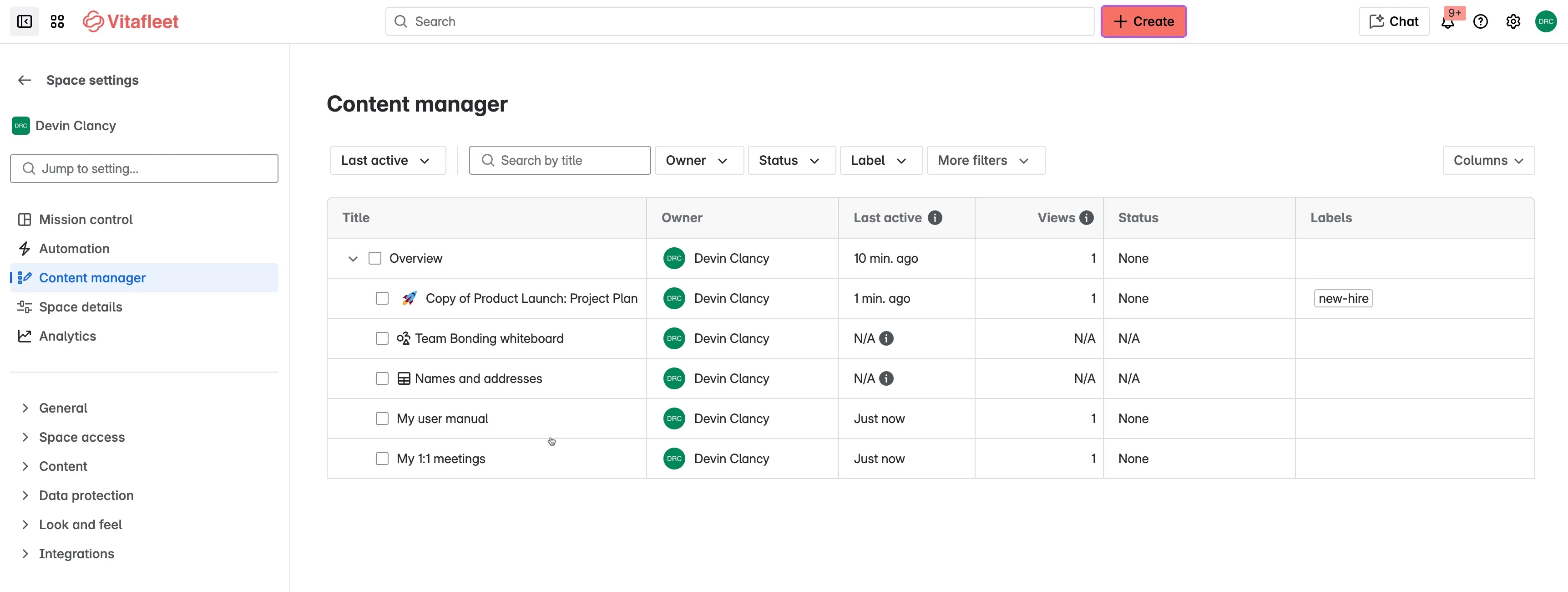
Wähle neben dem Bereichsnamen in der Seitenleiste Weitere Aktionen (●●●) und dann Bereichseinstellungen aus. Wähle Inhaltsmanager in der Seitenleiste aus.
Aktiviere die Kontrollkästchen neben den Elementen, die du archivieren oder löschen möchtest. Wenn du eine Seite oder ein Live-Dokument auswählst, werden es und alle untergeordneten Elemente ausgewählt. Um einzelne untergeordnete Elemente abzuwählen, deaktiviere einfach die entsprechenden Kontrollkästchen.
Wenn du fertig bist, wähle Archivieren oder Löschen aus.
Notizen zu archivierten Elementen hinzufügen und bearbeiten
Eine Notiz ist eine Mitteilung, die erklärt, warum ein Element archiviert wurde. Es gibt zwei Möglichkeiten, eine Notiz zu einem archivierten Element hinzuzufügen oder zu ändern:
- direkt vom archivierten Element selbst oder
- aus der Liste Archiviert des Bereichs
Wenn du beim ersten Archivieren keine Notiz hinzugefügt hast, kannst du dies nachträglich tun oder eine vorhandene Notiz bearbeiten. Nur die Person, die ein Element archiviert hat, kann die Notiz hinzufügen oder ändern.
Notiz vom archivierten Element hinzufügen
Wenn du ein archiviertes Element aufrufst, erscheint oben eine Bannernachricht, die es als archiviert kennzeichnet. Wenn du den Inhalt selbst archiviert hast, enthält das Banner auch Links zum Hinzufügen oder Bearbeiten einer Notiz.
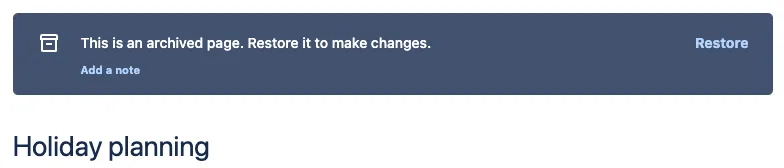
- Wähle Notiz hinzufügen oder Notiz bearbeiten aus.
- Gib einen Text ein, der erklärt, warum das Element archiviert wurde.
- Wähle Hinzufügen oder Aktualisieren aus, um die Notiz zu speichern.
Notiz aus der Archivliste des Bereichs hinzufügen
- Wähle neben dem Bereichsnamen in der Seitenleiste Weitere Aktionen (●●●) und dann Bereichseinstellungen aus.
- Öffne die Kategorie Inhalt und wähle Archiviert aus.
- Suche das gewünschte Element in der Liste der archivierten Elemente.
- Wähle Weitere Aktionen (●●●) aus.
- Wähle Notiz hinzufügen oder Notiz bearbeiten aus.
- Gib einen Text ein, der erklärt, warum das Element archiviert wurde.
- Wähle Hinzufügen oder Aktualisieren aus, um die Notiz zu speichern.
Wurde eine Notiz hinzugefügt, erscheint sie im Banner oben im Element sowie in der Spalte Notizen innerhalb der Archivliste des Bereichs und ist für alle Teammitglieder sichtbar.
Wer kann ein Element archivieren
Es gibt zwei Archivierungsberechtigungen:
- die Berechtigung, beliebige Elemente in einem Bereich zu archivieren
- die Berechtigung, nur eigene Elemente zu archivieren
Einem Benutzer die Berechtigung erteilen, ein beliebiges Element in einem Bereich zu archivieren
Die Bereichsberechtigung Archivieren ermöglicht es, beliebige Elemente im Bereich zu archivieren. Sie umfasst auch das Wiederherstellen von Elementen in den Inhaltsbaum. Alles, was du archivieren kannst, kannst du auch wiederherstellen.
Auch mit der bereichsweiten Archivierungsberechtigung kannst du kein Element archivieren, für das du keine Anzeigeberechtigung hast.
Nur Bereichsadministratoren können Archivierungsberechtigungen vergeben.
So weist du die bereichsweite Archivierungsberechtigung zu:
- Gehe in Confluence Cloud zum entsprechenden Bereich.
- Wähle Bereichseinstellungen in der Seitenleiste aus.
- Öffne die Kategorie Bereichszugriff.
- Wähle unter dem Menüpunkt Gruppen oder Benutzer die Option Bearbeiten aus.
- Klicke unten in einem der beiden Abschnitte in das Suchfeld und suche nach dem Benutzer oder der Gruppe.
- Wähle Hinzufügen aus.
- Stelle sicher, dass das Kontrollkästchen Archivieren unter der Spalte Seiten … usw. aktiviert ist.
- Wähle unten auf der Seite Alle speichern aus.
Alle Benutzer haben grundsätzlich die Berechtigung, Elemente zu archivieren, die sie selbst erstellt haben. Solange sie die Berechtigung haben, Elemente im Bereich anzuzeigen, können sie ihre eigenen Elemente archivieren.
Eingeschränkte Aktionen für archivierte Elemente
Um den Zustand von Elementen zum Zeitpunkt der Archivierung zu bewahren, werden bestimmte Aktionen deaktiviert. Wenn du eine deaktivierte Aktion an einem archivierten Element durchführen möchtest, stelle es zunächst in den Inhaltsbaum zurück.
Wenn die Elementberechtigungen die folgenden Aktionen zulassen, stehen sie zur Verfügung, wenn ein archiviertes Element angezeigt wird.
| Aktion | Verfügbar für archivierte Seiten |
|---|---|
| Anzeigen | JA |
| Kommentare anzeigen (inline und allgemein) | JA |
| Beobachten/Beobachtung aufheben | JA |
| Markieren/Markierung aufheben | JA |
| Stichwörter hinzufügen/entfernen | JA |
| Löschen | JA |
| Einschränkungen anzeigen | JA |
| Einschränkungen bearbeiten | JA |
| Anhänge anzeigen | JA |
| Verlauf anzeigen | JA |
| Analytics | JA |
| Inhaltsinformationen | JA |
| Gelöste Kommentare anzeigen | JA |
| Link zu diesem Element | JA |
| Quelle anzeigen | JA |
| Word-Dokument importieren | JA |
| Als PDF exportieren | JA |
| Als Word exportieren | JA |
| Aufgaben | JA |
| Slack-Benachrichtigungen | JA |
| Wiederherstellen | JA |
| Bearbeiten | NEIN |
| Verschieben | NEIN |
| Duplizieren | NEIN |
| Inhalt liken | NEIN |
| Teilen | NEIN |
| Kommentare hinzufügen/bearbeiten/beantworten (inline und allgemein) | NEIN |
| Kommentare liken (inline und allgemein) | NEIN |
| Kommentare auflösen/löschen (inline und allgemein) | NEIN |
| Element in der Hierarchie anzeigen | NEIN |
| Versionen vergleichen und zurücksetzen | NEIN |
| Anhänge hinzufügen/bearbeiten/löschen | NEIN |