Inhalte löschen, wiederherstellen oder endgültig entfernen
Confluence Cloud Dokumentation
Wenn du ein Element in Confluence löschst, wird es in den Papierkorb des Bereichs verschoben — ähnlich wie eine E-Mail in den E-Mail-Papierkorb oder eine Datei in den Papierkorb auf deinem Computer. Das Element wird nicht dauerhaft gelöscht und kann wiederhergestellt werden, bis es manuell aus dem Papierkorb endgültig entfernt wird. Ein wiederhergestelltes Element verliert jedoch seine vererbten Berechtigungen sowie seinen ursprünglichen Platz in der Seitenleiste.
Bevor du ein Element löschst, solltest du unter Inhaltsinformationen einige Details prüfen, z. B. eingehende Links und untergeordnete Elemente.
Ein Inhaltselement löschen
- Gehe zu dem Element, das gelöscht werden soll.
- Wähle neben der Schaltfläche Teilen die Option Weitere Aktionen (●●●), dann Archivieren und löschen und anschließend Löschen aus.
Die Option Löschen wird nur angezeigt, wenn du die Berechtigung hast, dieses Element zu löschen.
Wenn jemand Einschränkungen auf das Element angewendet hat, können diese Einschränkungen das Löschen ebenfalls verhindern.
Entwürfe, unveröffentlichte Änderungen oder eine Seitenversion löschen?
Im Gegensatz zum Löschen einer veröffentlichten Seite ist das Löschen dieser Elemente dauerhaft — sie können nicht wiederhergestellt werden.
- Um einen Entwurf oder unveröffentlichte Änderungen beim Bearbeiten einer Seite zu löschen, wähle Weitere Aktionen (●●●) > Entwurf löschen oder Zur vorherigen Version zurücksetzen aus.
- Um eine Seitenversion beim Anzeigen einer Seite zu löschen, wähle Weitere Aktionen (●●●) > Versionshistorie aus, suche die gewünschte Version und wähle Löschen aus.
Ein Inhaltselement mit untergeordneten Elementen löschen
Wenn du ein Element löschst, das untergeordnete Elemente hat, werden diese zum nächsten übergeordneten Element verschoben. Wenn du die untergeordneten Elemente unter einem anderen übergeordneten Element behalten möchtest, verschiebe sie, bevor du das bisherige übergeordnete Element löschst.
So entfernst du ein übergeordnetes Element und eine große Anzahl untergeordneter Elemente:
- Erstelle einen temporären neuen Bereich.
- Verschiebe das übergeordnete Element in den neuen Bereich (die untergeordneten Elemente werden ebenfalls verschoben).
- Lösche den Bereich.
Inhaltsdetails anzeigen
Mithilfe der Inhaltsdetails kannst du Seiten verantwortungsbewusst löschen: Du siehst, wer zuletzt Änderungen vorgenommen hat, und welche eingehenden Links du entfernen oder umleiten musst.
So zeigst du Inhaltsdetails an:
- Rufe den Inhalt auf.
- Wähle Details anzeigen aus.
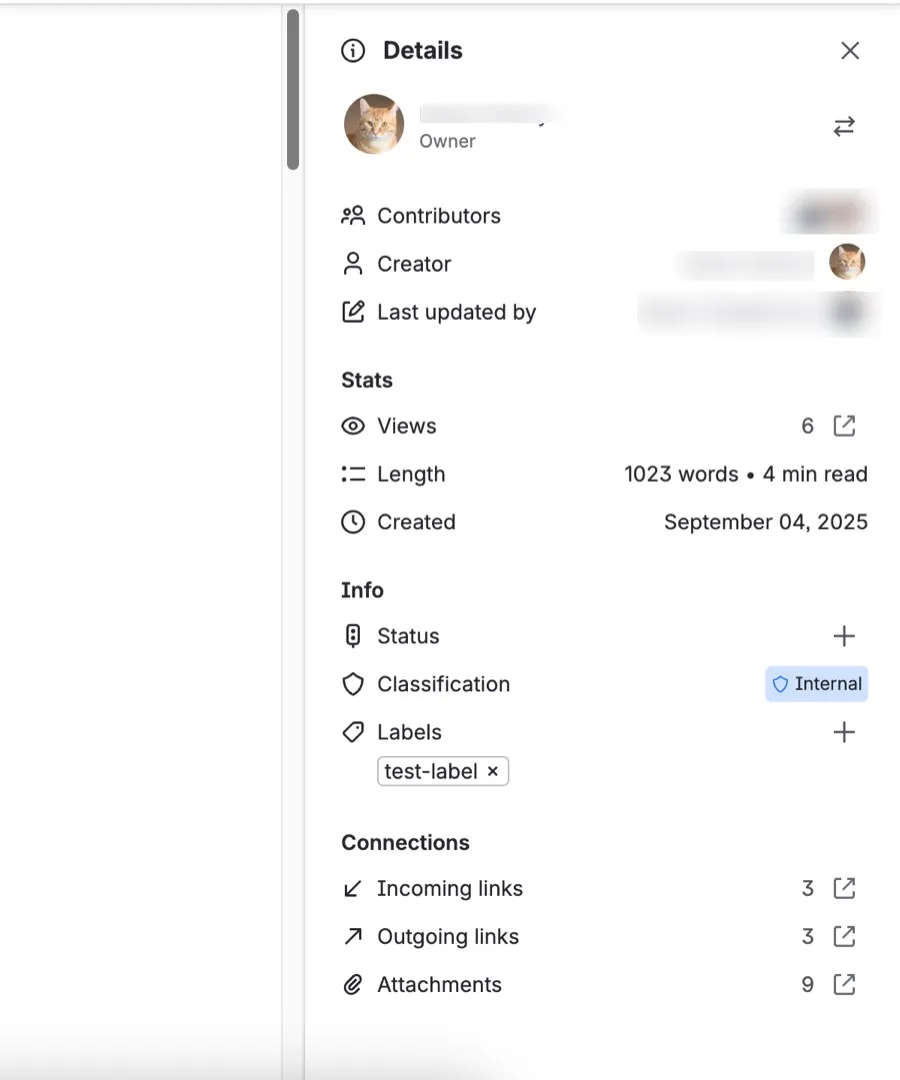
Du siehst die folgenden Informationen:
- Inhaltsinfo: Besitzer, Erstellungsdatum, Länge, Lesezeit, Klassifizierung, Status.
- Eingehende Links: Listet andere Elemente in deiner Confluence-Website auf, die Links zu diesem Inhalt enthalten oder darauf in einem Inhalt-einbeziehen- oder Auszug-einfügen-Makro verweisen. Das Löschen dieses Inhalts bricht diese Links — daher solltest du sie ggf. aufheben oder umleiten.
- Stichwörter: Alle Stichwörter (Tags), die auf diesen Inhalt angewendet wurden.
- Ausgehende Links: Eine Übersicht der Links in diesem Inhalt, die auf andere Inhalte der Confluence-Website oder externe Websites verweisen.
Nur für Bereichsadministratoren
Ein gelöschtes Element wiederherstellen
Wenn du ein Element in Confluence wiederherstellst, verliert es seine vererbten Berechtigungen und wird im Stammverzeichnis des Bereichs wiederhergestellt — nicht an seinem früheren Speicherort. Das heißt, es befindet sich auf derselben Ebene im Inhaltsbaum wie deine Startseite und ist damit in der Bereichsseitenleiste für niemanden sichtbar. Du findest dieses Element, indem du zu Bereichseinstellungen gehst und unter der Karte Inhalte verwalten die Option Neu sortieren auswählst.
So stellst du ein gelöschtes Element wieder her:
- Wähle neben dem Bereichsnamen in der Seitenleiste Weitere Aktionen (●●●) und dann Bereichseinstellungen aus.
- Öffne die Kategorie Inhalt und wähle Papierkorb aus.
- Wähle für die Seite, die du wiederherstellen möchtest, Wiederherstellen aus.
Wenn im Bereich bereits ein neues Element mit demselben Namen wie das wiederherzustellende Element erstellt wurde, wirst du gebeten, das Element vor der Wiederherstellung umzubenennen.
Gelöschte Elemente endgültig entfernen
Um ein Element dauerhaft zu löschen, musst du es aus dem Papierkorb endgültig entfernen. Danach sind das Element sowie alle seine Versionen und Anhänge unwiederbringlich gelöscht.
Anhänge gelöschter Elemente verbleiben in der Datenbank, bis der Papierkorb geleert wird — danach werden sie dauerhaft gelöscht. Überprüfe daher vor dem endgültigen Entfernen, ob die Anhänge dieser Elemente nicht anderswo verwendet werden. Falls du dir nicht sicher bist, verschiebe diese Anhänge auf ein anderes Element.
So entfernst du gelöschte Elemente endgültig:
- Wähle neben dem Bereichsnamen in der Seitenleiste Weitere Aktionen (●●●) und dann Bereichseinstellungen aus.
- Öffne die Kategorie Inhalt und wähle Papierkorb aus.
- Wähle Endgültig entfernen für ein bestimmtes Element oder Alle endgültig entfernen aus, um alle gelöschten Elemente und Neuigkeiten dauerhaft zu löschen.