Was sind Confluence-Rollen?
Confluence Cloud Dokumentation
Dieser Artikel beschreibt das neue rollenbasierte Zugriffsmodell von Confluence. Rollenbasierter Zugriff ist jetzt allgemein verfügbar (GA).
Um Rollen zu verwalten, rufe Confluence-Einstellungen auf, wähle dann Berechtigungen und anschließend Bereichsrollen aus, oder öffne die Bereichseinstellungen und wähle Nutzer aus.
Wenn du diese Optionen nicht siehst, wurde Rollen für deine Instanz noch nicht aktiviert.
Rollen machen die Verwaltung des Nutzerzugriffs auf Bereiche einheitlich, vorhersehbar und skalierbar. Jede Rolle ist mit einem eigenen Satz an individuellen Berechtigungen verknüpft, sodass du genau weißt, was jede Person tun kann.
Du kannst Rollen auch allgemein verschiedenen Nutzerklassen zuweisen, wie Alle Confluence-Nutzer oder Alle Confluence-Administratoren, unabhängig von der Gruppenzugehörigkeit.
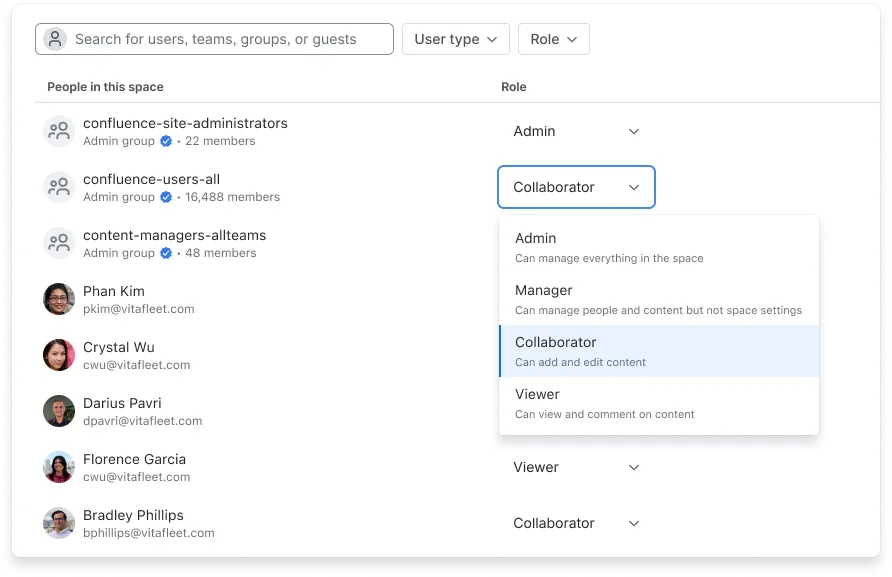
Confluence-Rollen
Confluence bietet vier Standardrollen sowie die Möglichkeit, benutzerdefinierte Rollen zu definieren.
🔍 Sieh dir die spezifischen Berechtigungen der einzelnen Standardrollen an
| Admin Verwaltet alles im Bereich. Am besten für: IT-Teams, Bereichsinhaber |
Manager Verwaltet Personen und Inhalte, aber keine Einstellungen. Am besten für: Projektleitungen, Teamleitungen |
| Mitarbeiter Fügt Inhalte im Bereich hinzu und bearbeitet sie. |
Anzeigeberechtigter Sieht Inhalte im Bereich an und kommentiert sie. |
Wie die Legacy-Berechtigungen den Confluence-Rollen entsprechen
Die Legacy-Bereichsberechtigungstabelle hat in der neuen Welt der Confluence-Rollen ein neues Erscheinungsbild. So passt das alles zusammen.
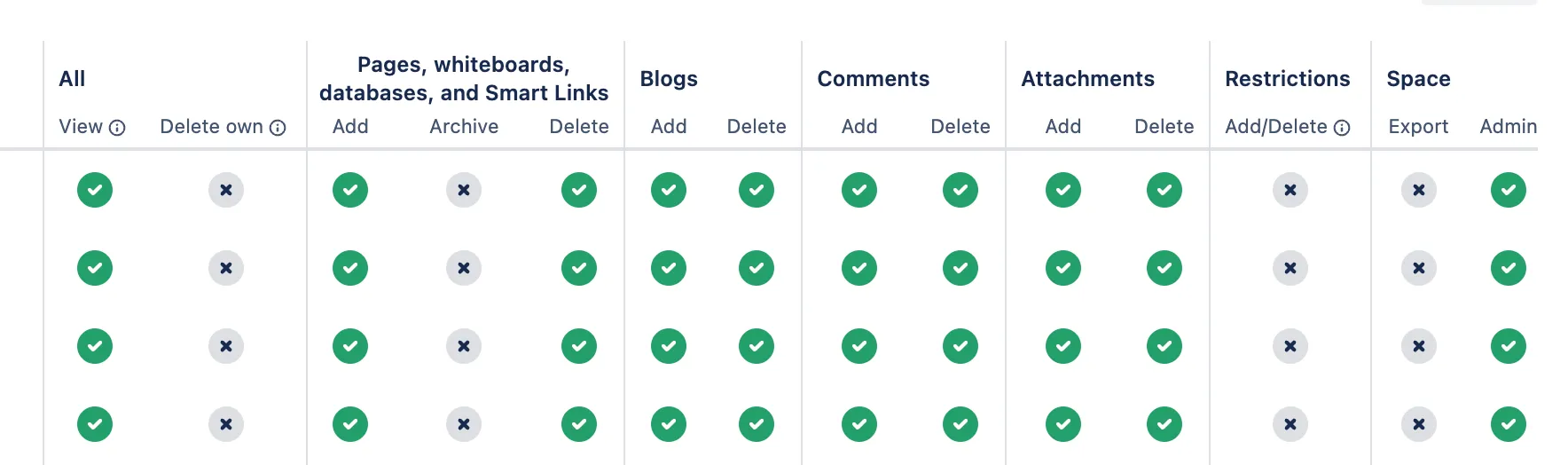
| Alter Name | Neuer Name | Was die Berechtigung erlaubt |
|---|---|---|
| Alle > Anzeigen |
Inhalte anzeigen | Alle Inhaltselemente in einem Bereich anzeigen. Niemand kann Inhalte anzeigen, für die er eingeschränkt ist. |
| Alle > Eigene löschen |
Eigene Inhalte löschen | Eigene Inhaltselemente und Ordner löschen |
| Seiten, Whiteboards, Datenbanken und Smart Links > Hinzufügen |
Inhalte erstellen | Neue Inhaltselemente und Ordner erstellen |
| Seiten, Whiteboards, Datenbanken und Smart Links > Archivieren |
Beliebige Inhalte im Bereich archivieren | Beliebige Inhalte archivieren, einschließlich Inhalte, die nicht selbst erstellt wurden |
| Seiten, Whiteboards, Datenbanken und Smart Links > Löschen |
Inhalte von allen Personen löschen | Beliebige Inhalte löschen, einschließlich Inhalte, die nicht selbst erstellt wurden |
| Blogs > Hinzufügen |
Blogs erstellen | Blog-Einträge erstellen |
| Blogs > Löschen |
Blogs löschen | Beliebige Blog-Einträge löschen, einschließlich solcher, die nicht selbst erstellt wurden |
| Kommentare > Hinzufügen |
Inhalte kommentieren | Kommentare zu jedem Inhalt hinzufügen, den man ansehen kann |
| Kommentare > Löschen |
Kommentare von allen Personen löschen | Kommentare von allen Personen zu jedem Inhalt löschen, den man ansehen kann |
| Anhänge > Hinzufügen |
Anhänge hinzufügen | Anhänge zu Inhaltselementen und Kommentaren hinzufügen |
| Anhänge > Löschen |
Anhänge löschen | Beliebige Anhänge an Inhalten löschen, die man bearbeiten kann |
| Einschränkungen > Hinzufügen/Löschen |
Nutzerzugriff auf Inhalte verwalten | Berechtigungen auf Inhaltsebene verwalten – Inhalte einschränken, öffnen und Personen gezielten Zugriff auf Inhalte gewähren. |
| Bereich > Exportieren |
Bereich exportieren | Alle Inhalte in einem Bereich exportieren |
| Bereich > Admin |
Bereichsfunktionen und Automatisierung verwalten | Bereichsfunktionen, Automatisierung, Legacy- und zugehörige Inhalte sowie Integrationen verwalten. |
Neue Berechtigungen
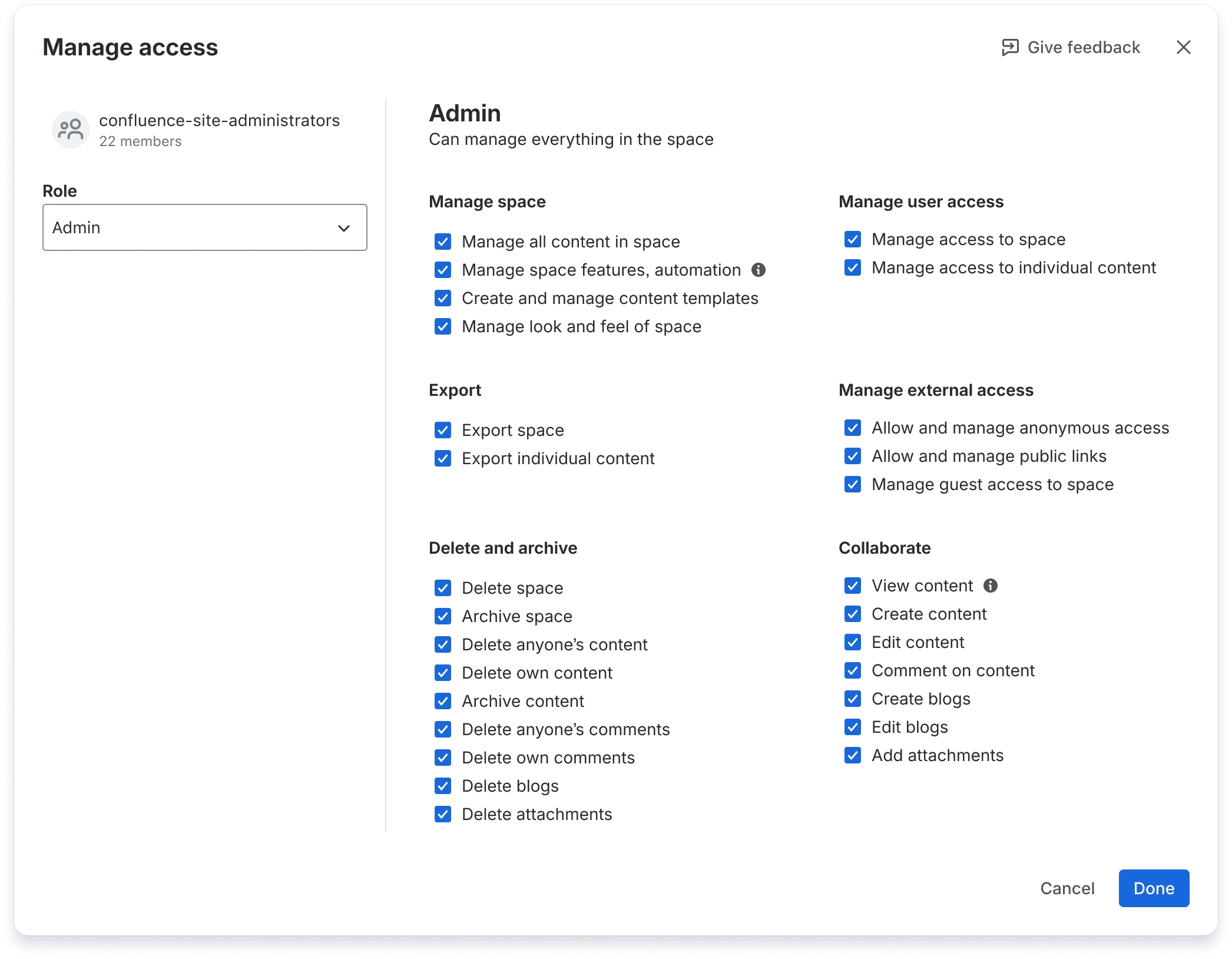
Wenn du von der alten Berechtigungsdarstellung zu Rollen wechselst, wirst du feststellen, dass mehr Berechtigungen beim Erstellen benutzerdefinierter Rollen und beim Zuweisen von Zugriff verfügbar sind. Diese neuen Berechtigungen wurden von den ursprünglichen Berechtigungen Admin, Blogs erstellen, Inhalte erstellen, Inhalte kommentieren und Anzeigen abgespalten, wodurch die Erstellung der Standardrolle Manager ermöglicht wird und eine detailliertere Kontrolle innerhalb des Rollensystems entsteht.
Jede Person, die die ursprünglichen Berechtigungen hatte, erhält die neuen automatisch, wenn Rollen erstmals aktiviert werden. Personen, die die ursprünglichen Berechtigungen nicht hatten, erhalten die neuen nicht automatisch.
| NEU Aufgeteilt von der Berechtigung Admin |
Zugriff auf den Bereich verwalten | Zugriff für Nutzer, Gruppen, Nutzerklassen und Apps hinzufügen, aktualisieren oder entfernen. Benutzerdefinierte Content-Berechtigungen für Apps verwalten. Hinweis: Auch wenn du diese Berechtigung hast, kannst du keine Rollen zuweisen oder entfernen, die Berechtigungen enthalten, die du selbst nicht hast. |
| NEU Aufgeteilt von der Berechtigung Admin |
Alle Inhalte im Bereich verwalten | Alle Inhalte im Bereich verwalten, einschließlich Inhalte, die du nicht selbst erstellt hast. Kann die Inhaltsinhaberschaft ändern. Wenn du von der alten Berechtigungsdarstellung zu Rollen wechselst, können Nutzer mit dieser Berechtigung Einschränkungen für alle Inhalte im Bereich verwalten, auch wenn sie nicht über die Berechtigung Zugriff auf einzelne Inhalte verwalten verfügen.Wenn deine Site rollenbasierten Zugriff nutzt, müssen Nutzer über die Berechtigung Zugriff auf einzelne Inhalte verwalten verfügen, um Einschränkungen für alle Inhalte im Bereich zu verwalten.In Kombination mit anderen Bereichsberechtigungen (wie Archivieren, Löschen oder Bearbeiten von Inhalten) schaltet diese Berechtigung außerdem Massenaktionen im Tool Inhaltsmanager frei. |
| NEU Aufgeteilt von der Berechtigung Admin |
Inhaltsvorlagen erstellen | Bereichsweite Inhaltsvorlagen für Seiten und Live-Dokumente erstellen |
| NEU Aufgeteilt von der Berechtigung Admin |
Design des Bereichs verwalten | Designs, Layout und PDF-Exportformatierung im Bereich verwalten |
| NEU Aufgeteilt von der Berechtigung Admin |
Öffentliche Links zulassen und verwalten | Die Nutzung öffentlicher Links im Bereich zulassen oder blockieren (sofern öffentliche Links für deine Site erlaubt sind) |
| NEU Aufgeteilt von der Berechtigung Admin |
Gastzugriff auf den Bereich verwalten | Zugriff für Gastnutzer im Bereich hinzufügen, ändern und entfernen |
| NEU Aufgeteilt von der Berechtigung Admin |
Anonymen Zugriff zulassen und verwalten | Anonymen Nutzern den Zugriff auf den Bereich erlauben oder blockieren |
| NEU Aufgeteilt von der Berechtigung Admin |
Bereich löschen | Einen Bereich und alle seine Inhalte löschen. Nach dem Löschen wird ein Bereich in den Papierkorb verschoben, wo er 60 Tage lang verbleibt, bevor er endgültig gelöscht wird |
| NEU Aufgeteilt von der Berechtigung Admin |
Bereich archivieren | Einen Bereich und alle seine Inhalte archivieren. |
| NEU Aufgeteilt von der Berechtigung Create content |
Inhalte bearbeiten | Titel, Text, Status und Stichwörter für Seiten und Live-Dokumente bearbeiten. Titel, Spalten und Zellinhalte für Datenbanken bearbeiten. Titel und Inhalt für Whiteboards bearbeiten. |
| NEU Aufgeteilt von der Berechtigung Create blogs |
Blogs bearbeiten | Blog-Inhalte bearbeiten, einschließlich Titel und Text von Blog-Einträgen. |
| NEU Aufgeteilt von der Berechtigung Comment on content |
Eigene Kommentare löschen | Kommentare löschen, die du selbst erstellt hast |
| NEU Aufgeteilt von der Berechtigung View content |
Einzelne Inhalte exportieren | Seiten, Live-Dokumente, Blogs, Whiteboards und Datenbanken exportieren, die du ansehen kannst. |
Spezifische Berechtigungen je Rolle
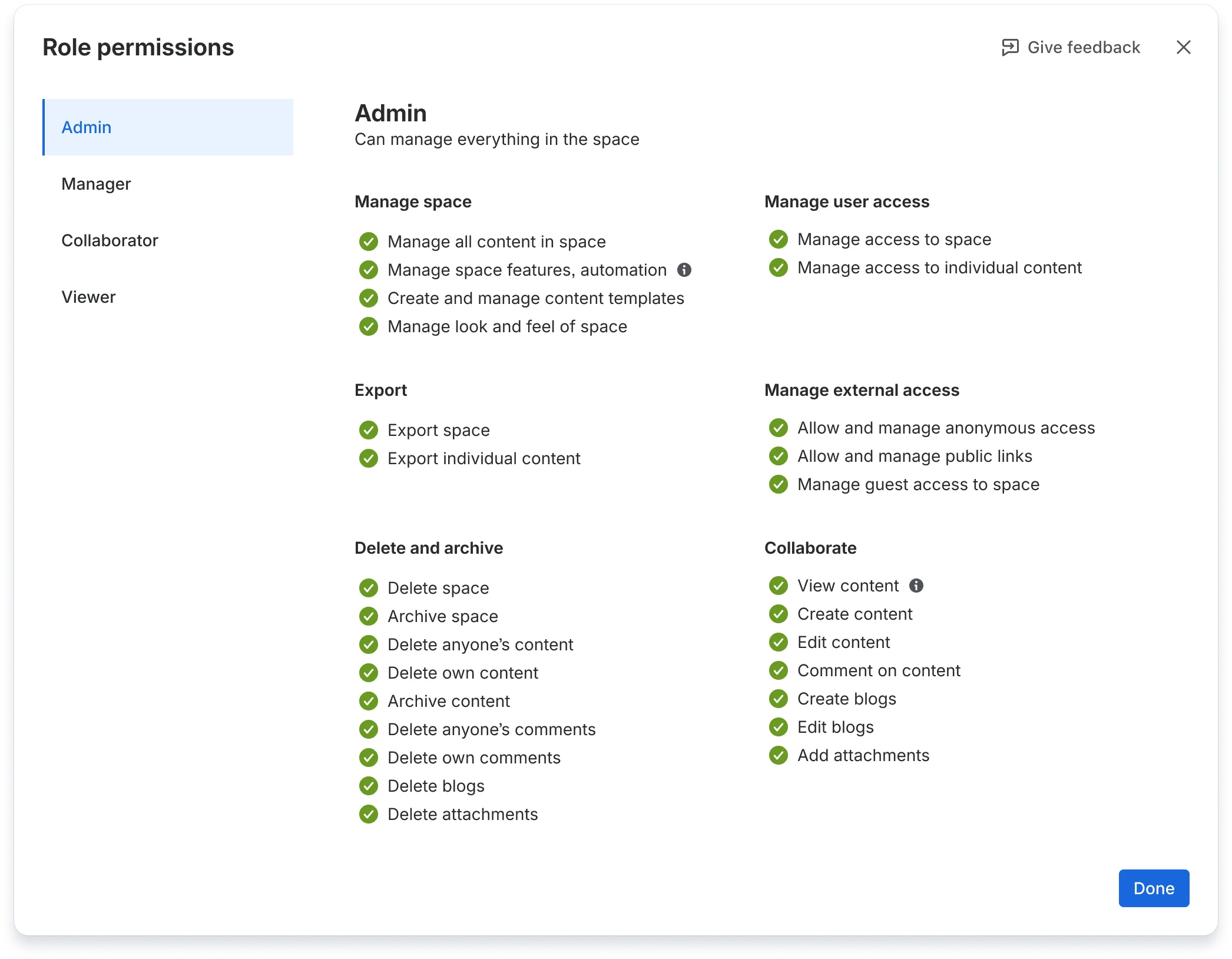
In der Rolle Admin enthaltene Berechtigungen
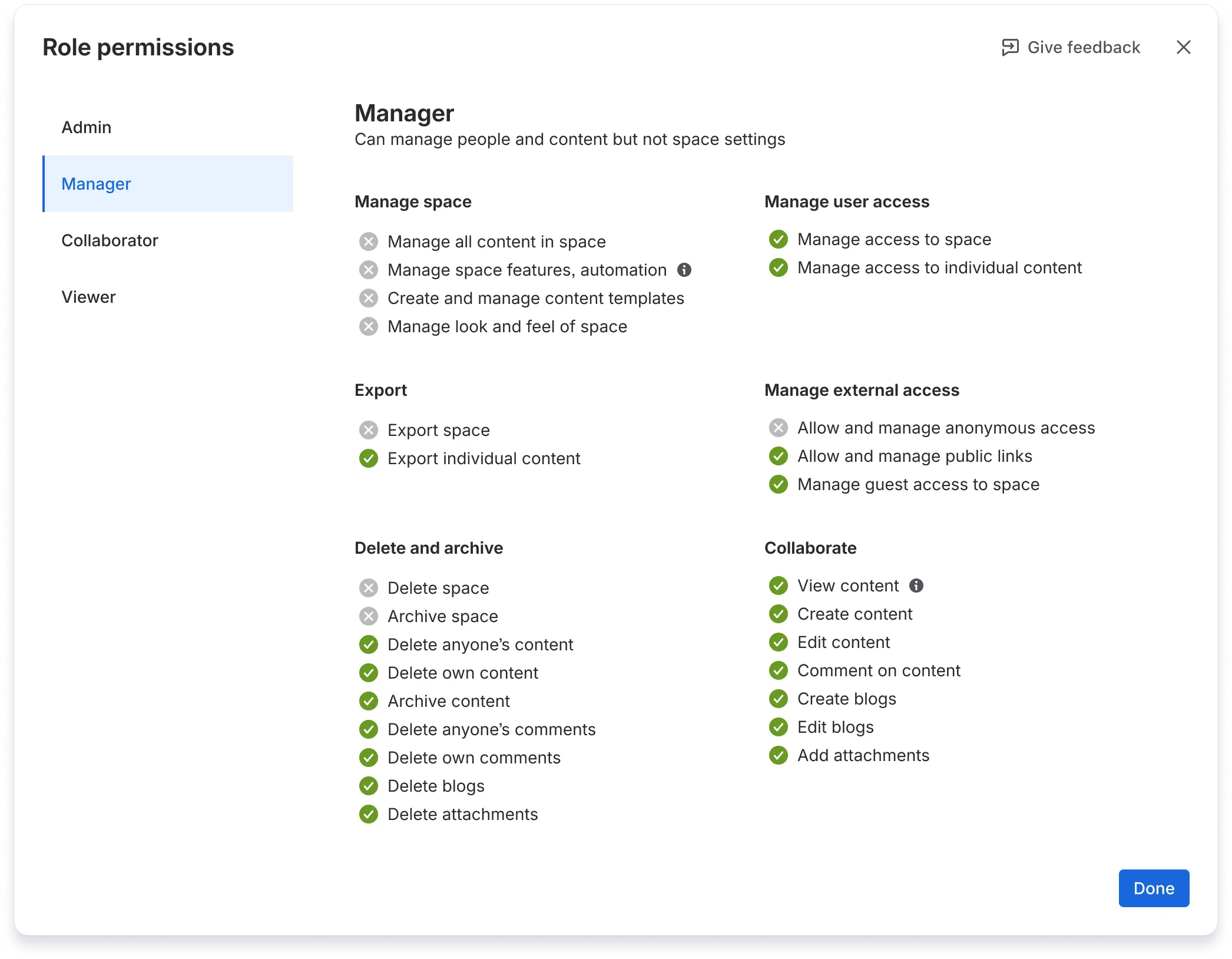
In der Rolle Manager enthaltene Berechtigungen
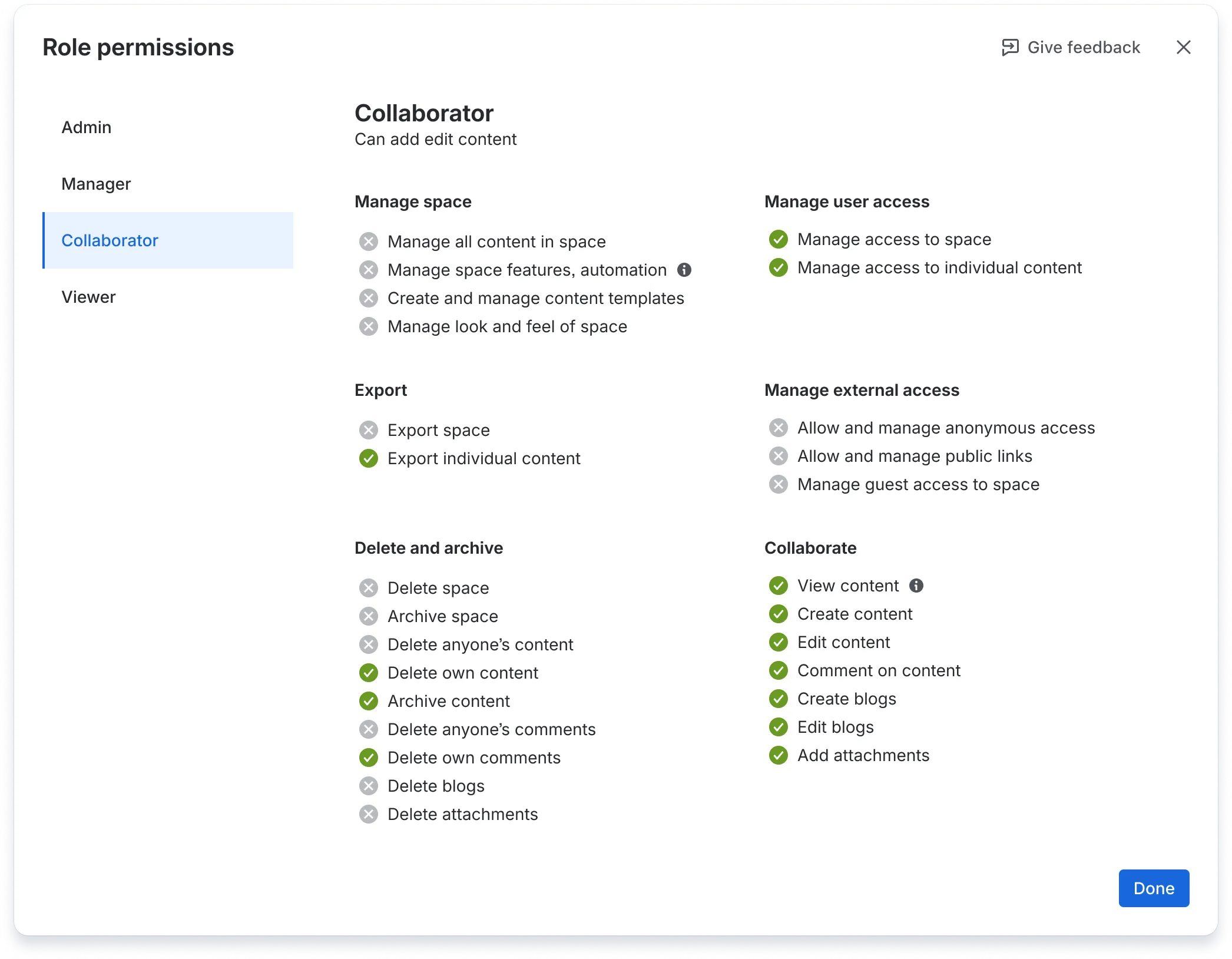
In der Rolle Mitarbeiter enthaltene Berechtigungen
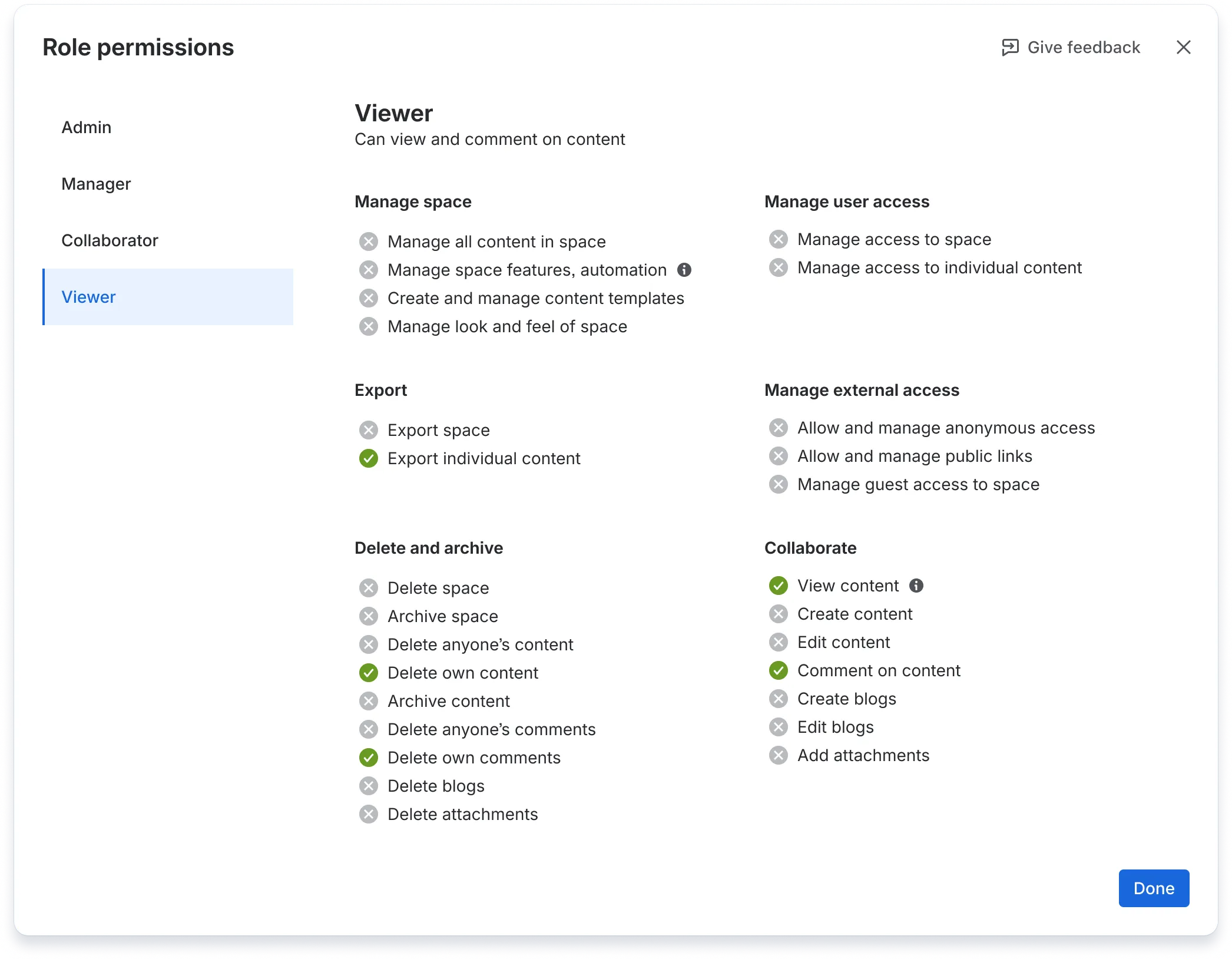
In der Rolle Anzeigeberechtigter enthaltene Berechtigungen