Zugriffsprobleme auf Bereichsebene beheben
Confluence Cloud Dokumentation
Dieser Artikel beschreibt das neue rollenbasierte Zugriffsmodell von Confluence. Rollenbasierter Zugriff ist jetzt allgemein verfügbar (GA).
Um Rollen zu verwalten, rufe Confluence-Einstellungen auf, wähle dann Berechtigungen und anschließend Bereichsrollen aus, oder öffne die Bereichseinstellungen und wähle Nutzer aus.
Wenn du diese Optionen nicht siehst, wurde Rollen für deine Instanz noch nicht aktiviert.
Manchmal haben Nutzer zu wenig oder zu viel Zugriff. Oder du möchtest einfach nur den Nutzerzugriff überprüfen, um sicherzugehen, dass er korrekt ist. Confluence bietet hilfreiche Möglichkeiten, um Zugriffsprobleme in deinem Bereich zu beheben.
Wie additive Berechtigungen funktionieren
Confluence arbeitet nach einem Modell additiver Berechtigungen. Das bedeutet: Hat jemand auf zwei oder mehr Arten Zugriff auf einen Bereich, ergibt sich der effektive Zugriff aus der Summe aller Berechtigungen über alle Zugriffsquellen in diesem Bereich hinweg.
Beispiel: Warum individuelle Rollen Gruppenrollen nicht überschreiben
Angenommen, die Gruppe product-marketing hat in deinem Bereich die Rolle Mitarbeiter. Omar ist Mitglied dieser Gruppe. Du möchtest Omars Zugriff auf reines Ansehen beschränken und fügst ihn deshalb individuell mit der Rolle Anzeigeberechtigter hinzu.
- Ergebnis: Omar kann weiterhin Inhalte im Bereich bearbeiten.
- Warum: Berechtigungen in Confluence sind additiv – sie summieren sich, statt sich zu überschreiben. Omar erhält Zugriff sowohl über seine individuelle Rolle (Anzeigeberechtigter) als auch über seine Gruppenrolle (Mitarbeiter). Da Mitarbeiter Bearbeitungsberechtigungen enthält, behält Omar die Möglichkeit zu bearbeiten.
Wichtig: Du kannst den Zugriff einer Person nicht durch die Zuweisung einer niedrigeren individuellen Rolle einschränken. Um Omars Zugriff einzuschränken, müsstest du ihn aus der Gruppe product-marketing entfernen oder die Rolle der Gruppe ändern.
Beispiel: Wie sich Berechtigungen aus mehreren Quellen summieren
Angenommen, für deinen Bereich ist folgender Zugriff konfiguriert:
| Quelle | Typ | Gewährte Berechtigungen |
|---|---|---|
Gruppe: acme-it-team-east |
Benutzerdefinierter Zugriff | |
Nutzerklasse: All Confluence admins |
Rolle |
Grace ist sowohl Mitglied der Gruppe acme-it-team-east als auch Confluence-Administratorin der Site.
Ergebnis: Graces effektive Berechtigungen sind die Vereinigung beider Quellen:
- Inhalte anzeigen (aus beiden Quellen)
- Inhalte kommentieren (aus
acme-it-team-east) - Zugriff auf den Bereich verwalten (aus
All Confluence admins) - Gastzugriff auf den Bereich verwalten (aus
All Confluence admins)
Wichtig: Der effektive Zugriff einer Person entspricht der Summe aller Quellen, die ihr Zugriff auf einen Bereich gewähren. Um herauszufinden, warum jemand mehr Zugriff als erwartet hat, prüfe alle Wege, über die die Person diesen Zugriff erhalten haben könnte – nicht nur die individuelle Bereichszugriffszuweisung.
Alle Zugriffsquellen einer Person ansehen
In der Tabelle Nutzer kannst du alle Zugriffsquellen einer Person überprüfen. Eine Person kann zum Beispiel expliziten Zugriff auf einen Bereich als einzelne Nutzerin bzw. einzelner Nutzer haben, aber auch impliziten Zugriff als Mitglied einer Gruppe oder einer Nutzerklasse.
Jemand hat mehr Zugriff als erwartet
Wenn jemand im Bereich etwas tun kann, das eigentlich nicht möglich sein sollte (zum Beispiel bearbeiten, kommentieren, ansehen), liegt das wahrscheinlich an additiven Berechtigungen – die Person erhält die Berechtigung aus einer anderen Quelle.
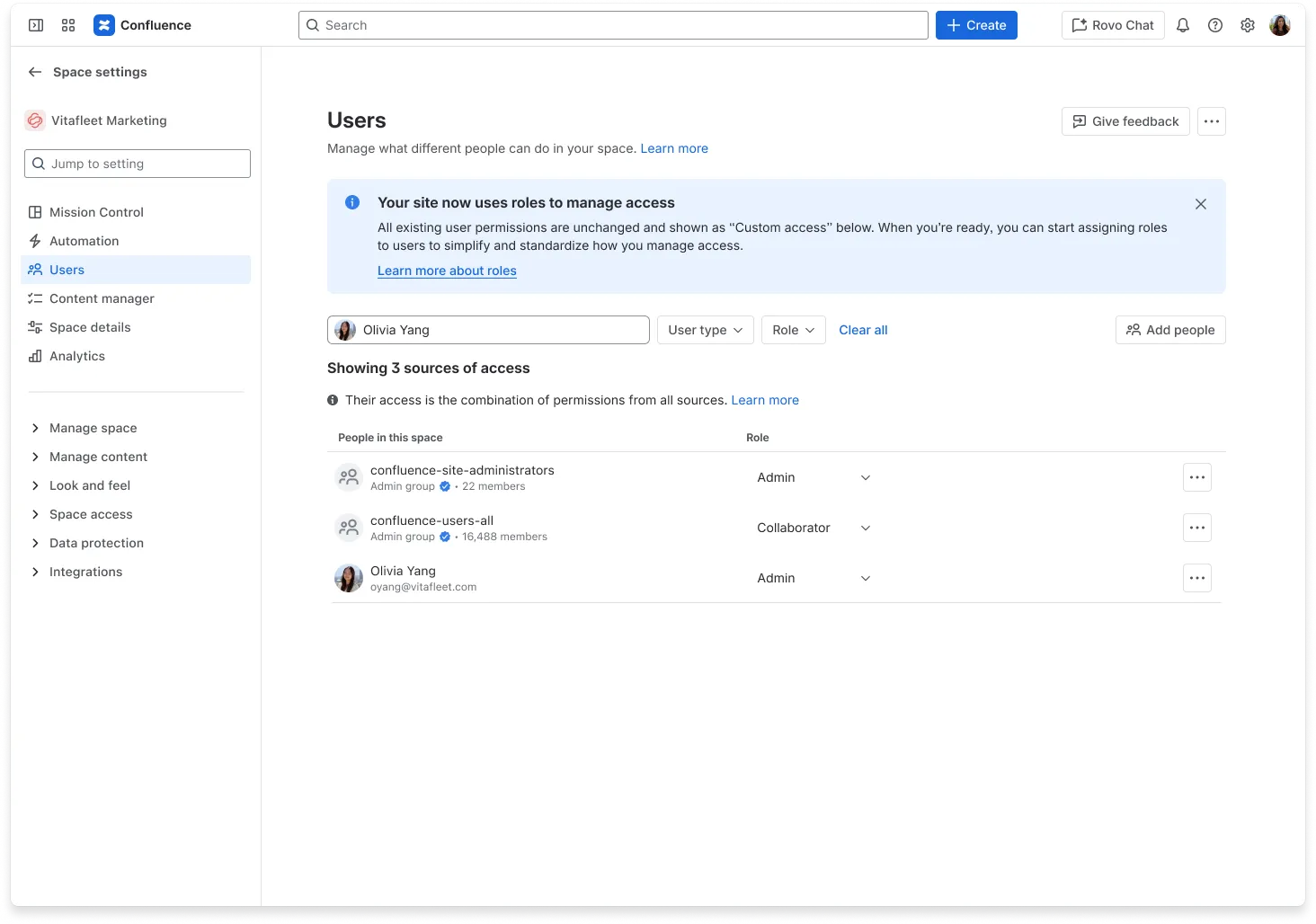
Um das zu untersuchen, kannst du dir ein vollständiges Bild vom Zugriff einer Person verschaffen, indem du alle Quellen ihres Zugriffs auf den Bereich überprüfst:
- Gehe in den Bereichseinstellungen zu Nutzer.
- Gib den Namen der Person in die Suchleiste ein.
Dadurch wird die Liste gefiltert, sodass die einzelne Person (falls sie dem Bereich explizit mit einer Rolle hinzugefügt wurde) sowie alle anderen Gruppen oder Nutzerklassen angezeigt werden, deren Mitglied sie ist und die Zugriff auf den Bereich haben.
Das ergibt ein vollständiges Bild des Zugriffs der Person, einschließlich aller für sie geltenden Zugriffsquellen.
Von dort aus kannst du die Zugriffsebene für jede der Quellen ändern, eine Quelle entfernen oder die Person aus der Quelle entfernen (für Letzteres benötigst du wahrscheinlich einen Organisationsadministrator).
Jemand hat weniger Zugriff als erwartet
Wenn jemand in deinem Bereich etwas nicht tun kann, das eigentlich möglich sein sollte, fehlt dieser Person wahrscheinlich die entsprechende Berechtigung. Um das zu beheben, gewähre ihr die Berechtigung, indem du ihre Rolle anpasst.
So überprüfst du den aktuellen Zugriff der Person:
- Gehe in den Bereichseinstellungen zu Nutzer.
- Gib den Namen der Person in die Suchleiste ein. Dadurch werden alle für sie geltenden Zugriffsquellen zusammengestellt.
- Wähle für jede Quelle das Menü Weitere Aktionen (●●●) neben der Rollenauswahl aus und wähle Zugriff verwalten aus.
- Dadurch öffnet sich ein Fenster, das anzeigt, welche Berechtigungen mit der Rolle verknüpft sind.
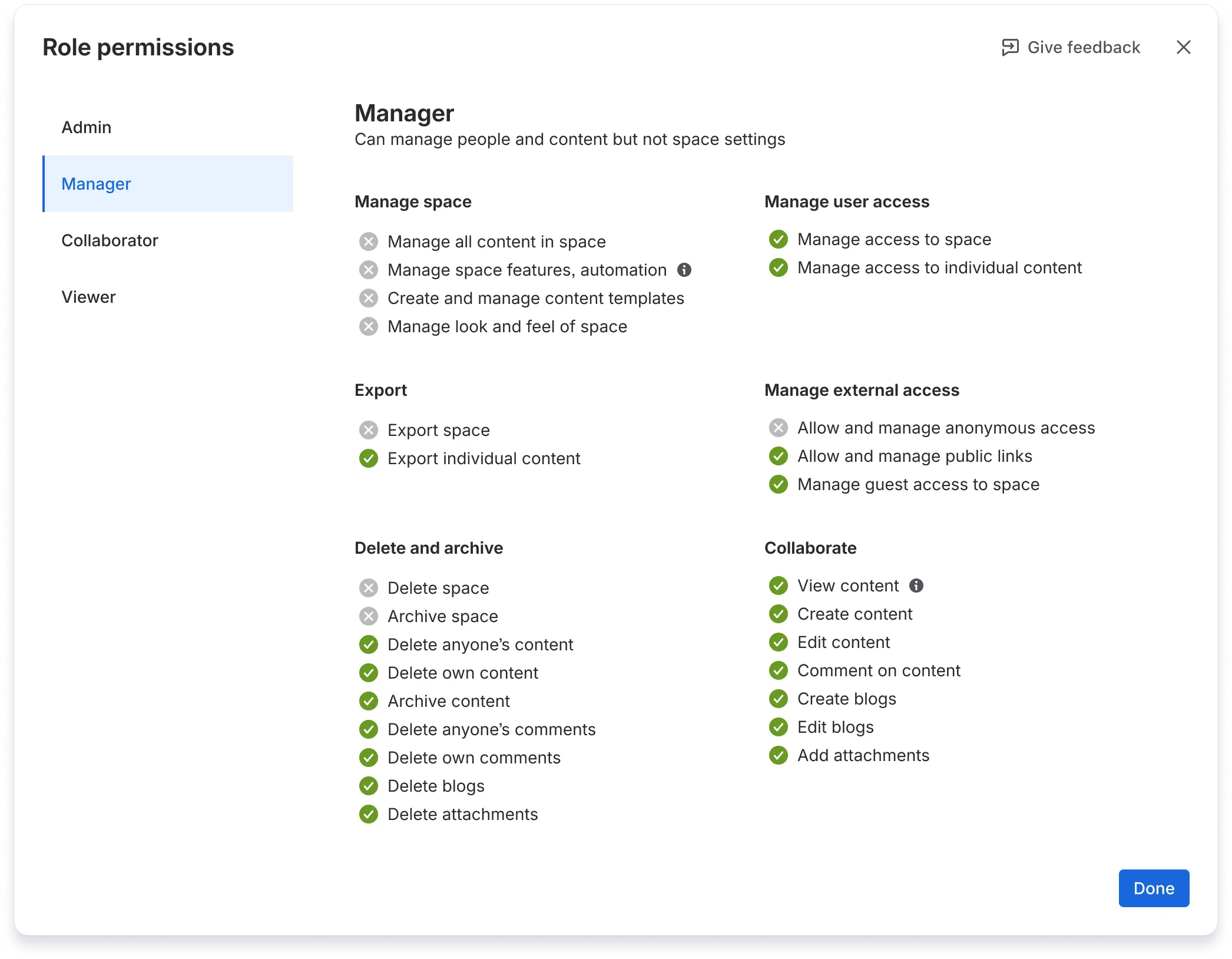
Die einzelnen Berechtigungen, die in der Rolle Manager enthalten sind.
Wenn keine der Zugriffsquellen der Person die benötigte Berechtigung enthält, ändere eine ihrer zugewiesenen Rollen zu einer, die diese Berechtigung enthält.
Empfehlung: Wenn die Person bereits individuellen Zugriff hat (nicht über eine Gruppe oder Klasse), ist es am einfachsten, ihre zugewiesene Rolle zu einer zu ändern, die die benötigte Berechtigung enthält. Hat sie noch keinen individuellen Zugriff, kannst du sie direkt hinzufügen.
Wenn keine bestehende Rolle den benötigten Berechtigungen entspricht, erstelle eine benutzerdefinierte Rolle mit den erforderlichen Berechtigungen.