Im Cloud-Editor nicht verfügbare oder eingeschränkte Makros
Confluence Cloud Dokumentation
In der Geschichte von Confluence hat Atlassian es manchmal deutlich einfacher gemacht, etwas zu tun, ohne dabei die komplexere Art, dieselbe Sache zu tun, zu entfernen. Es gab eine Zeit, in der du den Makro-Browser öffnen und das Durchstreichen-Makro suchen musstest, nur um einen Strich durch deinen Text zu ziehen. Später hat Atlassian eine Durchstreichen-Schaltfläche zur Symbolleiste hinzugefügt (viel schneller!), das Durchstreichen-Makro aber trotzdem beibehalten.
Nachfolgend findest du eine Liste aller Makros, die im Cloud-Editor nicht verfügbar oder nur eingeschränkt verfügbar sind. Über die Funktion Makronutzung (Englisch) in der Confluence-Administration kannst du besser nachvollziehen, wie sie auf deiner Instanz verwendet werden.
Für bestehende Seiten, die diese Makros verwenden, ist keine Aktion erforderlich. Sie funktionieren auf bestehenden Seiten weiterhin und migrieren, wo zutreffend, ohne Datenverlust vom Legacy- in den Cloud-Editor. Wie jedes dieser Makros in den Cloud-Editor migriert, erfährst du in den Tabellen unten.
Makros, die im Legacy-Editor eingefügt werden können, nicht im Cloud-Editor eingefügt werden können, aber automatisch in den Cloud-Editor migriert werden
Mit passenden Alternativen für neue Instanzen im Cloud-Editor:
| Makro | Makro- Schlüssel |
Status im Legacy- Editor & Cloud- Editor |
Wie dieses Makro vom Legacy- in den Cloud- Editor konvertiert wird |
Alternative Methode im Cloud- Editor |
|---|---|---|---|---|
| Align | align | Kann im Legacy- Editor eingefügt, aber nicht im Cloud- Editor eingefügt werden |
Bei der Konvertierung in den Cloud-Editor bleiben Align-Makros weiterhin sichtbar und bearbeitbar. Neue Instanzen können jedoch nicht eingefügt werden. |
Da neue Instanzen des Align- Makros nicht im Cloud-Editor eingefügt werden können, empfiehlt Atlassian, deine Inhalte mit den nativen Ausrichtungsoptionen in der Symbolleiste auszurichten. 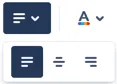 |
| Background color |
bgcolor | Kann im Legacy- Editor eingefügt, aber nicht im Cloud- Editor eingefügt werden |
Bei der Konvertierung in den Cloud-Editor bleiben Background- color-Makros weiterhin sichtbar und bearbeitbar. Neue Instanzen können jedoch nicht eingefügt werden. |
Da neue Instanzen des Background- color-Makros nicht im Cloud- Editor eingefügt werden können, empfiehlt Atlassian die Verwendung eines Panel-Elements. |
| Center | center | Kann im Legacy- Editor eingefügt, aber nicht im Cloud- Editor eingefügt werden |
Bei der Konvertierung in den Cloud-Editor bleiben Center- Makros weiterhin sichtbar und bearbeitbar. Neue Instanzen können jedoch nicht eingefügt werden. |
Da neue Instanzen des Center- Makros nicht im Cloud-Editor eingefügt werden können, empfiehlt Atlassian die Zentrieren-Funktion in der Symbolleiste. |
| Cheese | cheese | Kann im Legacy- Editor eingefügt, aber nicht im Cloud- Editor eingefügt werden |
Bei der Konvertierung in den Cloud-Editor bleiben Cheese- Makros weiterhin sichtbar und bearbeitbar. Neue Instanzen können jedoch nicht eingefügt werden. |
Da neue Instanzen des Cheese- Makros nicht im Cloud-Editor eingefügt werden können, tippe einfach „I like cheese!“. |
| Code Block | codeBlock | Kann im Legacy- Editor eingefügt, aber nicht im Cloud- Editor eingefügt werden |
Bei der Konvertierung in den Cloud-Editor werden Code-Block- Makros automatisch zu nativen Code- Snippet-Elementen. Neue Instanzen können jedoch nicht eingefügt werden. |
Da neue Instanzen des Code- Block-Makros nicht im Cloud- Editor eingefügt werden können, empfiehlt Atlassian das Code- Snippet-Element aus dem Menü oder über den Slash-Befehl ( / ). |
| Content by user |
content-by- user |
Kann im Legacy- Editor eingefügt, aber nicht im Cloud- Editor eingefügt werden |
Bei der Konvertierung in den Cloud-Editor bleiben Content-by- user-Makros weiterhin sichtbar und bearbeitbar. Neue Instanzen können jedoch nicht eingefügt werden. |
Da neue Instanzen des Content- by-user-Makros nicht im Cloud- Editor eingefügt werden können, empfiehlt Atlassian, die Confluence-Suche zu nutzen, nach einer Person zu filtern und den Link anschließend in deinen Inhalt einzufügen. |
| Copyright | copyright | Kann im Legacy- Editor eingefügt, aber nicht im Cloud- Editor eingefügt werden |
Bei der Konvertierung in den Cloud-Editor bleiben Copyright- Makros weiterhin sichtbar und bearbeitbar. Neue Instanzen können jedoch nicht eingefügt werden. |
Da neue Instanzen des Copyright- Makros nicht im Cloud-Editor eingefügt werden können, empfiehlt Atlassian das Tastenkürzel deines Betriebssystems für ©: gedrückt halten und 0169 auf dem Nummernblock eingeben halten und g eingeben |
| Create space button |
create-space- button |
Kann im Legacy- Editor eingefügt, aber nicht im Cloud- Editor eingefügt werden |
Bei der Konvertierung in den Cloud-Editor bleiben Create- space-button-Makros weiterhin sichtbar und bearbeitbar. Neue Instanzen können jedoch nicht eingefügt werden. |
Da neue Instanzen des Create- space-button-Makros nicht im Cloud-Editor eingefügt werden können, empfiehlt Atlassian, oben in der Navigation auf „+ Erstellen“ zu klicken und „Bereich“ auszuwählen. |
| Fancy bullets | fancy-bullets | Kann im Legacy- Editor eingefügt, aber nicht im Cloud- Editor eingefügt werden |
Bei der Konvertierung in den Cloud-Editor bleiben Fancy- bullets-Makros weiterhin sichtbar und bearbeitbar. Neue Instanzen können jedoch nicht eingefügt werden. |
Da neue Instanzen des Fancy- bullets-Makros nicht im Cloud- Editor eingefügt werden können, empfiehlt Atlassian, sie manuell hinzuzufügen und deine Liste einzurücken (die Bullets liegen dann allerdings nicht außerhalb der Einrückung). Alternativ kannst du, falls du eine Seite mit Bullets drucken möchtest, die Seite als PDF exportieren und mit dem PDF-Stylesheet deine Bullets nach Wunsch gestalten. |
| Global reports | global- reports |
Kann im Legacy- Editor eingefügt, aber nicht im Cloud- Editor eingefügt werden |
Bei der Konvertierung in den Cloud-Editor bleiben Global- reports-Makros weiterhin sichtbar und bearbeitbar. Neue Instanzen können jedoch nicht eingefügt werden. |
Da neue Instanzen des Global- reports-Makros nicht im Cloud- Editor eingefügt werden können, empfiehlt Atlassian, diese Informationen über die Bereichstools zu beziehen. |
| Highlight | highlight | Kann im Legacy- Editor eingefügt, aber nicht im Cloud- Editor eingefügt werden |
Bei der Konvertierung in den Cloud-Editor bleiben Highlight- Makros weiterhin sichtbar und bearbeitbar. Neue Instanzen können jedoch nicht eingefügt werden. |
Da neue Instanzen des Highlight- Makros nicht im Cloud-Editor eingefügt werden können, empfiehlt Atlassian die einfachere Hervorheben-Funktion in der Editor-Symbolleiste. |
| Loremipsum | loremipsum | Kann im Legacy- Editor eingefügt, aber nicht im Cloud- Editor eingefügt werden |
Bei der Konvertierung in den Cloud-Editor bleiben Loremipsum- Makros weiterhin sichtbar und bearbeitbar. Neue Instanzen können jedoch nicht eingefügt werden. |
Da neue Instanzen des Loremipsum- Makros nicht im Cloud-Editor eingefügt werden können, empfiehlt Atlassian, Rovo Text für dich generieren zu lassen oder ihn aus einem der vielen Online-Tools für Platzhaltertext zu kopieren. |
| Multimedia | multimedia | Kann im Legacy- Editor eingefügt, aber nicht im Cloud- Editor eingefügt werden |
Bei der Konvertierung in den Cloud-Editor bleiben Multimedia- Makros weiterhin sichtbar und bearbeitbar. Neue Instanzen können jedoch nicht eingefügt werden. |
Da neue Instanzen des Multimedia- Makros nicht im Cloud-Editor eingefügt werden können, empfiehlt Atlassian, Medien direkt auf der Seite einzufügen, ohne ein Makro zu benötigen. |
| Navigation map |
navmap | Kann im Legacy- Editor eingefügt, aber nicht im Cloud- Editor eingefügt werden |
Bei der Konvertierung in den Cloud-Editor bleiben Navigation- map-Makros weiterhin sichtbar und bearbeitbar. Neue Instanzen können jedoch nicht eingefügt werden. |
Da neue Instanzen des Navigation- map-Makros nicht im Cloud- Editor eingefügt werden können, empfiehlt Atlassian das Untergeordnete-Elemente-Makro. |
| Noformat | noformat | Kann im Legacy- Editor eingefügt, aber nicht im Cloud- Editor eingefügt werden |
Bei der Konvertierung in den Cloud-Editor werden Noformat- Makros automatisch zu nativen Code- Snippet-Elementen. Neue Instanzen können jedoch nicht eingefügt werden. |
Da neue Instanzen des Noformat- Makros nicht im Cloud-Editor eingefügt werden können, empfiehlt Atlassian das native /Code-Snippet-Element. |
| Panel | info tip note warning panel |
Kann im Legacy- Editor eingefügt, aber nicht im Cloud- Editor eingefügt werden |
Bei der Konvertierung in den Cloud-Editor bleiben Panel-Makros weiterhin sichtbar und bearbeitbar. Neue Instanzen können jedoch nicht eingefügt werden. |
Da neue Instanzen des Panel- Makros nicht im Cloud-Editor eingefügt werden können, empfiehlt Atlassian die Verwendung eines Panel-Elements. |
| Privacy mark | privacy-mark | Kann im Legacy- Editor eingefügt, aber nicht im Cloud- Editor eingefügt werden |
Bei der Konvertierung in den Cloud-Editor bleiben Privacy- mark-Makros weiterhin sichtbar und bearbeitbar. Neue Instanzen können jedoch nicht eingefügt werden. |
Da neue Instanzen des Privacy- mark-Makros nicht im Cloud- Editor eingefügt werden können, empfiehlt Atlassian das Schloss- und-Schlüssel-Symbol aus dem Emoji-Picker in der Symbolleiste. |
| Privacy policy |
privacy- policy |
Kann im Legacy- Editor eingefügt, aber nicht im Cloud- Editor eingefügt werden |
Bei der Konvertierung in den Cloud-Editor bleiben Privacy- policy-Makros weiterhin sichtbar und bearbeitbar. Neue Instanzen können jedoch nicht eingefügt werden. |
Da neue Instanzen des Privacy- policy-Makros nicht im Cloud- Editor eingefügt werden können, empfiehlt Atlassian, direkt einen Link zu deiner Datenschutzerklärung einzufügen. |
| Recently used labels |
recently- used-labels |
Kann im Legacy- Editor eingefügt, aber nicht im Cloud- Editor eingefügt werden |
Bei der Konvertierung in den Cloud-Editor bleiben Recently- used-labels-Makros weiterhin sichtbar und bearbeitbar. Neue Instanzen können jedoch nicht eingefügt werden. |
Da neue Instanzen des Recently- used-labels-Makros nicht im Cloud-Editor eingefügt werden können, empfiehlt Atlassian das funktionalere Verwandte Stichwörter-Makro oder das Nach-Stichwort-filtern-Makro. |
| Registered Trademark |
reg-tm | Kann im Legacy- Editor eingefügt, aber nicht im Cloud- Editor eingefügt werden |
Bei der Konvertierung in den Cloud-Editor bleiben Registered- Trademark-Makros weiterhin sichtbar und bearbeitbar. Neue Instanzen können jedoch nicht eingefügt werden. |
Da neue Instanzen des Registered- Trademark-Makros nicht im Cloud-Editor eingefügt werden können, empfiehlt Atlassian das Tastenkürzel deines Betriebssystems für ®: gedrückt halten und 0174 auf dem Nummernblock eingeben halten und r eingeben |
| Search results | search | Kann im Legacy- Editor eingefügt, aber nicht im Cloud- Editor eingefügt werden |
Bei der Konvertierung in den Cloud-Editor bleiben Search- results-Makros weiterhin sichtbar und bearbeitbar. Neue Instanzen können jedoch nicht eingefügt werden. |
Da neue Instanzen des Search- results-Makros nicht im Cloud- Editor eingefügt werden können, empfiehlt Atlassian, direkt einen Link zu Confluence- Suchergebnissen einzufügen. |
| Service Mark | sm | Kann im Legacy- Editor eingefügt, aber nicht im Cloud- Editor eingefügt werden |
Bei der Konvertierung in den Cloud-Editor bleiben Service- Mark-Makros weiterhin sichtbar und bearbeitbar. Neue Instanzen können jedoch nicht eingefügt werden. |
Da neue Instanzen des Service- Mark-Makros nicht im Cloud- Editor eingefügt werden können, empfiehlt Atlassian, „SM“ zu tippen und die Hochgestellt- Formatierung aus der Symbolleiste anzuwenden. |
| Space attachments |
space- attachments |
Kann im Legacy- Editor eingefügt, aber nicht im Cloud- Editor eingefügt werden |
Bei der Konvertierung in den Cloud-Editor bleiben Space- attachments-Makros weiterhin sichtbar und bearbeitbar. Neue Instanzen können jedoch nicht eingefügt werden. |
Da neue Instanzen des Space- attachments-Makros nicht im Cloud-Editor eingefügt werden können, empfiehlt Atlassian, allen Seiten mit Anhängen ein Stichwort hinzuzufügen und anschließend ein Nach-Stichwort-filtern-Makro zu verwenden. |
| Space details | space-details | Kann im Legacy- Editor eingefügt, aber nicht im Cloud- Editor eingefügt werden |
Bei der Konvertierung in den Cloud-Editor bleiben Space- details-Makros weiterhin sichtbar und bearbeitbar. Neue Instanzen können jedoch nicht eingefügt werden. |
Da neue Instanzen des Space- details-Makros nicht im Cloud- Editor eingefügt werden können, empfiehlt Atlassian, deine Bereichsdetails aus den Bereichstools zu kopieren. |
| Strikethrough | strike | Kann im Legacy- Editor eingefügt, aber nicht im Cloud- Editor eingefügt werden |
Bei der Konvertierung in den Cloud-Editor bleiben Strikethrough- Makros weiterhin sichtbar und bearbeitbar. Neue Instanzen können jedoch nicht eingefügt werden. |
Da neue Instanzen des Strikethrough-Makros nicht im Cloud-Editor eingefügt werden können, empfiehlt Atlassian die Durchstreichen-Option in deiner Symbolleiste. 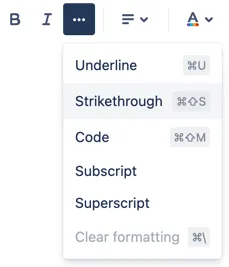 |
| Trademark | tm | Kann im Legacy- Editor eingefügt, aber nicht im Cloud- Editor eingefügt werden |
Bei der Konvertierung in den Cloud-Editor bleiben Trademark- Makros weiterhin sichtbar und bearbeitbar. Neue Instanzen können jedoch nicht eingefügt werden. |
Da neue Instanzen des Trademark- Makros nicht im Cloud-Editor eingefügt werden können, empfiehlt Atlassian das Tastenkürzel deines Betriebssystems für ™: gedrückt halten und 0153 auf dem Nummernblock eingeben halten und 2 auf dem Nummernblock eingeben |
Ohne passende Alternativen für neue Instanzen im Cloud-Editor (bestehende Instanzen werden trotzdem migriert):
| Makro | Makro- Schlüssel |
Status im Legacy- Editor & Cloud- Editor |
Wie dieses Makro vom Legacy- in den Cloud- Editor konvertiert wird |
Alternative Methode im Cloud- Editor |
|---|---|---|---|---|
| Div | div | Kann im Legacy- Editor eingefügt, aber nicht im Cloud- Editor eingefügt werden |
Bei der Konvertierung in den Cloud-Editor bleiben Div-Makros weiterhin sichtbar und bearbeitbar. Ihr Inhalt wird jedoch nicht als HTML gerendert. Neue Instanzen können jedoch nicht eingefügt werden. |
Aktuell keine Alternative. |
| Favorite Pages |
favpages | Kann im Legacy- Editor eingefügt, aber nicht im Cloud- Editor eingefügt werden |
Bei der Konvertierung in den Cloud-Editor bleiben Favorite- Pages-Makros weiterhin sichtbar und bearbeitbar. Neue Instanzen können jedoch nicht eingefügt werden. |
Aktuell keine Alternative. |
| HTML comment | htmlcomment | Kann im Legacy- Editor eingefügt, aber nicht im Cloud- Editor eingefügt werden |
Bei der Konvertierung in den Cloud-Editor bleiben HTML-comment- Makros weiterhin sichtbar und bearbeitbar. Neue Instanzen können jedoch nicht eingefügt werden. |
Aktuell keine Alternative. |
| Style | style | Kann im Legacy- Editor eingefügt, aber nicht im Cloud- Editor eingefügt werden |
Bei der Konvertierung in den Cloud-Editor bleiben Style-Makros weiterhin sichtbar und bearbeitbar. Neue Instanzen können jedoch nicht eingefügt werden. |
Aktuell keine Alternative. |
Makros, die weder im Cloud-Editor noch im Legacy-Editor eingefügt werden können, aber in Confluence weiterhin sichtbar sind
| Makro | Makro- Schlüssel |
Status im Legacy- Editor & Cloud- Editor |
Wie dieses Makro vom Legacy- in den Cloud- Editor konvertiert wird |
Alternative Methode im Cloud- Editor |
|---|---|---|---|---|
| Chart | chart | Kann weder im Cloud- Editor noch im Legacy-Editor eingefügt werden Bestehende Instanzen bleiben sichtbar, können aber nicht bearbeitet werden. Neue Instanzen können nicht eingefügt werden. |
Bei der Konvertierung in den Cloud-Editor bleibt das Chart- Makro sichtbar, kann aber weiterhin nicht bearbeitet werden. Neue Instanzen können nicht eingefügt werden. |
Da neue Instanzen des Chart- Makros nicht im Cloud-Editor eingefügt werden können, empfiehlt Atlassian, eine Tabelle zu erstellen und dann die Option „Diagramm einfügen“ für ein besseres Erlebnis zu nutzen. |
| Contributors Summary |
contributors- summary |
Kann weder im Cloud- Editor noch im Legacy-Editor eingefügt werden Bestehende Instanzen bleiben sichtbar, können aber nicht bearbeitet werden. Neue Instanzen können nicht eingefügt werden. |
Bei der Konvertierung in den Cloud-Editor bleibt das Contributors- Summary-Makro sichtbar, kann aber weiterhin nicht bearbeitet werden. Neue Instanzen können nicht eingefügt werden. |
Da neue Contributors-Summary- Makros nicht im Cloud-Editor eingefügt werden können, empfiehlt Atlassian das Beitragende-Makro. Beachte, dass du damit nicht exakt dieselben Informationen erhältst. |
| Gallery | gallery | Kann weder im Cloud- Editor noch im Legacy-Editor eingefügt werden Bestehende Instanzen bleiben sichtbar, können aber nicht bearbeitet werden. Neue Instanzen können nicht eingefügt werden. |
Bei der Konvertierung in den Cloud-Editor bleibt das Gallery- Makro sichtbar, kann aber weiterhin nicht bearbeitet werden. Neue Instanzen können nicht eingefügt werden. |
Da neue Gallery-Makros nicht im Cloud-Editor eingefügt werden können, empfiehlt Atlassian Layouts oder Tabellen bzw. das Karten-Makro (nur ab Premium verfügbar). |
| Page Index | index | Kann weder im Cloud- Editor noch im Legacy-Editor eingefügt werden Bestehende Instanzen bleiben sichtbar, können aber nicht bearbeitet werden. Neue Instanzen können nicht eingefügt werden. |
Bei der Konvertierung in den Cloud-Editor bleibt das Page- Index-Makro sichtbar, kann aber weiterhin nicht bearbeitet werden. Neue Instanzen können nicht eingefügt werden. |
Da neue Page-Index-Makros nicht im Cloud-Editor eingefügt werden können, empfiehlt Atlassian ein Makro wie „Confluence-Liste einfügen“, das Untergeordnete- Elemente-Makro oder das Inhaltsbericht- Tabellen-Makro. |
| Powerpoint | viewppt | Kann weder im Cloud- Editor noch im Legacy-Editor eingefügt werden Bestehende Instanzen bleiben sichtbar, können aber nicht bearbeitet werden. Neue Instanzen können nicht eingefügt werden. |
Bei der Konvertierung in den Cloud-Editor bleibt das Powerpoint- Makro sichtbar, kann aber weiterhin nicht bearbeitet werden. Neue Instanzen können nicht eingefügt werden. |
Da neue Powerpoint-Makros nicht im Cloud-Editor eingefügt werden können, empfiehlt Atlassian, die Datei direkt in den Confluence-Inhalt hochzuladen oder einen OneDrive-Smart-Link einzufügen, um Dateien in Confluence einzubetten. |
| Recently Updated Dashboard |
recently- updated- dashboard |
Kann weder im Cloud- Editor noch im Legacy-Editor eingefügt werden Bestehende Instanzen bleiben sichtbar, können aber nicht bearbeitet werden. Neue Instanzen können nicht eingefügt werden. |
Bei der Konvertierung in den Cloud-Editor bleibt das Recently- Updated-Dashboard- Makro sichtbar, kann aber weiterhin nicht bearbeitet werden. Neue Instanzen können nicht eingefügt werden. |
Da neue Recently-Updated- Dashboard-Makros nicht im Cloud-Editor eingefügt werden können, empfiehlt Atlassian das Aktuelle Updates-Makro. |
| Related Labels |
related- labels |
Kann weder im Cloud- Editor noch im Legacy-Editor eingefügt werden Bestehende Instanzen bleiben sichtbar, können aber nicht bearbeitet werden. Neue Instanzen können nicht eingefügt werden. |
Bei der Konvertierung in den Cloud-Editor bleibt das Related- Labels-Makro sichtbar, kann aber weiterhin nicht bearbeitet werden. Neue Instanzen können nicht eingefügt werden. |
Da neue Related-Labels-Makros nicht im Cloud-Editor eingefügt werden können, empfiehlt Atlassian, auf ein Seiten- Stichwort zu klicken, um eine Liste verwandter Stichwörter zu sehen. |
| Spaces List | spaces | Kann weder im Cloud- Editor noch im Legacy-Editor eingefügt werden Bestehende Instanzen bleiben sichtbar, können aber nicht bearbeitet werden. Neue Instanzen können nicht eingefügt werden. |
Bei der Konvertierung in den Cloud-Editor bleibt das Spaces- List-Makro sichtbar, kann aber weiterhin nicht bearbeitet werden. Neue Instanzen können nicht eingefügt werden. |
Da neue Spaces-List-Makros nicht im Cloud-Editor eingefügt werden können, empfiehlt Atlassian die erweiterte Suche mit dem Filter „Typ: Bereiche“. Kopiere anschließend den Link aus der URL-Zeile in deinen Confluence-Inhalt. Beachte, dass dabei nicht dieselben Filter wie beim Spaces-List- Makro unterstützt werden. Du kannst außerdem das Bereichsverzeichnis besuchen. |
| Word | viewdoc | Kann weder im Cloud- Editor noch im Legacy-Editor eingefügt werden Bestehende Instanzen bleiben sichtbar, können aber nicht bearbeitet werden. Neue Instanzen können nicht eingefügt werden. |
Bei der Konvertierung in den Cloud-Editor bleibt das Word- Makro sichtbar, kann aber weiterhin nicht bearbeitet werden. Neue Instanzen können nicht eingefügt werden. |
Da neue Word-Makros nicht im Cloud-Editor eingefügt werden können, empfiehlt Atlassian, die Datei direkt in den Confluence-Inhalt hochzuladen oder einen OneDrive-Smart-Link einzufügen, um Dateien in Confluence einzubetten. |
Makros, die im Cloud-Editor und im Legacy-Editor nicht mehr existieren
| Makro | Makro- Schlüssel |
Status | Wie dieses Makro vom Legacy- in den Cloud- Editor konvertiert wird |
Alternative Methode im Cloud- Editor |
|---|---|---|---|---|
| Confluence news gadget |
– | War im Cloud-Editor nie verfügbar. Nicht mehr sichtbar, bearbeitbar oder einfügbar, weder im Cloud- noch im Legacy-Editor. |
Entfällt | Link zum Atlassian-Cloud-Blog. |
| Google Drive (nur Legacy- Editor) |
google-drive- docs google-drive- sheets google-drive- slides |
War im Cloud-Editor nie verfügbar. Im Legacy-Editor nicht mehr sichtbar, einfügbar oder bearbeitbar. Stattdessen werden sie durch einen Platzhalter ersetzt, der eine Umstellung auf den Cloud-Editor empfiehlt. |
Bei der Konvertierung in den Cloud-Editor werden die Platzhalter des Google-Drive- Makros (nur Legacy- Editor) automatisch zu einem eingebetteten Smart-Link. |
Füge einen Link zu einer Google-Drive-Datei ein — er wird automatisch zu einem Smart-Link, den du als Einbettung anzeigen lassen kannst. |
| IM presence | im | War im Cloud-Editor nie verfügbar. Nicht mehr sichtbar, bearbeitbar oder einfügbar, weder im Cloud- noch im Legacy-Editor. |
Entfällt | Nutze deinen bevorzugten Instant-Messaging-Dienst. |
| JUnit Report | junitreport | War im Cloud-Editor nie verfügbar. Nicht mehr sichtbar, bearbeitbar oder einfügbar, weder im Cloud- noch im Legacy-Editor. |
Entfällt | Aktuell keine Alternative. |
| Microsoft OneDrive for Business |
– | War im Cloud-Editor nie verfügbar. Im Legacy-Editor nicht mehr sichtbar, einfügbar oder bearbeitbar. Stattdessen werden sie durch einen Platzhalter ersetzt, der eine Umstellung auf den Cloud-Editor empfiehlt. |
Bei der Konvertierung in den Cloud-Editor werden die Platzhalter des Microsoft- OneDrive-for-Business- Makros automatisch zu einem eingebetteten Smart-Link. |
Füge einen Link zu einer OneDrive-Datei ein — er wird automatisch zu einem Smart- Link, den du als Einbettung anzeigen lassen kannst. |
| Rollover | rolloverwithoudbody | War im Cloud-Editor nie verfügbar. Nicht mehr sichtbar, bearbeitbar oder einfügbar, weder im Cloud- noch im Legacy-Editor. |
Entfällt | Aktuell keine Alternative. |
| Span | span | War im Cloud-Editor nie verfügbar. Nicht mehr sichtbar, bearbeitbar oder einfügbar, weder im Cloud- noch im Legacy-Editor. |
Entfällt | Aktuell keine Alternative. |