Slack und Confluence gemeinsam nutzen
Confluence Cloud Dokumentation
Die Confluence Cloud App für Slack ermöglicht deinem Team Folgendes:
- Confluence-Benachrichtigungen in Slack statt per E-Mail oder in Confluence selbst zu erhalten
- Benachrichtigungen in Slack-Kanälen für Änderungen an bestimmten Confluence-Bereichen, Inhalten (einschließlich untergeordneter Inhalte) und Blog-Einträgen einzurichten
- Link-Vorschauen von Inhalten und Kommentaren zu sehen, wenn sie in Slack-Nachrichten enthalten sind
- Inhalte zu liken, auf Kommentare zu antworten und mehr, ohne Slack zu verlassen
Um loszulegen, installiere die Confluence Cloud App in deinem Slack-Workspace.
Die Atlassian Government-Umgebung (Englisch) unterstützt jetzt Slack. Die behördenspezifischen Einrichtungsschritte findest du weiter unten.
Confluence-Benachrichtigungen in Slack erhalten
Um loszulegen, installiere die Confluence Cloud App in deinem Slack-Workspace.
- Öffne Slack.
- Gehe zum Abschnitt Apps in der Seitenleiste und bewege den Mauszeiger über den Abschnittsnamen, um das + einzublenden, um eine Direktnachricht zu öffnen.
- Wähle + aus.
- Gib „Confluence“ in das Feld An ein.
- Wähle Confluence Cloud aus den Suchergebnissen aus.
- Gib den Slash-Befehl
/confluence notifyin das Feld Nachricht ein. - Verknüpfe deine Confluence- und Slack-Konten. Wenn du deine Konten bereits verknüpft hast, überspringst du diesen Schritt.
- Wähle Persönliche Benachrichtigungen aktivieren aus, um die Sites zu überprüfen, über deren Aktivität du benachrichtigt wirst, die Art der Direktbenachrichtigungen, die du erhältst, sowie die Benachrichtigungen für Inhalte und Bereiche, die du beobachtest.
- Wähle Fertig aus.
Slack-Kanäle für Confluence-Inhalte und -Bereiche abonnieren
Ein Abonnement verknüpft deinen Confluence-Bereich oder -Inhalt mit einem Slack-Kanal, sodass du festlegen kannst, welche Ereignisse Benachrichtigungen für diesen Kanal auslösen.
Aus Sicherheitsgründen werden keine Slack-Benachrichtigungen für Confluence-Inhalte gesendet, bei denen sowohl die Anzeige als auch die Bearbeitung eingeschränkt sind.
So abonnierst du eine Seite, ein Live-Dokument oder einen Blog-Eintrag:
- Öffne den Inhalt, für den du ein Abonnement erstellen möchtest.
- Wähle neben der Schaltfläche Teilen die Option Weitere Aktionen (●●●) aus, dann Apps, dann Slack-Benachrichtigungen.
- Wähle Abonnement hinzufügen aus.
- Wähle den Slack-Workspace und -Kanal aus, den du mit deiner Seite, deinem Live-Dokument oder Blog-Eintrag verknüpfen möchtest. Wenn dein Workspace nicht in der Liste steht, wähle Neuen Workspace hinzufügen aus und folge den Anweisungen, um ihn zu verbinden.
- Wähle die Benachrichtigungen aus, die an den Slack-Kanal gesendet werden sollen.
Um eine Seite in einem Slack-Kanal zu abonnieren, gib /confluence connect <page-url> in das Chatfenster ein. Ein über Slack hinzugefügtes Abonnement sendet standardmäßig Benachrichtigungen für alle verfügbaren Ereignisauslöser.
So abonnierst du einen Bereich:
Nur Bereichs-Admins können ein Bereichsabonnement innerhalb von Confluence hinzufügen; alle Nutzer können jedoch ein Bereichsabonnement direkt über Slack erstellen.
- Öffne den Bereich, für den du ein Abonnement erstellen möchtest.
- Wähle neben dem Namen deines Bereichs in der Seitenleiste Weitere Aktionen (●●●) aus, dann Bereichseinstellungen. Öffne die Kategorie Integrationen und wähle Slack-Benachrichtigungen aus.
- Wähle Abonnement hinzufügen aus.
- Wähle den Slack-Workspace und -Kanal aus, den du mit deinem Bereich verknüpfen möchtest. Wenn dein Workspace nicht in der Liste steht, wähle Neuen Workspace hinzufügen aus und folge den Anweisungen, um ihn zu verbinden.
- Wähle die Benachrichtigungen aus, die an den Slack-Kanal gesendet werden sollen.
Um einen Bereich in einem Slack-Kanal zu abonnieren, gib /confluence connect <space-url> in das Chatfenster ein. Ein über Slack hinzugefügtes Abonnement sendet standardmäßig Benachrichtigungen für alle verfügbaren Ereignisauslöser.
Ein Abonnement bearbeiten
Du kannst die Art der Benachrichtigungen, die du für ein Abonnement erhältst, jederzeit bearbeiten. Gib in Slack /confluence list ein und klicke dann auf Abonnement bearbeiten. Folge den unten stehenden Schritten, um Abonnements in Confluence zu bearbeiten.
So bearbeitest du Benachrichtigungen für eine Seite, ein Live-Dokument oder einen Blog-Eintrag in Confluence:
- Öffne den Inhalt, für den du die Benachrichtigungen bearbeiten möchtest.
- Wähle neben der Schaltfläche Teilen die Option Weitere Aktionen (●●●) aus, dann Apps und Slack-Benachrichtigungen.
- Wähle ✏️ neben dem bestehenden Abonnement aus und wähle die Benachrichtigungen aus, die an den Slack-Kanal gesendet werden sollen.
So bearbeitest du Benachrichtigungen für einen Bereich in Confluence:
Nur Bereichs-Admins können Bereichsabonnements innerhalb von Confluence ändern; alle Nutzer können Bereichsabonnements jedoch direkt über Slack ändern.
- Öffne den Bereich, für den du die Benachrichtigungen bearbeiten möchtest.
- Wähle neben der Schaltfläche Teilen die Option Weitere Aktionen (●●●) aus, dann Apps und Slack-Benachrichtigungen.
- Wähle ✏️ neben dem bestehenden Abonnement aus und aktualisiere die Benachrichtigungen, die an den Slack-Kanal gesendet werden sollen.
Tipps und Tricks zur Integration
Sobald du deine Confluence Cloud- und Slack-Konten verbunden hast, kannst du:
- Link-Vorschauen von Inhalten und Kommentaren mit deinem Team teilen, wann immer du Confluence-Links in Slack einfügst. Aus Sicherheitsgründen werden eingeschränkte Inhalte nicht als Link-Vorschau angezeigt.
- Reaktionen verwenden, um Aktionen in Confluence auszulösen, wenn der @confluence-Bot in einen Kanal eingeladen ist:
- Füge 👍 zu einer Benachrichtigung oder Link-Vorschau für eine Seite, ein Live-Dokument, einen Beitrag oder Kommentar hinzu, um den Inhalt in Confluence zu liken
- Füge ⭐ zu einer Benachrichtigung oder Link-Vorschau für eine Seite, ein Live-Dokument oder einen Beitrag hinzu, um ihn zu deinen gespeicherten Elementen hinzuzufügen
- Eine vollständige Liste der App-Shortcuts in Slack sehen, indem du
/Confluence helpeingibst
App deaktivieren und aktivieren
Wenn du eine Confluence-Seite, ein Live-Dokument, einen Beitrag oder Bereich mit einem Slack-Kanal abonnierst, wird die Confluence Cloud App für Slack automatisch in deinem Slack-Workspace installiert. Alternativ kannst du sie hier in deinem Slack-Workspace installieren. So einfach ist das!
Confluence-Admins können die App mit diesen Schritten für die gesamte Confluence Cloud deaktivieren:
- Wähle das ⚙️-Symbol oben rechts aus, um die Confluence-Administration zu öffnen.
- Finde Einstellungen in der linken Navigation.
- Wähle Atlassian Marketplace > Apps verwalten aus.
- Wähle System aus dem Dropdown-Menü oben aus.
- Wähle Slack > Konfigurieren aus.
- Schalte den Regler aus, um die App zu deaktivieren.
Bereichs-Admins können die App für Inhalte in ihrem Bereich auch deaktivieren, indem sie zu Bereichseinstellungen > Integrationen > Slack-Benachrichtigungen navigieren und die Benachrichtigungen ausschalten.
Wenn du die App auf Instanz- oder Bereichsebene deaktivierst, werden alle bestehenden Slack-Benachrichtigungsabonnements gelöscht.
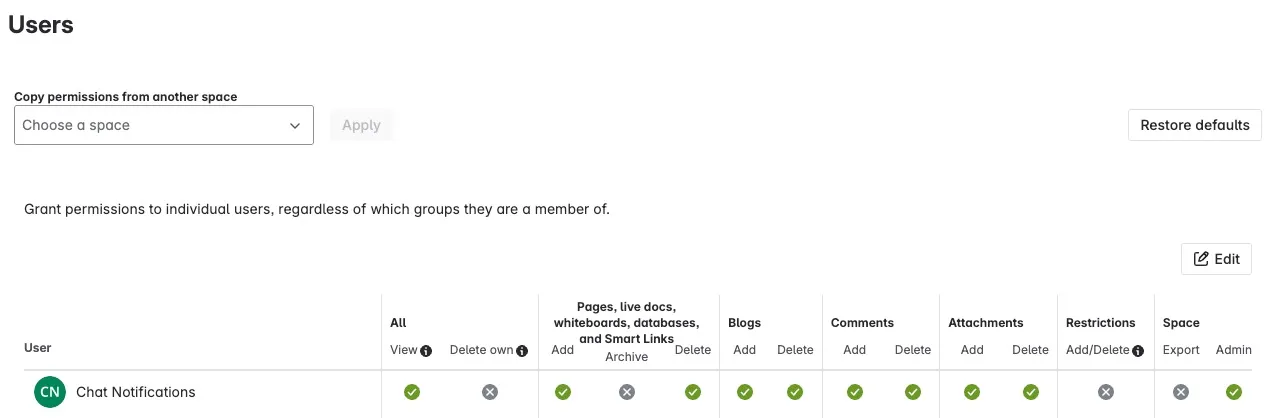
Bereichsberechtigung für den Nutzer „Chat Notification“
Benachrichtigungen werden von Bereichen nur ausgelöst, wenn „Chat Notification“ zur Bereichsberechtigung hinzugefügt wurde.
- Wähle neben dem Namen deines Bereichs in der Seitenleiste Weitere Aktionen (●●●) aus, dann Bereichseinstellungen. Öffne die Kategorie Bereichszugriff und wähle Nutzer aus.
- Stelle bei den einzelnen Nutzern sicher, dass der Nutzer „Chat Notification“ vorhanden ist.
- Wenn der Nutzer Chat Notifications nicht vorhanden ist, füge ihn manuell mit der folgenden Berechtigung hinzu und wähle dann Alle speichern aus.
Slack für Atlassian Government Umgebungen einrichten
Um Slack für Confluence auf Atlassian Government Cloud Sites zu installieren, benötigst du die Site-Admin-Rolle für Atlassian und die Slack-Admin-Rolle. Confluence for Government ist eine FedRAMP-Moderate-konforme Integration für Slack, die speziell entwickelt wurde, um die strengen Sicherheits- und Compliance-Anforderungen von Behörden und regulierten Organisationen zu erfüllen.
- Kontaktiere support@atlassian.com, um den Link zur Confluence Slack Integration Forge-App zu erhalten, und installiere sie auf deiner Confluence-Site.
- Erfahre mehr über Apps in Atlassian Government-Umgebungen (Englisch).
- Gehe zum Slack Marketplace und installiere die Confluence (Government) App.
Brauchst du Unterstützung?
Diese Integration wird von Atlassian entwickelt und gepflegt. Wenn du Unterstützung benötigst, kontaktiere den Atlassian-Support (Englisch) oder schreibe an support@atlassian.com.