Dateien und Bilder anzeigen
Confluence Cloud Dokumentation
Du kannst die meisten Dateitypen in den Editor hochladen. Wie du diese anzeigst, hängt vom Typ der hochgeladenen Datei ab.
Dateien in den Editor hochladen
Eine Datei, ein Bild oder ein Video einfügen
Um eine Datei hochzuladen, benötigst du die Berechtigung Anhänge hinzufügen für deinen Bereich. Andernfalls erscheinen die entsprechenden Optionen in der Symbolleiste nicht.
Bilder und Videos
Das Einfügen einer Datei, eines Bilds oder eines Links auf eine Seite oder in ein Live-Dokument fügt es auch als Anhang hinzu.
Um eine Datei, ein Bild oder einen Link beim Bearbeiten einzufügen:
- Ziehe die Datei direkt auf die Seite.
- Wähle die Schaltfläche Bild, Video oder Datei hinzufügen in der Hauptsymbolleiste aus.
- Tippe
/filesoder/imagesund wähle Bild, Video oder Datei aus.
Nachdem ein Bild oder Video eingefügt wurde, kannst du:
- seine Größe durch Ziehen der Handles auf beiden Seiten ändern,
- seine Breite oder Höhe in Pixeln festlegen, indem du einen Wert in der Symbolleiste eingibst,
- eine Beschriftung hinzufügen. Die Textgröße und Ausrichtung der Beschriftung können nicht geändert werden, aber du kannst andere Formatierungen anwenden.
Wenn du ein hochgeladenes Bild oder Video auswählst, erscheint eine schwebende Symbolleiste.
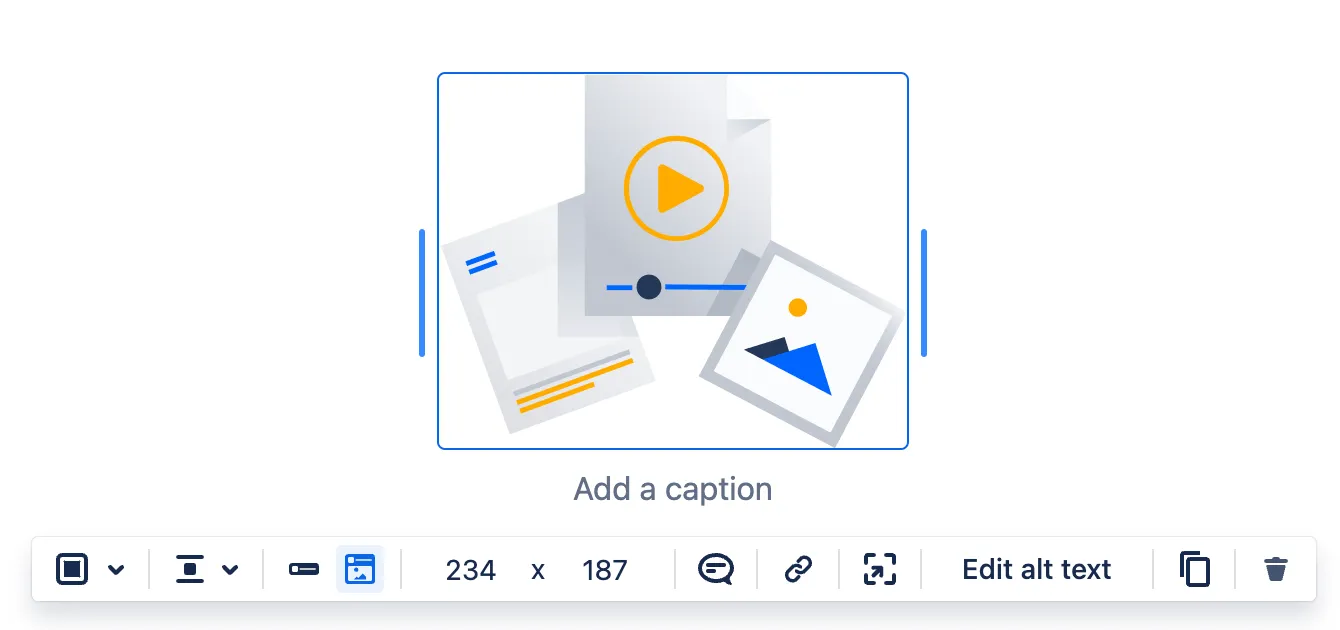
Die schwebende Symbolleiste ermöglicht es dir, Folgendes zu steuern:
- Rahmenoptionen — Rahmen hinzufügen und deren Farbe und Größe ändern.
- Bildausrichtung — Bestimme, wie das Bild oder Video auf der Seite ausgerichtet ist und wie der Text um dein Bild oder Video fließen soll.
- Inline (nur Bilder) — Bild oder Video im Text anzeigen.
- Originalgröße (nur Bilder) — Bild als separates Blockelement anzeigen.
- Breite und Höhe — Breite oder Höhe eines Bilds oder Videos festlegen.
- Kommentar hinzufügen oder anzeigen — Kommentare zu einem Bild oder Video hinzufügen oder anzeigen.
- Link (nur Bilder) — Link zu einer Confluence-Seite oder einer externen URL hinzufügen.
- Vorschau (nur Bilder) — Bild beim Bearbeiten in voller Größe in der Vorschau anzeigen.
- Alt-Text bearbeiten — Ergänzenden Text für ein Bild oder Video für alle Nutzer hinzufügen. Alt-Text kann mehr Kontext und Bedeutung vermitteln und hilft allen Nutzern, Bild oder Video besser zu verstehen.
- Kopieren — Bild kopieren, um es an anderer Stelle einzufügen.
- Entfernen — Bild von der Seite oder aus dem Live-Dokument entfernen.
Wenn du ein Bild von einer Seite oder aus einem Live-Dokument löschst, musst du es erneut hochladen, um es wieder hinzuzufügen. Du kannst ein Bild nicht über die Anhänge-Ansicht hinzufügen.
Dateien
Wenn du eine Datei auf eine Seite oder in ein Live-Dokument einfügst, erscheint sie als Inline-Kachel oder Miniaturansicht.
Du kannst die schwebende Symbolleiste der Dateien verwenden, um Folgendes zu steuern:
- Inline anzeigen oder als Karte — Datei inline oder als Miniaturansicht anzeigen.
- Vorschau — Datei in der Vollbildansicht anzeigen. Wähle ❌ aus, um die Vorschau zu schließen.
- Herunterladen — Datei auf deinen Computer oder dein Gerät herunterladen.
- Kopieren — Datei kopieren, um sie an anderer Stelle einzufügen.
- Entfernen — Datei von der Seite oder aus dem Live-Dokument entfernen.
Dateien aus deinen Inhalten löschen
Beim Bearbeiten einer Seite oder eines Live-Dokuments gibt es mehrere Möglichkeiten, eine Datei zu löschen:
- Wähle das 🗑️-Symbol in der schwebenden Symbolleiste für ein Bild aus.
- Wähle das ❌-Symbol oder die Entf-Taste, wenn eine Datei fokussiert ist.
Wenn du eine Datei oder ein Bild im Editor löschst, wird die angehängte Datei nicht gelöscht.
Um die Datei vollständig von einer Seite oder einem Live-Dokument zu entfernen:
- Gehe zu ●●● →
Anhänge→Dateien→ Löschen.
Wenn du einen Platzhalter Fehler beim Laden auf deiner Seite oder in deinem Live-Dokument siehst, wurde die angehängte Datei von der Seite oder dem Live-Dokument (oder einem anderen Inhaltselement) gelöscht.