Fehlerbehebung: Mehrere Miro-Boards in Confluence importieren
Confluence Cloud Dokumentation
Wenn du während des Imports auf Probleme stößt, führe diese Schritte aus, um das Problem zu identifizieren und zu beheben.
Schritt 1: Import-Zusammenfassungs-E-Mail prüfen
Wenn der Import abgeschlossen ist, erhältst du eine Benachrichtigungs-E-Mail mit Details dazu, was übertragen wurde. Die E-Mail listet die Bereiche, Seiten und Nutzer auf, die erfolgreich importiert wurden. Wenn ein Teil oder der gesamte Import nicht abgeschlossen werden konnte, enthält die E-Mail eine kurze Nachricht mit einer Erklärung des Problems.
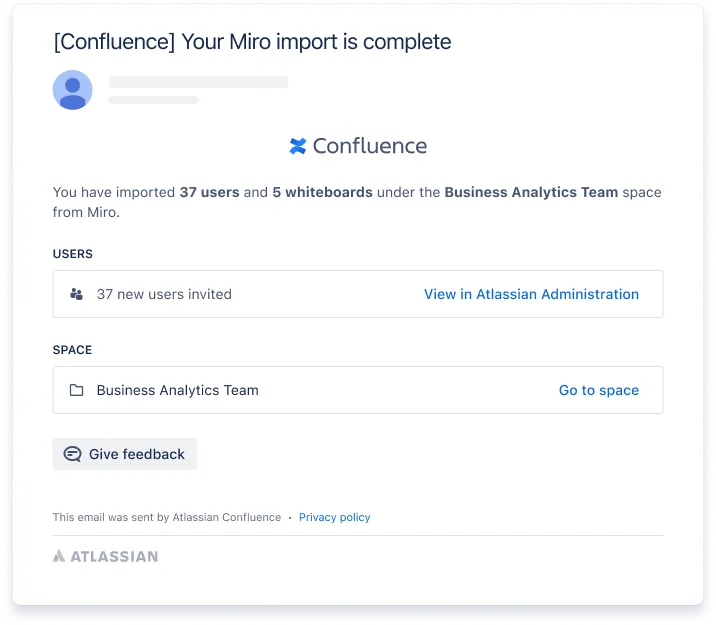
Nutze die folgende Tabelle, um deine Fehlermeldung zu finden, und folge den empfohlenen Fehlerbehebungsschritten.
Schritt 2: Fehlerszenario identifizieren und Fehlerbehebungsschritte ausführen
Wenn ein Teil deines Imports fehlgeschlagen ist:
| Beispielbenachrichtigungen | Lösung |
|---|---|
| 5 Nutzer konnten nicht importiert werden. | Überprüfe den Status der fehlenden Nutzer in Miro und stelle sicher, dass sie nicht deaktiviert sind. Versuche erneut, Inhalte mit diesen Nutzern zu importieren. Wenn überhaupt keine Nutzer importiert werden konnten, stelle sicher, dass du das richtige Miro-Nutzerzugriffstoken eingegeben hast. Folge dieser Anleitung, um dein Token zu überprüfen: Mehrere Miro-Boards in Confluence importieren |
| 1 Bereich konnte nicht erstellt werden. | Mache dich in Miro zum Workspace-Inhaber, falls möglich. Wende dich andernfalls an den Workspace-Inhaber oder einen Miro-Administrator, um dir Eigentümerrechte zu übertragen, bevor du den Import erneut startest. |
| 11 Whiteboards konnten nicht importiert oder wurden falsch importiert. | Tipp: Wenn mehrere Boards fehlgeschlagen sind, starte den vollständigen Import erneut. Wenn nur wenige Boards nicht importiert wurden, verwende den Einzel-Miro-Importer, um sie einzeln zu importieren. Gehe zu Miro und exportiere die fehlgeschlagenen Boards erneut. Stelle sicher, dass sie die folgenden Anforderungen an Dateigröße und -typ erfüllen, bevor du den Import erneut startest: ✅ Ist die Datei ein Vektor-PDF? ✅ Ist die Datei größer als 100 MB? ✅ Enthält das Board zu viele Elemente? |
Wenn der gesamte Import fehlgeschlagen ist:
| Beispielbenachrichtigungen | Lösung |
|---|---|
| Dein Import aus Miro war nicht erfolgreich. | Schau dir die Miro-Import-FAQ an und prüfe, ob ein häufiges Szenario zutrifft. Du kannst den Import auch erneut versuchen. Schlägt er wieder fehl, wende dich an den Support. |
| Dein Import aus Miro war nicht erfolgreich. Du hast 37 Nutzer aus Miro importiert. | Schau dir die Miro-Import-FAQ an und prüfe, ob ein häufiges Szenario zutrifft. Du kannst den Import auch erneut versuchen. Schlägt er wieder fehl, wende dich an den Support. |
| Dein Import aus Miro war nicht erfolgreich, weil der Inhalt deiner Exportdatei nicht abgerufen werden konnte. | Stelle sicher, dass deine hochgeladene Datei die folgenden Anforderungen erfüllt: Anschließend starte den Importvorgang erneut. Benötigst du eine Schritt-für-Schritt-Anleitung zum Export aus Miro? Hier findest du die Anleitung |
Schritt 3: Support kontaktieren, wenn du weitere Hilfe benötigst
Wenn du das Problem nicht lösen kannst, öffne ein Support-Ticket über das Atlassian Support-Portal.
Nur App-Administratoren können Support-Tickets einreichen.
So stellst du deine Anfrage:
- Öffne ein Support-Ticket über das Atlassian Support-Portal (wenn du App-Administrator bist).
- Wähle als Support-Kategorie Technische Probleme und Fehler aus.
- Gib deine Task-ID im Detailbereich deines Support-Tickets an → Das hilft dem Atlassian-Team, das Problem schneller zu diagnostizieren. Deine Task-ID findest du in deiner Import-Zusammenfassungs-E-Mail.