Mehrere Miro-Boards in Confluence importieren
Confluence Cloud Dokumentation
Wer kann diese Funktion nutzen?
- Verfügbar in allen Confluence-Editionen
- Dein Team benötigt eine kostenpflichtige Miro-Lizenz (für hochwertige PDF-Exporte erforderlich)
- Du benötigst Exportberechtigungen in Miro (Miro-Board-Inhaber oder Team-Admins können dies einschränken)
- Alle, die einen Bereich in Confluence erstellen können, dürfen Miro-Boards im Bulk importieren (Confluence-Siteadmins verwalten die Berechtigungen zur Bereichserstellung)
Der Wechsel von einem anderen Tool kann überwältigend wirken – Atlassian macht den Übergang so reibungslos wie möglich. Mit dem Bulk-Import kannst du mehrere Miro-Boards auf einmal als editierbare Confluence-Whiteboards importieren.
Möchtest du nur ein oder zwei Boards importieren? Weitere Informationen findest du unter Whiteboards aus Miro, Mural und FigJam importieren.
Schritt 1: Boards aus Miro exportieren
Wenn du einen Miro Enterprise Plan hast:
Für Kunden mit dem Miro Enterprise Plan bietet Atlassian eine einfache Möglichkeit zum Bulk-Export über Miros Bulk-Export-Funktion (Englisch).
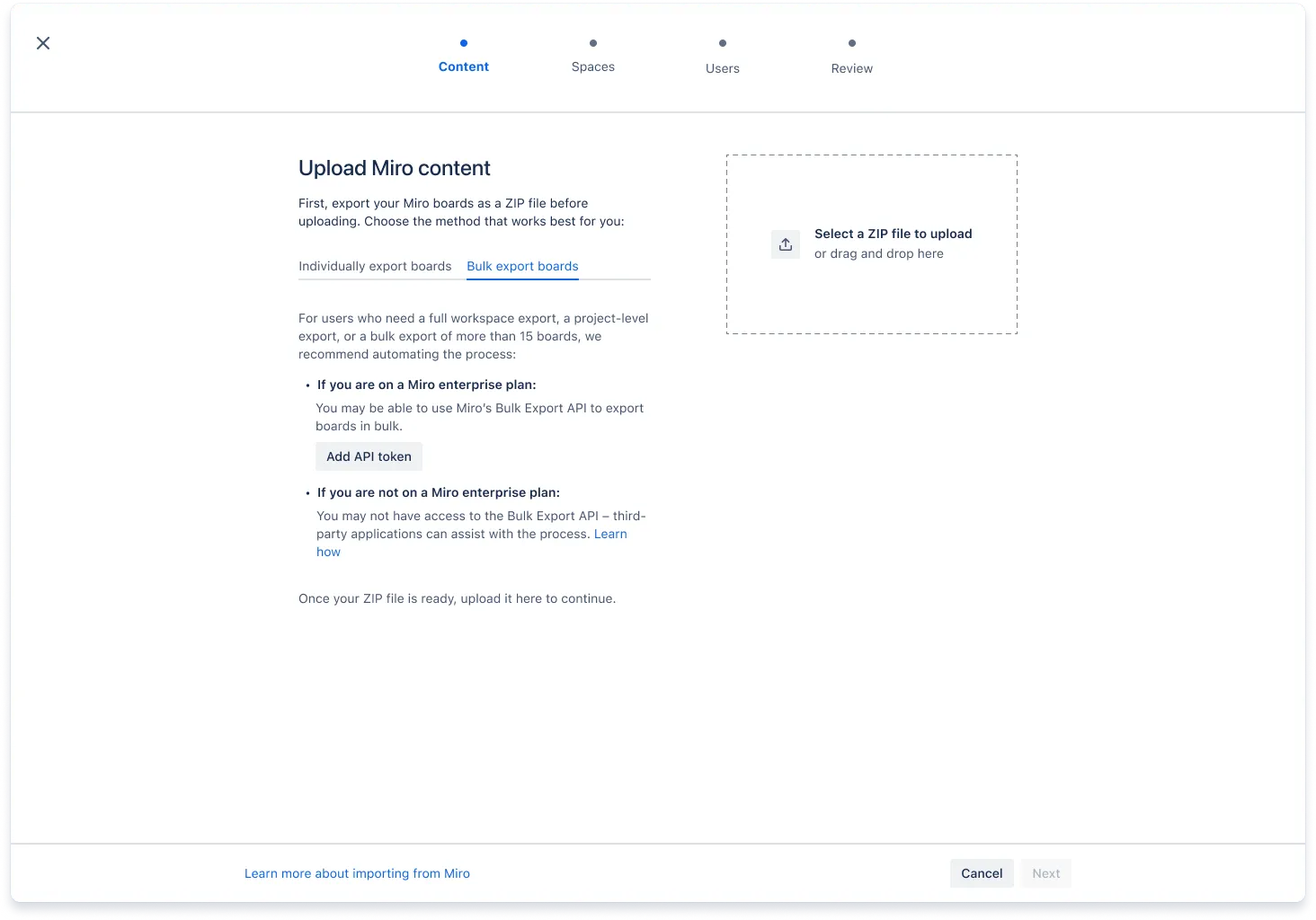
- Gehe in der Confluence-Seitenleiste zu Bereiche > Aus anderen Tools importieren.
- Wähle Miro aus.
- Wähle Boards per Mehrfachaktion exportieren aus.
- Klicke auf “API-Token hinzufügen”.
- Folge den Anweisungen, die eingeblendet werden.
Bei der Nutzung von Miros Bulk-Export-Funktion (Englisch) dauert der Export pro Board ca. 12 Minuten. Du kannst den Export/Import dennoch konfigurieren und starten – nach Abschluss wirst du per E-Mail benachrichtigt.
Du kannst auch Miros Bulk-Export-Funktion (Englisch) selbst ausprobieren oder die unten beschriebenen weiteren Exportoptionen nutzen, die möglicherweise schneller sind.
Wenn du einen Miro Business- oder Starter-Plan hast:
Wenn du keinen Miro Enterprise Plan hast, kannst du Boards manuell einzeln exportieren oder eine Drittanbieter-Exportlösung verwenden.
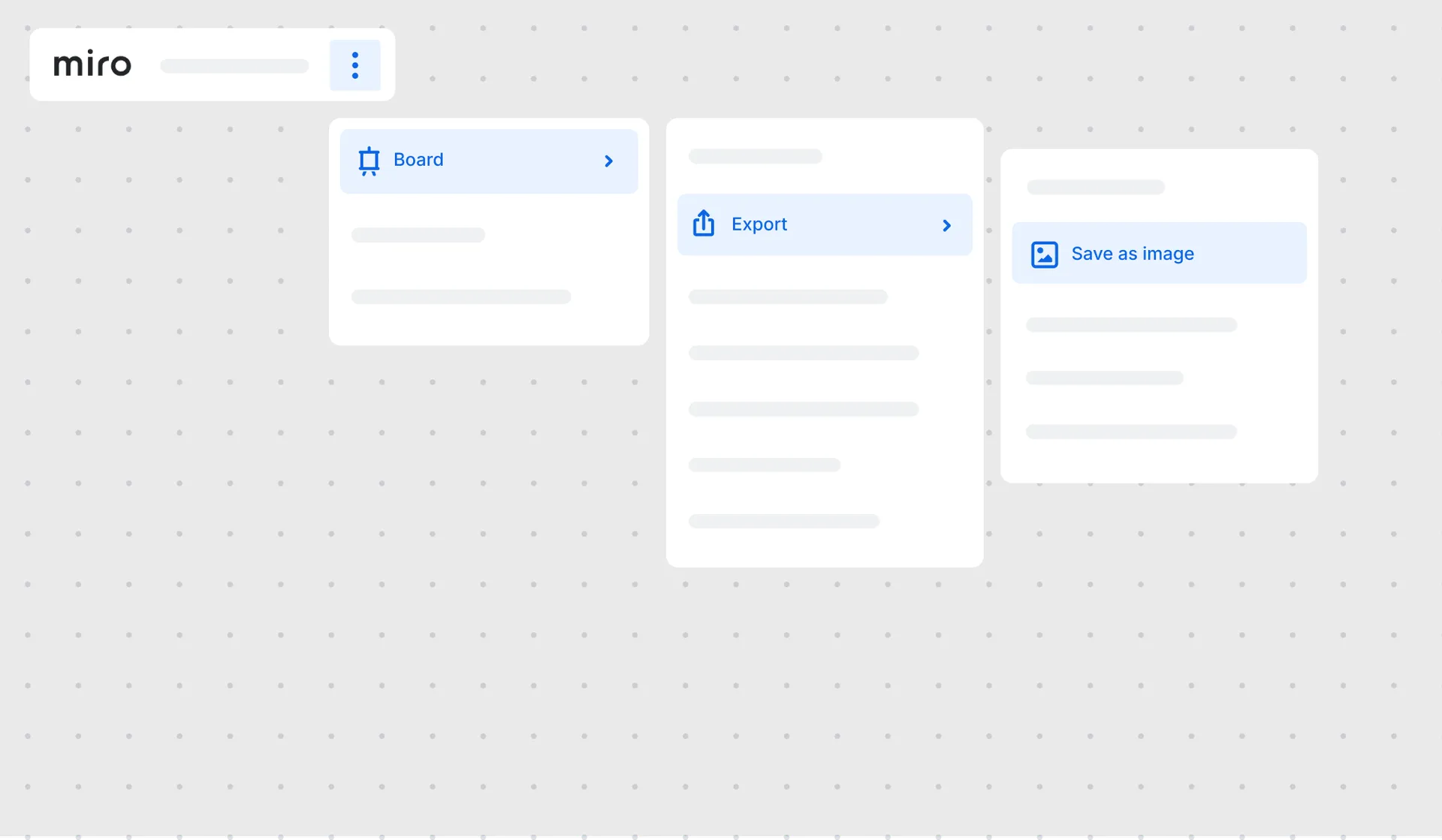
Boards manuell aus Miro exportieren
Um die relevantesten Boards zu finden, sortiere und filtere sie in deinem Miro-Dashboard nach Erstellungs-, Anzeige- oder Aktualisierungsdatum.
- Öffne in Miro das Board, das du exportieren möchtest.
- Öffne das Exportmenü in der oberen linken Ecke des Boards und wähle Als Bild speichern aus.
- Wähle den Bereich des Boards aus, den du exportieren möchtest.
- Wähle die Option Vektor aus.
- Klicke auf die Schaltfläche Exportieren.
- Wiederhole dies für alle Boards, die du importieren möchtest.
- Komprimiere alle PDFs in eine ZIP-Datei (nur PDFs – Ordner werden nicht unterstützt).
Weitere Informationen zum Exportieren von Miro-Boards findest du in der Miro-Supportdokumentation (Englisch).
Schritt 2: Miro-Inhalte in Confluence importieren
Tipp: Große Imports brauchen Zeit. Es empfiehlt sich, jede ZIP-Datei unter 100 Boards zu halten, um die Verarbeitung zu beschleunigen – oder eine längere Wartezeit einzuplanen.
Boards in Confluence importieren
- Gehe in der Confluence-Seitenleiste zu Bereiche > Aus anderen Tools importieren.
- Wähle Miro aus.
- Lade deine vorbereitete ZIP-Datei hoch oder konfiguriere einen Bulk-Export.
- Wähle einen vorhandenen Bereich aus oder gib einen neuen Bereichsnamen ein, in dem deine Boards gespeichert werden.
- Lege Bereichsberechtigungen fest:
- Nur für dich eingeschränkt – Nur du kannst die Boards sehen (Boards werden als von dir erstellt angezeigt).
- Standard-Bereichsberechtigungen – Verwendet die Standardeinstellungen deiner Organisation (enthält dein Import private Inhalte, empfiehlt sich die Option “Nur für dich eingeschränkt” – du kannst die Berechtigungen nach dem Import anpassen).
Fragen zu Tariflimits oder möglichen Abrechnungsänderungen? Weitere Informationen findest du in den FAQs weiter unten.
Wenn du einen Free- oder Standard-Tarif nutzt, sind importierte Whiteboards standardmäßig schreibgeschützt. So bleibst du innerhalb des Limits von 3 aktiven Whiteboards pro Nutzer deines Tarifs. Wenn du weniger als 3 aktive Whiteboards hast, kannst du eine Kopie eines importierten Boards erstellen, um es in ein editierbares, aktives Whiteboard umzuwandeln.
Schritt 3: Miro-Nutzer zu Confluence übertragen
(Optional – Mit Miro Enterprise Plan verfügbar)
Du kannst Miro-Workspace-Mitglieder optional während der Migration zu Confluence hinzufügen. Oder überspringe diesen Schritt und füge Nutzer später über admin.atlassian.com hinzu oder lade sie direkt aus Confluence ein. Jeder Nutzer, der in deiner Atlassian-Org noch nicht vorhanden ist und in deiner Miro-Org Mitgliederzugang hat, wird anhand seiner E-Mail-Adresse übertragen (Gastmitglieder werden nicht übertragen).
Voraussetzungen
- Miro Enterprise-Lizenz
- Miro-Account-Admin-Rolle
- SSO in Miro aktiviert
- Confluence Org- oder Siteadmin-Rolle
Confluence-Konten für Miro-Nutzer erstellen
- Aktiviere den Schalter Verbleibende Mitglieder zu Confluence hinzufügen.
- Erstelle einen Miro-Zugriffstoken:
- Öffne Miro in deinem Browser. (Stelle sicher, dass du als Admin eines Enterprise-Kontos angemeldet bist.)
- Wähle unter dem Profilsymbol die Option Admin-Konsole aus.
- Gehe zu Apps und Integrationen und wähle Enterprise-Integrationen aus.
- Aktiviere SCIM-Provisioning und wähle Neues Token generieren aus.
- Wenn der Dialog Neues SCIM-Token generieren erscheint, wähle Generieren aus.
- Kopiere den Token und füge ihn in Confluence ein, dann wähle Absenden aus.
Weitere Informationen zur Erstellung eines Miro-Zugriffstokens findest du in der Miro-Supportdokumentation (Englisch).
Wie Miro-Objekte in Confluence-Whiteboards importiert werden
| Miro | Confluence-Whiteboards |
|---|---|
| Haftnotizen | Haftnotizen |
| Frames | Rechtecke |
| Rahmen | Rahmen |
| Zeichnungen | Bilder |
| Website-Einbettungen | Bilder |
| Jira-Karten | Jira Smart Links |
| Verbindungen | Verbindungen |
| Tabellen | Neu erstellt mit Linien und Rechtecken |
| GIFs | Bilder |
| Text | Text |
| Stempel | Bilder |
| Tags | Text in Rechtecken |
| Mindmaps | Rechtecke, Linien und Verbindungen |
Einschränkungen
- Beim Bulk-Import gilt ein Limit von 10.000 Elementen und eine maximale Größe von 5 MB pro Board. Boards, die dieses Limit überschreiten, schlagen beim Import fehl. (Das Größenlimit ist bei Einzelboard-Imports höher.)
- Das Importieren von Kommentaren wird nicht unterstützt, du kannst jedoch auf Confluence-Whiteboards kommentieren.
- Farben werden der nächstgelegenen Confluence-Whiteboard-Farbe zugeordnet.
- Gedrehte Elemente werden ungedreht importiert.
- In Whiteboards unterstützte Formen werden als Formen importiert. Nicht unterstützte Formen werden als Bilder importiert.
- Gesperrte Elemente bleiben nach dem Import nicht gesperrt, du kannst sie in Confluence-Whiteboards jedoch manuell sperren.
- Talk Tracks werden in Whiteboards nicht unterstützt.
- Der Import kann bei Boards mit vielen Elementen, großen Bildern oder viel Inhalt länger als eine Minute dauern.
- Wenn du einen Free- oder Standard-Tarif nutzt, sind importierte Whiteboards standardmäßig schreibgeschützt. So bleibst du innerhalb des Limits von 3 aktiven Whiteboards pro Nutzer. Weitere Informationen zu Confluence Whiteboard-Tarifen. Wenn du weniger als 3 aktive Whiteboards hast, kannst du eine Kopie eines importierten Boards erstellen, um es in ein editierbares, aktives Whiteboard umzuwandeln.
FAQs
📌 Was kann ich tun, wenn ich Hunderte von Boards habe und sie nicht alle selbst exportieren möchte?
Wenn du einen Enterprise-Plan hast, wende dich an deinen Customer Success Manager bezüglich Bulk-Export-Optionen. Atlassian arbeitet intensiv daran, den Bulk-Export für alle Kunden zu vereinfachen.
📌 Kann ich ein Board als statisches Bild importieren?
Ja, aber noch nicht über den Bulk-Import. Wenn du nur ein Referenzbild benötigst, verwende das Einzelboard-Import-Tool. Wenn du statische Bilder in großen Mengen importieren möchtest, stelle einen Feature-Vorschlag über das Atlassian Support-Portal ein (wenn du App-Administrator bist).
📌 Gibt es Limits für die Anzahl der Boards, die ich importieren kann?
Die Importgröße ist nur durch das Speicherlimit und das Whiteboard-Limit deines Confluence-Tarifs begrenzt, es empfiehlt sich jedoch, Imports zu bündeln (max. 100 Boards pro Import). Hier sind die Limits je Tarif:
- Premium/Enterprise: Unbegrenzter Speicher, unbegrenzte Whiteboards
- Standard: 250 GB. Wenn du das Speicherlimit deines Standard- oder Free-Tarifs überschreitest, versucht Atlassian, dir eine kostenlose Testversion von Premium anzubieten. Falls nicht, hast du 14 Tage Zeit, Speicher zu reduzieren oder zu einem kostenpflichtigen Tarif zu wechseln.
- Free: 2 GB. Wenn du das Speicherlimit deines Standard- oder Free-Tarifs überschreitest, versucht Atlassian, dir eine kostenlose Testversion von Premium anzubieten. Falls nicht, hast du 14 Tage Zeit, Speicher zu reduzieren oder zu einem kostenpflichtigen Tarif zu wechseln.
📌 Gibt es Limits für die Anzahl der Nutzer, die ich übertragen kann?
Der Importer ermöglicht das Hinzufügen beliebig vieler Nutzer, die Nutzerlimits deines Confluence-Tarifs gelten jedoch weiterhin:
- Standard/Premium/Enterprise: Bis zu 150.000 Nutzer
- Free: 10 Nutzer. Wenn du die Nutzerlimits deines Free-Tarifs überschreitest, versucht Atlassian, dir eine kostenlose Testversion von Premium anzubieten. Falls nicht, hast du 14 Tage Zeit, Nutzer zu entfernen oder zu einem kostenpflichtigen Tarif zu wechseln.
📌 Wie kann der Import von Boards meinen Confluence-Tarif und die Abrechnung beeinflussen?
- Premium/Enterprise: Keine Auswirkung
- Standard: Wenn der Import von Boards dazu führt, dass du das Speicherlimit von 250 GB überschreitest, versucht Atlassian, dir eine kostenlose Testversion eines passenden kostenpflichtigen Tarifs anzubieten. Falls nicht, hast du 14 Tage Zeit, Speicher zu reduzieren oder zu einem kostenpflichtigen Tarif zu wechseln.
- Free: Wenn der Import von Boards dazu führt, dass du das Speicherlimit von 10 GB überschreitest, versucht Atlassian, dir eine kostenlose Testversion eines passenden kostenpflichtigen Tarifs anzubieten. Falls nicht, hast du 14 Tage Zeit, Nutzer zu entfernen oder zu einem kostenpflichtigen Tarif zu wechseln.
📌 Wie kann das Hinzufügen von Miro-Nutzern meinen Confluence-Tarif und die Abrechnung beeinflussen?
- Enterprise: Gib deine erwartete Nutzeranzahl nach dem Import in den Preisrechner ein. Gib an, ob du einen Jahres- oder Monatsplan hast, um eine genaue Preisschätzung zu erhalten.
- Premium/Standard: Sieh dir den Leitfaden zu Premium-Nutzerstaffeln oder den Leitfaden zu Standard-Nutzerstaffeln an. Wenn du:
- Monatsplan: Du zahlst heute einen dynamischen Preis pro Nutzer. Wenn der Nutzertransfer dich in eine andere Nutzerstaffel bringt, zahlst du einen neuen, niedrigeren Preis pro Nutzer.
- Jahresplan: Du zahlst heute einen festen Jahrespreis für deine Nutzerstaffel. Wenn der Nutzertransfer dich in eine andere Nutzerstaffel bringt, erhöht sich deine Rechnung entsprechend.
- Free: Wenn das Hinzufügen von Miro-Nutzern dazu führt, dass die Gesamtnutzerzahl das Free-Limit von 10 Nutzern überschreitet, versucht Atlassian, dir eine kostenlose Testversion eines passenden kostenpflichtigen Tarifs anzubieten. Falls nicht, hast du 14 Tage Zeit, Nutzer zu entfernen oder zu einem kostenpflichtigen Tarif zu wechseln.
📌 Kann ich Miro-Gäste importieren?
Nein, Gastkonten werden nicht übertragen. Du kannst Gäste jedoch manuell über admin.atlassian.com zu einem Confluence-Bereich einladen.