Whiteboards aus Miro, Mural und FigJam importieren
Confluence Cloud Dokumentation
Whiteboards sind in Atlassian Government-Umgebungen (Englisch) nicht verfügbar.
Übertrage deine Inhalte aus anderen Tools in Confluence-Whiteboards und arbeite nahtlos mit deinem Team zusammen. Whiteboards unterstützen den Import von Boards aus Miro, Mural und FigJam.
Aus Miro exportieren
Musst du mehrere Boards exportieren und importieren? Organisationen mit einem Miro Enterprise-Plan können einen Massen-Exporter verwenden.
Importiere deine Whiteboards aus Miro in Confluence, um Funktionen wie Smart Connectors, Smart Sections und Echtzeit-Bearbeitung zu nutzen und Brainstorming und Zusammenarbeit wie nie zuvor zu erleben. Behalte dabei alles im Blick – deine Whiteboards werden praktisch neben deinen anderen Confluence-Inhalten gespeichert.
Miro-Board exportieren
- Öffne in Miro das Board, das du exportieren möchtest.
- Öffne das Exportmenü in der oberen linken Ecke des Boards und wähle Als Bild speichern aus.
- Wähle den Bereich des Boards aus, den du exportieren möchtest.
- Wähle die Option Vektor aus.
- Klicke auf die Schaltfläche Exportieren.
- Fahre anschließend mit In Whiteboards importieren weiter unten fort.
Du musst Als Bild speichern verwenden, um bearbeitbare Elemente in dein Confluence-Whiteboard zu importieren.
So werden Miro-Elemente in Confluence-Whiteboards importiert
| Miro | Confluence Whiteboards |
|---|---|
| Haftnotizen | Haftnotizen |
| Frames | Rechtecke |
| Rahmen | Rahmen |
| Zeichnungen | Bilder |
| Website-Einbettungen | Bilder |
| Jira-Karten | Jira Smart Links |
| Tabellen | Neu erstellt mit Linien und Rechtecken |
| GIFs | Bilder |
| Text | Text |
| Stempel | Bilder |
| Tags | Text in Rechtecken |
| Mind Maps | Rechtecke, Linien und Verbindungslinien |
Aus Mural exportieren
Musst du mehrere Mural-Boards importieren? Nutze den Massen-Importer von Atlassian.
Importiere Whiteboards aus Mural in Confluence, um Funktionen wie Smart Connectors, Smart Sections und Echtzeit-Bearbeitung zu nutzen und Brainstorming zu erleben. Behalte dabei alles im Blick – deine Whiteboards werden praktisch neben deinen anderen Confluence-Inhalten gespeichert.
Mural-Board exportieren
- Öffne in Mural das Board, das du exportieren möchtest.
- Öffne das Exportmenü in der oberen linken Ecke des Boards und wähle Mural herunterladen aus, oder klicke mit der rechten Maustaste auf den Hintergrund deines Boards und wähle Herunterladen aus.
- Wähle das PDF-Format und den Auswahlbereich der Inhalte aus, den du exportieren möchtest (Gesamter Inhalt, Auswahl oder Gliederung).
- Wähle Herunterladen aus. Wähle einen Speicherort für deine Datei aus.
Du musst Als PDF speichern verwenden. Damit kannst du bearbeitbare Elemente in dein Confluence-Whiteboard importieren.
So werden Mural-Elemente in Confluence-Whiteboards importiert
| Mural | Confluence Whiteboards |
|---|---|
| Haftnotizen | Haftnotizen |
| Rahmen | Rahmen |
| Zeichnungen | Linien |
| Website-Einbettungen | Bilder |
| Tabellen | Neu erstellt mit Linien und Rechtecken |
| GIFs | Bilder |
| Text | Text |
| Stempel | Bilder |
| Tags | Text in Rechtecken |
| Mind Maps | Rechtecke, Linien und Verbindungslinien |
Aus FigJam exportieren
Importiere deine Whiteboards aus FigJam in Confluence, um Funktionen wie Smart Connectors, Smart Sections und Echtzeit-Bearbeitung zu nutzen und Brainstorming und Zusammenarbeit wie nie zuvor zu erleben. Behalte dabei alles im Blick – deine Whiteboards werden praktisch neben deinen anderen Confluence-Inhalten gespeichert.
FigJam-Board exportieren
- Öffne in FigJam das Board, das du exportieren möchtest.
- Wähle das Symbol für das Hauptmenü in der oberen linken Ecke aus und wähle dann Datei > Exportieren als aus.
- Wähle im Exportdialog PNG, JPG oder PDF aus.
- Wenn du als PNG oder JPG exportierst, wähle eine Hintergrund-Option aus (Transparent, Einfarbig oder Raster).
- Für den Exportbereich kannst du das gesamte Board oder nur eine Auswahl wählen.
- Wähle die Schaltfläche Exportieren aus.
- Wähle einen Speicherort für die Datei aus.
- Fahre anschließend mit In Whiteboards importieren weiter unten fort.
In Whiteboards importieren
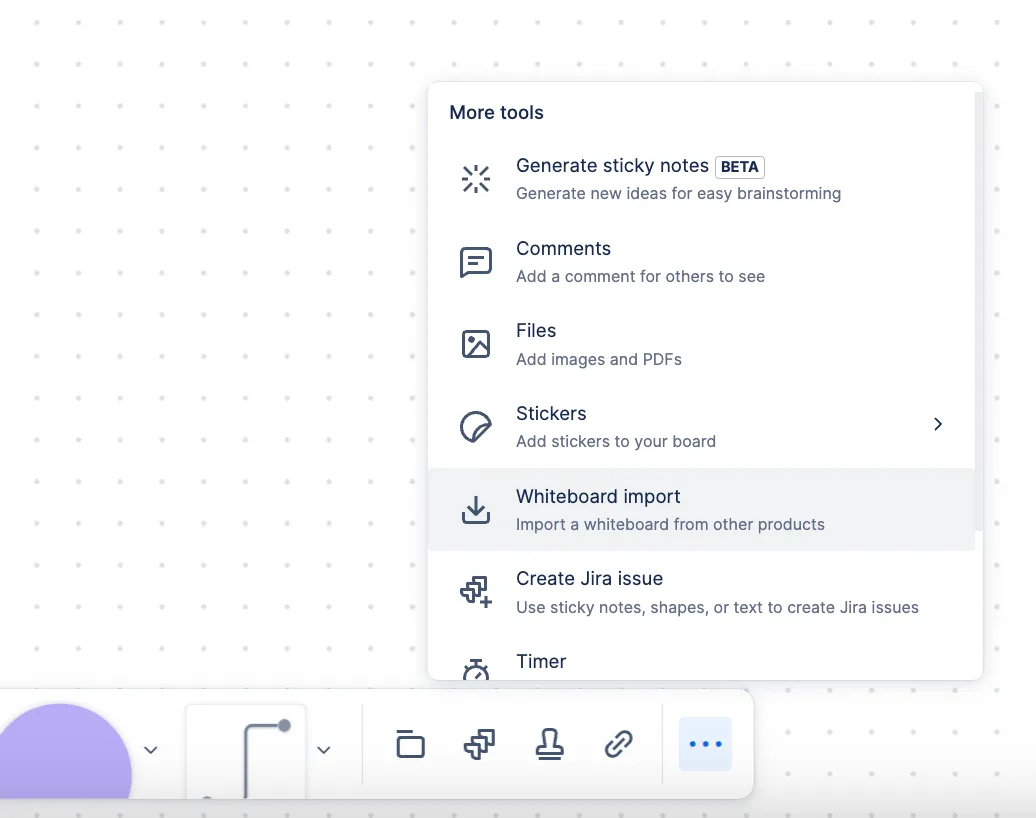
- Navigiere zum Whiteboard, in das du das Bild oder die PDF-Datei importieren möchtest. Du kannst ein bestehendes Whiteboard verwenden oder ein neues erstellen.
- Du kannst deine Inhalte auf zwei Arten importieren:
- Ziehe dein Bild oder deine Datei in dein Whiteboard.
- Wähle in der Symbolleiste am unteren Rand das ➕-Symbol aus, wähle Whiteboard-Import aus, navigiere zu deiner Datei und wähle sie aus.
- Wähle deinen Inhaltstyp aus.
- Der Importvorgang wird abgeschlossen.
Wann soll ich Inhalte in Confluence-Whiteboards neu erstellen und wann als statisches Bild hochladen?
Für Projekte, die noch in Bearbeitung sind und weiterentwickelt werden, empfiehlt Atlassian den Import als Bild und das Neuerstellen der Bereiche, die weitere Bearbeitungen erfordern.
Für abgeschlossene Projekte, auf die in Zukunft möglicherweise noch verwiesen werden muss, empfiehlt Atlassian den Import als Bild. Der Inhalt wird dann in Confluence-Whiteboards als neue Hauptquelle gespeichert.
Einschränkungen
Zwischen deinen externen Tools und Confluence-Whiteboards gibt es einige Einschränkungen und Unterschiede.
- Der Import von Kommentaren aus anderen Tools wird nicht unterstützt. Du kannst jedoch in Confluence-Whiteboards Kommentare hinterlassen.
- Farben werden der nächstliegenden Confluence-Whiteboard-Farbe zugeordnet.
- Verbindungslinien werden nicht importiert, können aber in Confluence-Whiteboards neu erstellt werden.
- Rotierte Elemente werden unrotiert importiert.
- In Whiteboards unterstützte Formen werden als Formen importiert. Nicht unterstützte Formen werden als Bilder importiert.
- Gesperrte Elemente bleiben nach dem Import nicht gesperrt, können aber in Confluence-Whiteboards manuell gesperrt werden.
- Talk Tracks werden in Whiteboards nicht unterstützt.
- Whiteboards haben ein Limit von 10.000 Elementen.
- Der Import kann bei Boards mit vielen Elementen, großen Bildern oder viel Inhalt länger als eine Minute dauern.