Mehrere Mural-Boards in Confluence importieren
Confluence Cloud Dokumentation
Wer kann diese Funktion nutzen?
- Verfügbar in allen Confluence-Editionen
- Du benötigst Exportberechtigungen in Mural
- Alle, die einen Bereich in Confluence erstellen können, dürfen Mural-Boards im Bulk importieren (Confluence-Siteadmins verwalten die Berechtigungen zur Bereichserstellung)
Der Wechsel von einem anderen Tool kann überwältigend wirken – Atlassian macht den Übergang so reibungslos wie möglich. Mit dem Bulk-Import kannst du mehrere Mural-Boards auf einmal als editierbare Confluence-Whiteboards importieren.
Möchtest du nur ein oder zwei Boards importieren? Weitere Informationen findest du unter Whiteboards aus Miro, Mural und FigJam importieren.
Alle Mural-Boards aus deinem Konto importieren
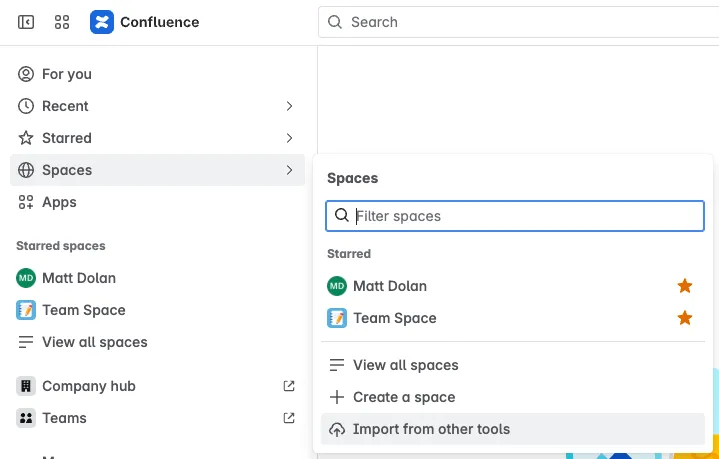
- Gehe in der Confluence-Seitenleiste zu Bereiche > Aus anderen Tools importieren.
- Wähle Mural aus.
- Wähle In Mural einloggen aus und folge dem Authentifizierungsverfahren. Möglicherweise musst du Mural autorisieren, sich mit Confluence zu verbinden.
- Wähle Weiter aus.
- Wähle einen vorhandenen Bereich und ein übergeordnetes Element aus oder gib einen neuen Bereichsnamen ein, in dem deine Boards gespeichert werden.
- Lege Bereichsberechtigungen fest:
- Nur für mich sichtbar – Nur du kannst die Boards sehen (Boards werden als von dir erstellt angezeigt).
- Standard-Bereichsberechtigungen – Verwendet die Standardeinstellungen deiner Organisation (enthält dein Import private Inhalte, empfiehlt sich die Option “Nur für dich eingeschränkt” – du kannst die Berechtigungen nach dem Import anpassen).
- Überprüfe die Zusammenfassung der Importaufgaben, um sicherzustellen, dass alles bereit ist.
- Wähle Import starten aus. Du siehst eine Benachrichtigung, dass dies einige Zeit dauern kann. Du erhältst eine E-Mail-Benachrichtigung, wenn der Import abgeschlossen ist.
Bestimmte Mural-Boards importieren
Schritt 1: Aus Mural exportieren
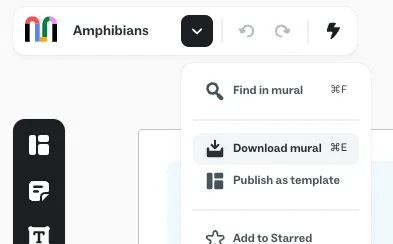
So exportierst du Boards manuell aus Mural:
- Öffne in Mural das Mural, das du exportieren möchtest.
- Öffne das Dropdown-Menü neben dem Titel und wähle Mural herunterladen aus.
- Wähle die Option PDF aus.
- Wähle die Teile des Murals aus, die du exportieren möchtest:
- Alle Inhalte: Das gesamte Mural (Standard).
- Auswahl: Ermöglicht dir, einen Bereich auszuwählen.
- Gliederung: Exportiert Abschnitte, die du deiner Gliederung hinzugefügt hast, als Seiten.
- Wähle Herunterladen aus.
- Wiederhole dies für alle Murals, die du importieren möchtest.
- Komprimiere alle PDFs in eine ZIP-Datei (nur PDFs – Ordner werden nicht unterstützt).
Weitere Informationen zum Exportieren aus Mural findest du in der Mural-Supportdokumentation (Englisch).
Schritt 2: Mural-Inhalte in Confluence importieren
Tipp: Große Imports brauchen Zeit. Es empfiehlt sich, jede ZIP-Datei unter 100 Mural-Boards zu halten, um die Verarbeitung zu beschleunigen.
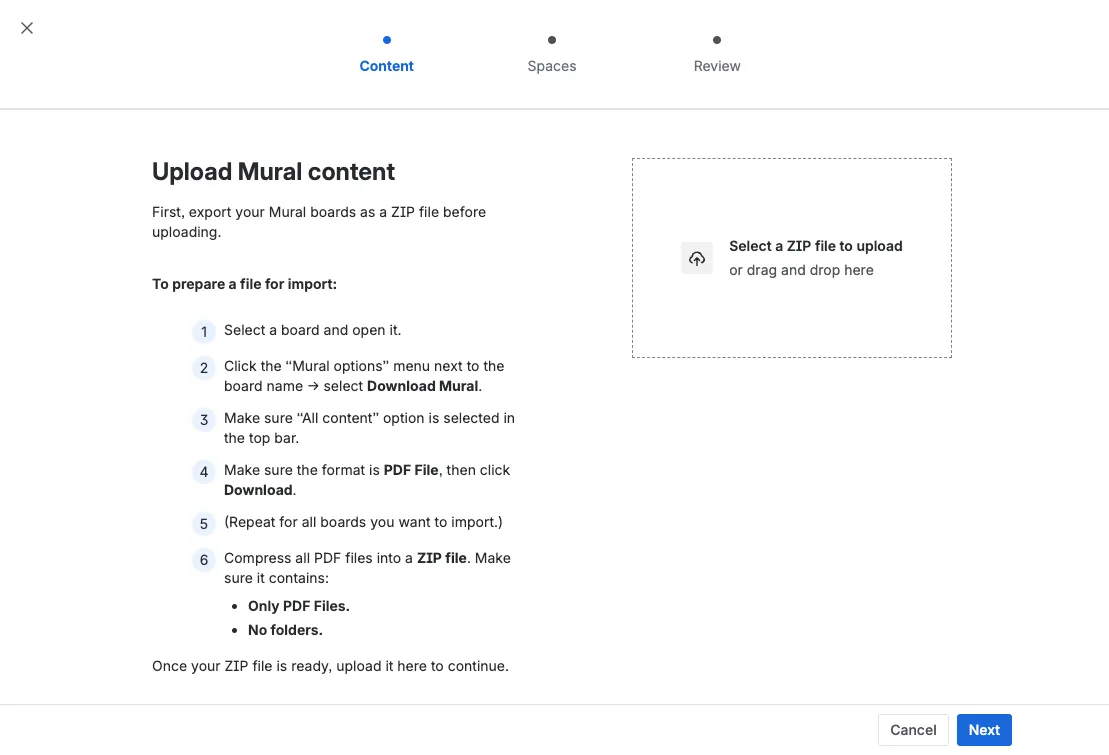
So importierst du Boards in Confluence:
- Gehe in der Confluence-Seitenleiste zu Bereiche > Aus anderen Tools importieren.
- Wähle Mural aus.
- Wähle In Mural einloggen aus und folge dem Authentifizierungsverfahren. Möglicherweise musst du Mural autorisieren, sich mit Confluence zu verbinden.
- Wähle Bestimmte Boards für den Import auswählen aus.
- Lade deine vorbereitete ZIP-Datei hoch.
- Wähle einen vorhandenen Bereich aus oder gib einen neuen Bereichsnamen ein, in dem deine Boards gespeichert werden.
- Lege Bereichsberechtigungen fest:
- Nur für mich sichtbar – Nur du kannst die Boards sehen (Boards werden als von dir erstellt angezeigt).
- Standard-Bereichsberechtigungen – Verwendet die Standardeinstellungen deiner Organisation (enthält dein Import private Inhalte, empfiehlt sich die Option “Nur für dich eingeschränkt” – du kannst die Berechtigungen nach dem Import anpassen).
Fragen zu Tariflimits oder möglichen Abrechnungsänderungen? Weitere Informationen findest du in den FAQs weiter unten.
Wenn du einen Free- oder Standard-Tarif nutzt, sind importierte Whiteboards standardmäßig schreibgeschützt. So bleibst du innerhalb des Limits von 3 aktiven Whiteboards pro Nutzer deines Tarifs. Wenn du weniger als 3 aktive Whiteboards hast, kannst du eine Kopie eines importierten Boards erstellen, um es in ein editierbares, aktives Whiteboard umzuwandeln.
Wie Mural-Objekte in Confluence-Whiteboards importiert werden
| Mural | Confluence-Whiteboards |
|---|---|
| Haftnotizen | Haftnotizen |
| Rahmen | Rahmen |
| Zeichnungen | Linien |
| Website-Einbettungen | Bilder |
| Tabellen | Neu erstellt mit Linien und Rechtecken |
| GIFs | Bilder |
| Text | Text |
| Stempel | Bilder |
| Tags | Text in Rechtecken |
| Mindmaps | Rechtecke, Linien und Verbindungen |
Einschränkungen
- Beim Bulk-Import gilt ein Limit von 10.000 Elementen und eine maximale Größe von 5 MB pro Board. Boards, die dieses Limit überschreiten, schlagen beim Import fehl. (Das Größenlimit ist bei Einzelboard-Imports höher.)
- Das Importieren von Kommentaren wird nicht unterstützt, du kannst jedoch auf Confluence-Whiteboards kommentieren.
- Farben werden der nächstgelegenen Confluence-Whiteboard-Farbe zugeordnet.
- Verbindungen werden nicht importiert, können aber in Confluence-Whiteboards neu erstellt werden.
- Gedrehte Elemente werden ungedreht importiert. Nicht unterstützte Elemente, zu kleine Formen, nicht zugeschnittene Bilder oder Sticker werden jedoch gedreht importiert.
- In Whiteboards unterstützte Formen werden als Formen importiert. Nicht unterstützte Formen werden als Bilder importiert.
- Gesperrte Elemente bleiben nach dem Import nicht gesperrt, du kannst sie in Confluence-Whiteboards jedoch manuell sperren.
- Whiteboards haben ein Limit von 10.000 Elementen.
- Der Import kann bei Boards mit vielen Elementen, großen Bildern oder viel Inhalt länger als eine Minute dauern.
FAQs
📌 Kann ich ein Mural als statisches Bild importieren?
Ja, aber noch nicht über den Bulk-Import. In der Mural-Exportdokumentation (Englisch) wird erklärt, wie du einen Teil eines Murals auswählen und in ein Bildbearbeitungsprogramm kopieren kannst. Wenn du statische Bilder in großen Mengen importieren möchtest, stelle einen Feature-Vorschlag über das Atlassian Support-Portal ein (wenn du App-Administrator bist).
📌 Gibt es Limits für die Anzahl der Murals, die ich importieren kann?
Die Importgröße ist nur durch das Speicherlimit und das Whiteboard-Limit deines Confluence-Tarifs begrenzt, es empfiehlt sich jedoch, Imports zu bündeln (max. 100 Boards pro Import). Hier sind die Limits je Tarif:
- Premium/Enterprise: Unbegrenzter Speicher, unbegrenzte Whiteboards
- Standard: 250 GB. Wenn du das Speicherlimit deines Standard- oder Free-Tarifs überschreitest, versucht Atlassian, dir eine kostenlose Testversion von Premium anzubieten. Falls nicht, hast du 14 Tage Zeit, Speicher zu reduzieren oder zu Premium oder Enterprise zu wechseln.
- Free: 2 GB. Wenn du das Speicherlimit deines Standard- oder Free-Tarifs überschreitest, versucht Atlassian, dir eine kostenlose Testversion von Premium anzubieten. Falls nicht, hast du 14 Tage Zeit, Speicher zu reduzieren oder zu einem kostenpflichtigen Tarif zu wechseln.