Daten filtern
Confluence Cloud Dokumentation
Filter als Ansichten speichern
Filter können als Teil einer Ansicht gespeichert werden. Weitere Informationen zum Erstellen und Verwenden von Ansichten findest du auf der Seite zu Datenbankansichten.
Datenbanken sind in Atlassian Government-Umgebungen (Englisch) nicht verfügbar.
Filter ermöglichen es, nur die Einträge in deiner Datenbank anzuzeigen, die bestimmte Kriterien oder einzelne Bedingungen erfüllen. Diese Kriterien legen fest, welche Einträge angezeigt werden – abhängig davon, ob sie die angegebenen Eigenschaften aufweisen oder nicht. Filtergruppen und einzelne Filter können dabei so einfach oder komplex sein, wie du es benötigst.
Filter hinzufügen
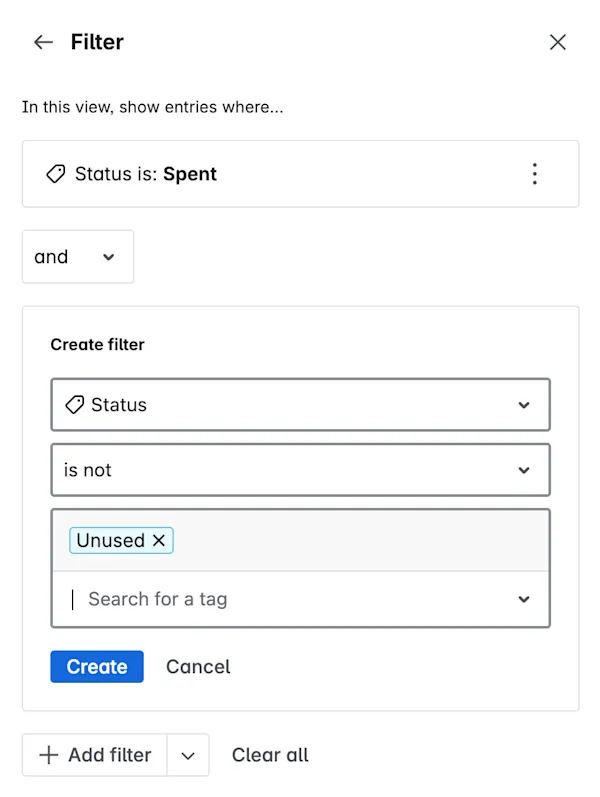
Einen Filter erstellen
Standardmäßig wird ein Filter für eine Ansicht erstellt, wenn noch keine Filter vorhanden sind. Um den vordefinierten Filter zu entfernen, wähle Abbrechen aus.
- Wähle die Schaltfläche Filter oben in deiner Datenbank aus.
- Wähle das Feld aus, nach dem du filtern möchtest.
- Wähle eine passende Bedingung aus (ist nicht, ist, enthält …).
- Gib den Wert ein, den du als Filter verwenden möchtest.
Du kannst einen weiteren Filter hinzufügen, indem du die Schaltfläche + Filter hinzufügen auswählst. Du kannst beliebig viele Filter festlegen!
Wenn du mehrere Filter hast, kannst du entscheiden, ob die Einträge angezeigt werden sollen, wenn sie alle (“und”) oder mindestens einen (“oder”) der Filter erfüllen.
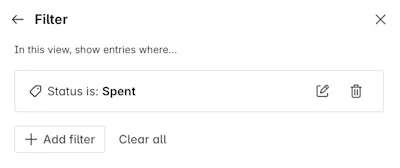
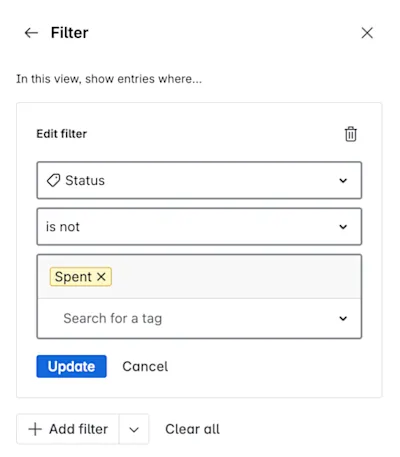
Einen Filter bearbeiten
- Wähle ●●● Weitere Aktionen bei einem vorhandenen Filter aus.
- Wähle ✏️ Bearbeiten aus.
- Ändere das Feld, nach dem du filtern möchtest, die Bedingung (ist nicht, ist, enthält …) oder den Wert, den du als Filter verwenden möchtest.
- Wähle Aktualisieren aus.
Einen Filter löschen
- Wähle die Schaltfläche Filter oben in deiner Datenbank aus.
- Wähle das Symbol 🗑️ Papierkorb hinter dem Filter aus, den du löschen möchtest.
Filtergruppe hinzufügen
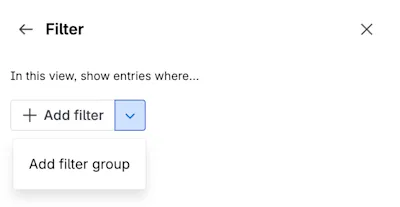
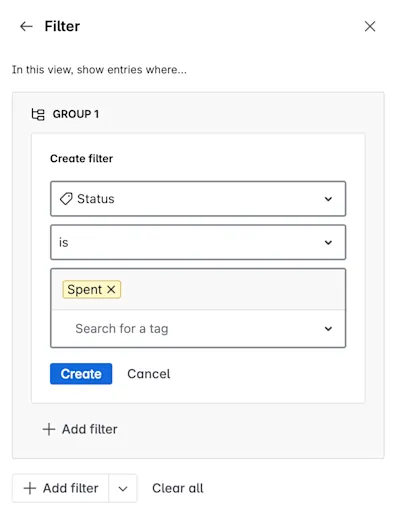
Eine Filtergruppe erstellen
- Wähle die Schaltfläche Filter oben in deiner Datenbank aus.
- Wähle die Dropdown-Schaltfläche neben der Schaltfläche + Filter hinzufügen aus.
- Wähle die Option Filtergruppe hinzufügen aus.
- Wähle das Feld aus, nach dem du filtern möchtest.
- Wähle eine passende Bedingung aus (ist nicht, ist, enthält …).
- Gib den Wert ein, den du als Filter verwenden möchtest.
Du kannst einen weiteren Filter innerhalb der Filtergruppe hinzufügen, indem du die Schaltfläche + Filter hinzufügen innerhalb der Gruppe auswählst. Du kannst beliebig viele Filter festlegen!
Wenn du mehrere Filter hast, kannst du entscheiden, ob die Einträge angezeigt werden sollen, wenn sie alle (“und”) oder mindestens einen (“oder”) der Filter in der Gruppe erfüllen.
Eine Filtergruppe löschen
Für alle Filter in der Filtergruppe gilt:
- Wähle ●●● Weitere Aktionen bei einem vorhandenen Filter in der Gruppe aus.
- Wähle Löschen aus.