Datenbankansichten
Confluence Cloud Dokumentation
Datenbanken sind in Atlassian Government-Umgebungen (Englisch) nicht verfügbar.
Je nach Bedarf kannst du dieselbe Datenbank auf verschiedene Arten anzeigen und zwischen ihnen wechseln. Du kannst ein Layout auswählen und Filter und Sortierungen hinzufügen, um deine Inhalte in einer Ansicht einfach zu kategorisieren.
Ansichten erstellen und wechseln
Wenn du zum ersten Mal eine Datenbank erstellst, ist die Standardansicht „Ansicht 1”. Danach kannst du eine neue Ansicht erstellen, indem du + neben deinen vorhandenen Ansichten und dann eines der Layouts Tabelle, Galerie oder Board auswählst.
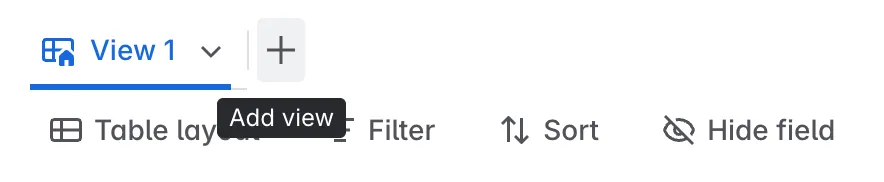
Je nach Bildschirmgröße musst du möglicherweise das Menü neben deiner aktuellen Ansicht öffnen und Ansicht hinzufügen auswählen.
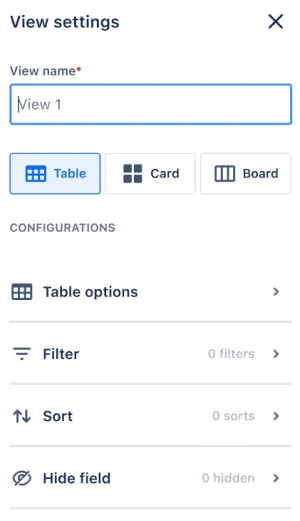
Um eine Ansicht anzupassen, wähle ●●● neben ihrem Namen und dann Ansicht bearbeiten aus. Dort kannst du den Titel und den Ansichtstyp festlegen und je nach Layout weitere Anzeigeoptionen einstellen, z. B. Einträge nummerieren bei der Tabelle. Wähle anschließend Änderungen speichern oder Als neue Ansicht hinzufügen aus.
Wechsle zwischen Ansichten, indem du einfach den Tab der gewünschten Ansicht auswählst.
Temporäre Ansichten
Du kannst Layouts ändern, Filter anwenden, sortieren und Felder ausblenden, ohne diese als neue Ansicht zu speichern. So kannst du vorübergehend ändern, wie du die Daten in deiner Datenbank siehst. Temporäre Ansichten sind nur für dich sichtbar und alle Änderungen gehen verloren, wenn du die Seite aktualisierst oder verlässt. Um diese Ansichtsänderungen beizubehalten oder zu teilen, musst du sie als neue Ansicht speichern oder die Änderungen an einer vorhandenen Ansicht speichern.
Ansichten anpassen
Jede Ansicht der Datenbank hat mehrere Komponenten, die du anpassen kannst:
- Layout und Layout-Optionen: Wähle aus, wie deine Datenbank visuell organisiert werden soll, und konfiguriere die Optionen für das ausgewählte Layout. Weitere Informationen zu den verschiedenen Layout-Optionen findest du unter Layouts und Optionen.
- Filter: Füge Kriterien auf Basis von Feldwerten hinzu, um Daten ein- oder auszublenden. Weitere Informationen zu den Filteroptionen findest du unter Daten filtern.
- Sortieren: Sortiere nach einem Feld, um die Reihenfolge der angezeigten Einträge zu ändern. Weitere Informationen zum Sortieren von Feldern findest du unter Felder sortieren.
- Ausblenden: Zeige Datenbankfelder für jede Ansicht an oder blende sie aus. Weitere Informationen zum Ausblenden von Feldern in einer Ansicht findest du unter Felder in deiner Datenbank ausblenden.
Ansichts-Aktionen
Wenn du dich in einer bestimmten Ansicht befindest, wähle ●●● neben ihrem Namen aus, um auf folgende Optionen zuzugreifen:
- Ansicht bearbeiten
- Als Standard festlegen
- Link in Ansicht kopieren
- Ansicht löschen
Ansichten teilen
Nachdem du deine Ansicht erstellt hast, kannst du sie auf zwei Arten mit anderen teilen:
- URL kopieren und einfügen: Kopiere bei aktiver Ansicht einfach die URL aus der Adressleiste deines Webbrowsers. Dieser Link zeigt automatisch deine gewählte Ansicht an, wenn er auf einer Confluence-Seite oder überall dort eingefügt wird, wo Smart Links unterstützt werden.
- Option „Link in Ansicht kopieren” verwenden: Wenn du dich in einer bestimmten Ansicht befindest, wähle ●●● neben ihrem Namen und dann Link in Ansicht kopieren aus. So erhältst du eine fertige URL zum Teilen.
Weitere Informationen zu erweiterten Freigabeoptionen und Berechtigungen findest du unter Datenbanken, Einträge oder Werte teilen.