Layouts und Optionen
Confluence Cloud Dokumentation
Ansichten und Layouts
Layouts können als Teil einer Ansicht gespeichert werden. Weitere Informationen zum Erstellen und Verwenden von Ansichten findest du auf der Seite Datenbankansichten.
Datenbanken sind in Atlassian Government-Umgebungen (Englisch) nicht verfügbar.
Es gibt drei verschiedene Möglichkeiten, deinen Inhalt in einer Datenbank zu visualisieren. Hier ist eine Übersicht über die einzelnen Layouts:
Tabellenlayout: Dies ist die traditionellste Art, eine Datenbank anzuzeigen. Du kannst Einträge in deinem Datensatz als Zeilen sehen, wobei jedes Feld durch eine Spalte dargestellt wird. Beim Erstellen einer neuen Datenbank verwendet die Standardansicht („Ansicht 1”) das Tabellenlayout.
Galerie-Layout: Zeige deine Einträge als separate Karten an. Dieses Layout eignet sich am besten für visuellen Inhalt, zum Beispiel beim Erstellen eines Mitarbeiterverzeichnisses.
Board-Layout: Diese Ansicht gruppiert deine Elemente nach einem Tag-Feld. Es kann zum Beispiel als Kanban-Board verwendet werden, um ein Element durch Prozessphasen zu bewegen.
Jedes Layout bietet zusätzliche Einstellungen für ein spezifisches Erscheinungsbild:
- Kartenbreite — Definiert eine minimale und maximale Breite für deine Karten (basierend auf der Größe deines Browserfensters).
- Titelbild — Diese Einstellung legt einen Bildfeld-Typ oder ein Seiten-Titelbild (basierend auf einem Seiten-Link-Feldtyp) als Cover deiner Karte fest.
Tabelle
Ein Tabellenlayout ist die klassische Methode zur Anzeige einer Datenbank. Es bietet ein strukturiertes Raster aus Zeilen und Spalten. Jede Zeile repräsentiert einen Eintrag, jede Spalte entspricht einem Feld in der Datenbank.
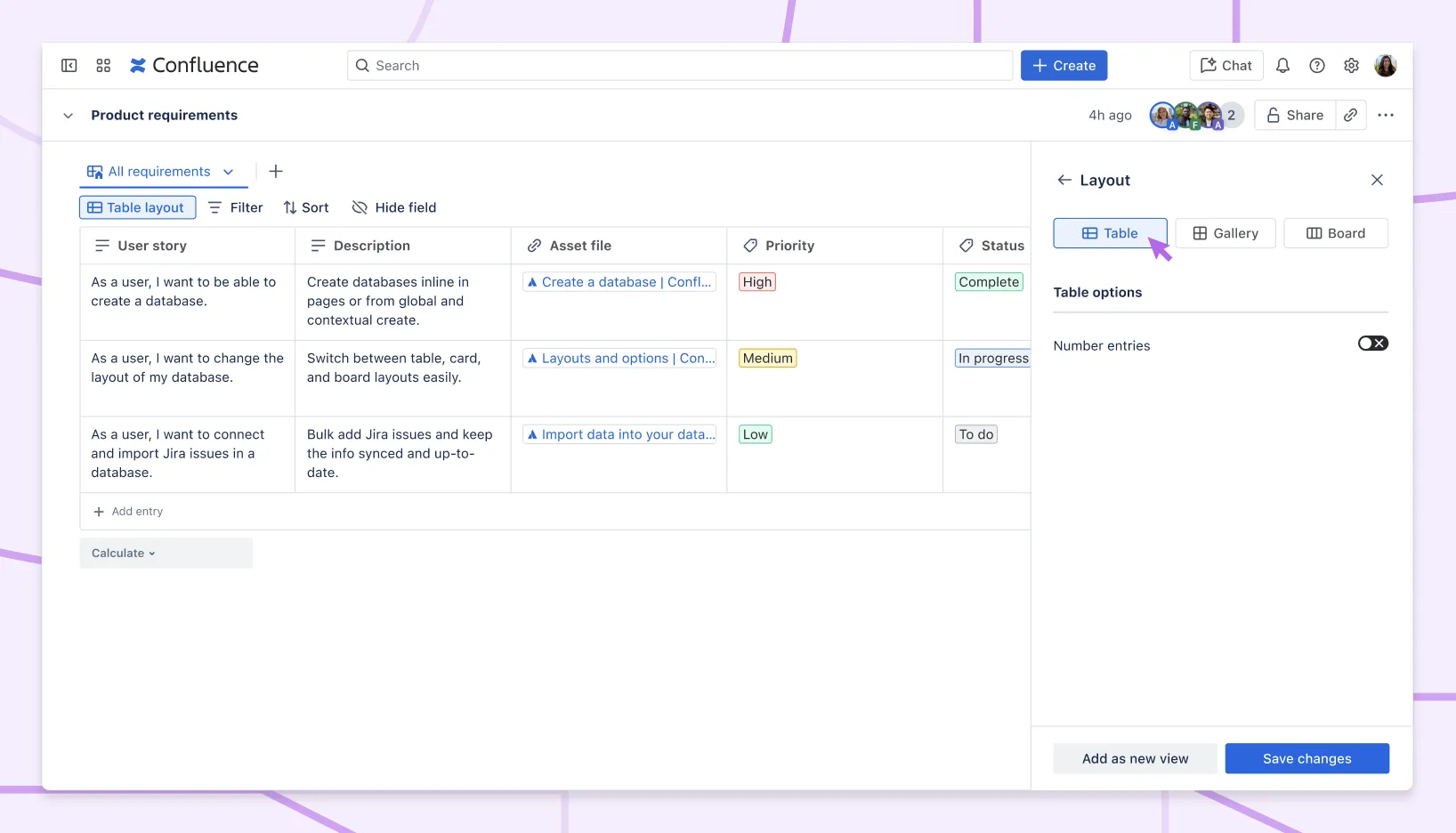
Zeilen
Jede Zeile in der Tabelle ist ein einzelner Eintrag mit Werten, die den für jede Spalte festgelegten Feldern entsprechen. Der Wertetyp hängt vom für diese Spalte definierten Feldtyp ab.
Zeilen hinzufügen
Du kannst neue Einträge auf zwei Arten zur Tabelle hinzufügen:
- Eintrag hinzufügen: Wähle die Option + Eintrag hinzufügen am Ende der Tabelle aus.
- Zeilenoptionen: Wähle das Kästchen einer Zeile aus und dann Zeile darüber einfügen oder Zeile darunter einfügen.
Zeilenoptionen
Wenn du mit der Maus über die Zeilennummer links fährst, erscheint dort ein Kästchen. Wähle es aus, um auf folgende Optionen zuzugreifen:
- Eintrag erweitern: Diese Option zeigt die Eintragsdetails in einem Seitenpanel an, über das du einen Link kopieren oder den Eintrag löschen kannst.
- Zeile darüber einfügen: Füge eine neue Zeile über der/den ausgewählten Zeile(n) ein.
- Zeile darunter einfügen: Füge eine neue Zeile unter der/den ausgewählten Zeile(n) ein.
- Duplizieren: Erstellt eine Kopie der ausgewählten Zeile(n).
- Löschen: Entfernt die ausgewählte(n) Zeile(n).
Du kannst auch die Kästchen mehrerer Zeilen auswählen. Dann stehen dir weniger Optionen zur Verfügung.
Spalten
Jede Spalte repräsentiert ein Feld in deiner Datenbank. Du kannst diese Felder wie in Datenbankfelder beschrieben anpassen.
Spalten und Zeilen neu anordnen
Du kannst die Reihenfolge der Zeilen und Spalten in deiner Tabelle per Drag-and-Drop ändern:
- Für Zeilen: Fahre mit der Maus über die Zeile, wähle dann das Symbol
⋮⋮auf der linken Seite aus und halte es gedrückt, um es nach oben oder unten zu ziehen. - Für Spalten: Wähle das Symbol
:::aus und halte es gedrückt, um sie nach links oder rechts zu ziehen.- Passe die Spaltenbreite an, indem du in der Überschriftenzeile mit der Maus über die Ränder fährst und nach rechts oder links ziehst.
Einträge/Zeilen nummerieren
Nummerierte Einträge helfen, deine Datenbank besser zu strukturieren und das Referenzieren von Einträgen für dein Team zu erleichtern.
So aktivierst du nummerierte Einträge:
- Wähle ●●● neben einer Ansicht und dann Ansicht bearbeiten aus.
- Wähle unter Ansichtstyp die Option Tabelle aus.
- Aktiviere unter Anzeigeoptionen den Schalter Einträge nummerieren.
Galerie
Das Galerie-Layout zeigt Datenbanken mit visuellen Komponenten wie Büro-Verzeichnissen, Stimmungsboards und mehr an. Wenn du eine Karte aus der Datenbank auswählst, wird der Eintrag erweitert und die Details werden in einem Seitenpanel angezeigt.
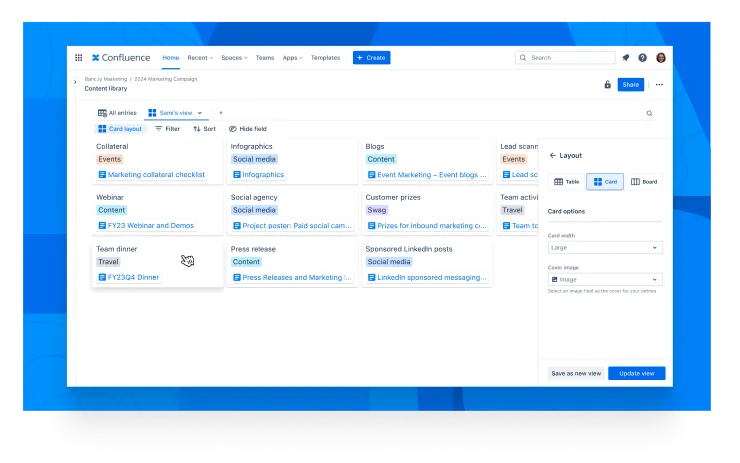
Galerie-Layout-Optionen
Beim Verwenden des Galerie-Layouts kannst du folgende Optionen konfigurieren:
- Kartengröße: Wähle die Größe der Karten. Verfügbare Optionen sind:
- Klein
- Mittel
- Groß
- Titelbild: Wähle ein Bild- oder Seitentitelfeld aus, das als Titelbild für Karten angezeigt werden soll. Wenn du ein Seitentitelfeld auswählst, wird das Header-Bild der Seite verwendet.
Eine neue Karte hinzufügen
Um eine neue Karte zu deiner Datenbank hinzuzufügen:
- Wähle die Option + Eintrag hinzufügen am Ende der Kartenliste aus.
Board
Board-Layouts helfen dabei, Elemente in einer Datenbank durch Prozessphasen zu zeigen oder nach Eigenschaft zu gruppieren. Wenn du eine Karte aus der Datenbank auswählst, wird der Eintrag erweitert und die Details werden in einem Seitenpanel angezeigt.
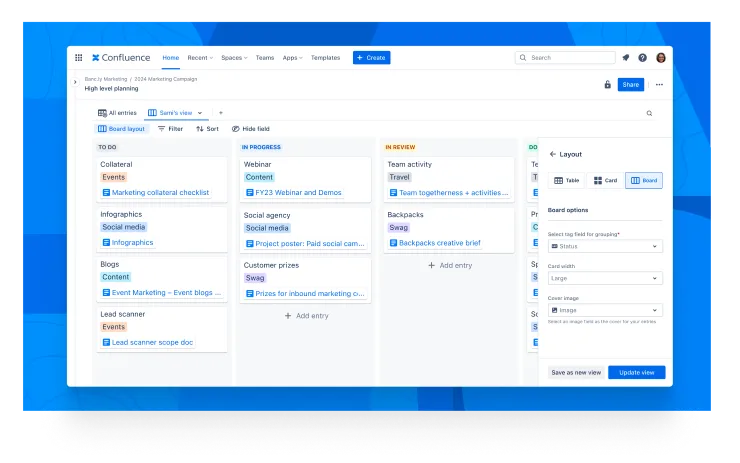
Board-Layout-Optionen
Beim Verwenden des Board-Layouts kannst du folgende Optionen konfigurieren:
- Gruppieren nach: Wähle ein Tag-Feld, nach dem deine Einträge gruppiert werden sollen. Diese Gruppen erstellen die Spalten auf deinem Board.
- Kartenbreite: Wähle die Breite der Karten. Verfügbare Optionen sind Klein, Mittel oder Groß.
- Titelbild: Wähle ein Bild- oder Seitentitelfeld aus, das als Titelbild für Karten angezeigt werden soll. Wenn du ein Seitentitelfeld auswählst, wird das Header-Bild der Seite verwendet.
Eine neue Karte hinzufügen
Um eine neue Karte zu deinem Board hinzuzufügen:
- Wähle die Option + Eintrag hinzufügen am Ende einer beliebigen Spalte aus. Dadurch wird eine neue Eintragskarte zu dieser Spalte hinzugefügt.
Karten neu anordnen
Ändere die Reihenfolge der Karten auf deinem Board per Drag-and-Drop.
- Wähle eine Karte aus, halte sie gedrückt und ziehe sie nach oben oder unten oder zwischen Spalten.
Eine neue Spalte hinzufügen
Um eine neue Spalte zu deinem Board hinzuzufügen:
- Wähle die Option + neben der letzten Spalte aus.
- Wähle + Element hinzufügen unter „Auswählbare Elemente” aus.
- Wähle eine Farbe für den neuen Tag aus und gib ihm einen Namen.
Für jeden Tag wird eine neue Spalte hinzugefügt.