Füge das Codeblock-Makro ein
Confluence Cloud Dokumentation
Im Juni 2025 hat Atlassian die bevorstehende Abschaffung des Legacy-Editors (Englisch) sowie Informationen zur Umstellung auf den Cloud-Editor angekündigt.
Bevor die Abschaffung im Januar 2026 beginnt, funktioniert dieses Makro weiterhin. Weitere Infos findest du im Artikel Im Cloud-Editor nicht verfügbare oder eingeschränkte Makros.
Verwende im Cloud-Editor das Codeausschnitt-Element.
Mit dem Codeblock-Makro kannst du Quellcode mit Syntax-Highlighting auf deiner Seite anzeigen, wie im folgenden Beispiel:
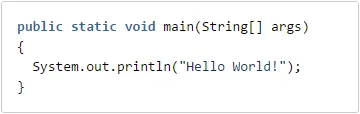
Verwendung des Codeblock-Makros
So fügst du das Codeblock-Makro hinzu:
- Wähle beim Bearbeiten ➕▾ in der Symbolleiste aus
- Suche das Makro nach Namen und wähle es aus
- Konfiguriere es nach Bedarf
Du kannst auf der Seite auch / eingeben, um dieselbe Liste zu öffnen, die du auch über ➕▾ in der Symbolleiste siehst. Tippe weiter den Namen des Makros ein, um die Liste zu filtern.
So bearbeitest du das Codeblock-Makro:
- Wähle den Makro-Platzhalter aus.
- Wähle das ✏️-Symbol aus, um das Konfigurationsfenster zu öffnen.
- Konfiguriere die Parameter. Deine Änderungen werden automatisch gespeichert.
- Setze die Bearbeitung der Seite fort, dann schließt sich das Fenster.
Du kannst außerdem die Symbole für zentriert, mittelbreit und vollbreit auswählen, um die Breite einiger Makros anzupassen. Wähle das 🗑️-Symbol aus, um das Makro zu entfernen.
Du gibst den Code direkt in den Makro-Platzhalter im Editor ein. Beachte, dass Leerzeichen im Platzhalter vom Codeblock-Makro in keiner Weise verändert werden. So bleibt dir als Autor die volle Kontrolle über die Code-Einrückung.
Parameter
Parameter sind Optionen, mit denen du den Inhalt oder das Format der Makro-Ausgabe steuern kannst. Wenn der im Confluence-Cloud-Speicherformat verwendete Parametername vom Label abweicht, das beim Einfügen von Makros über den Browser oder den Slash-Befehl angezeigt wird, steht er unten in Klammern (example).
| Parameter | Standard | Beschreibung |
|---|---|---|
| Syntax- Highlighting ( language) |
Java | Legt die Sprache (bzw. Umgebung) für das Syntax-Highlighting fest. Die Standardsprache ist Java, du kannst aber auch aus folgenden Sprachen/Umgebungen wählen: |
| Titel | Keiner | Fügt dem Codeblock einen Titel hinzu. Falls angegeben, wird der Titel in einer Kopfzeile über dem Codeblock angezeigt. |
| Einklappbar ( collapse) |
Falsch | Wenn ausgewählt, wird der Inhalt des Codeblock-Makros beim Aufrufen oder Neuladen der Confluence-Seite eingeklappt. Über den Link expand source kannst du dir diesen Inhalt trotzdem anzeigen lassen.Bei „Falsch” wird der Inhalt des Codeblock-Makros immer vollständig angezeigt. |
| Zeilennummern anzeigen ( linenumbers) |
Falsch | Wenn ausgewählt, werden links neben den Codezeilen Zeilennummern angezeigt. |
| Erste Zeilennummer ( firstline) |
1 | Wenn Zeilennummern anzeigen ausgewählt ist, legt dieser Wert die Nummer der ersten Codezeile fest. |
| Thema | Standard | Legt das Farbschema fest, mit dem dein Codeblock angezeigt wird. Viele dieser Themen basieren auf den Standard-Farbschemata gängiger integrierter Entwicklungsumgebungen (IDEs). Das Standard-Thema ist Confluence (auch bekannt als Standard) — typischerweise schwarzer und farbiger Text auf leerem Hintergrund. Du kannst aber auch aus folgenden anderen gängigen Themen wählen: |
Wiki-Markup-Beispiel
Wiki-Markup ist nützlich, wenn du ein Makro außerhalb des Editors hinzufügen musst, zum Beispiel als benutzerdefinierten Inhalt in der Seitenleiste, Kopf- oder Fußzeile eines Bereichs.
Makroname: code
Makro-Body: Akzeptiert Klartext.
{code:title=This is my title|theme=FadeToGrey|linenumbers=true|language=html/xml|firstline=0001|collapse=true}This is my code{code}