
Alle Arbeit in Confluence zusammenführen
Confluence Cloud Dokumentation
Reduziere Überforderung und steigere deine Produktivität, indem du all deine Arbeit an einem Ort zusammenführst. Anstatt zwischen Apps zu wechseln, zentralisiere deine Inhalte in Confluence mit intelligenten Links im Inhaltsbaum.
Links und Anker einfügen (und in anderen Atlassian-Apps) bieten bereits umfangreiche Anzeigeoptionen für Links innerhalb von Seiten und anderen Inhalten. Intelligente Links im Inhaltsbaum gehen noch einen Schritt weiter, indem sie es dir ermöglichen, diese Links direkt in deinen Inhaltsbaum einzufügen, sodass du Arbeit aus allen deinen Apps in deinem Bereich organisieren und darauf zugreifen kannst.
Einen intelligenten Link zum Inhaltsbaum hinzufügen
Es gibt zwei Möglichkeiten, einen intelligenten Link zum Inhaltsbaum hinzuzufügen.
- Wähle Erstellen in der Hauptnavigation aus und dann Intelligenter Link. Dieser wird in dem Bereich erstellt, in dem du dich gerade befindest, oder standardmäßig in deinem persönlichen Bereich/dem Bereich, für den du Bearbeitungsberechtigungen hast.
- Wähle das + Symbol im Abschnitt Inhalt der Bereichsseitenleiste aus und dann Intelligenter Link. So wird der intelligente Link direkt an der gewünschten Stelle im Inhaltsbaum erstellt.
Nachdem du Intelligenter Link ausgewählt hast, wirst du nach einer URL gefragt. Wähle Intelligenten Link hinzufügen aus, um den Vorgang abzuschließen.
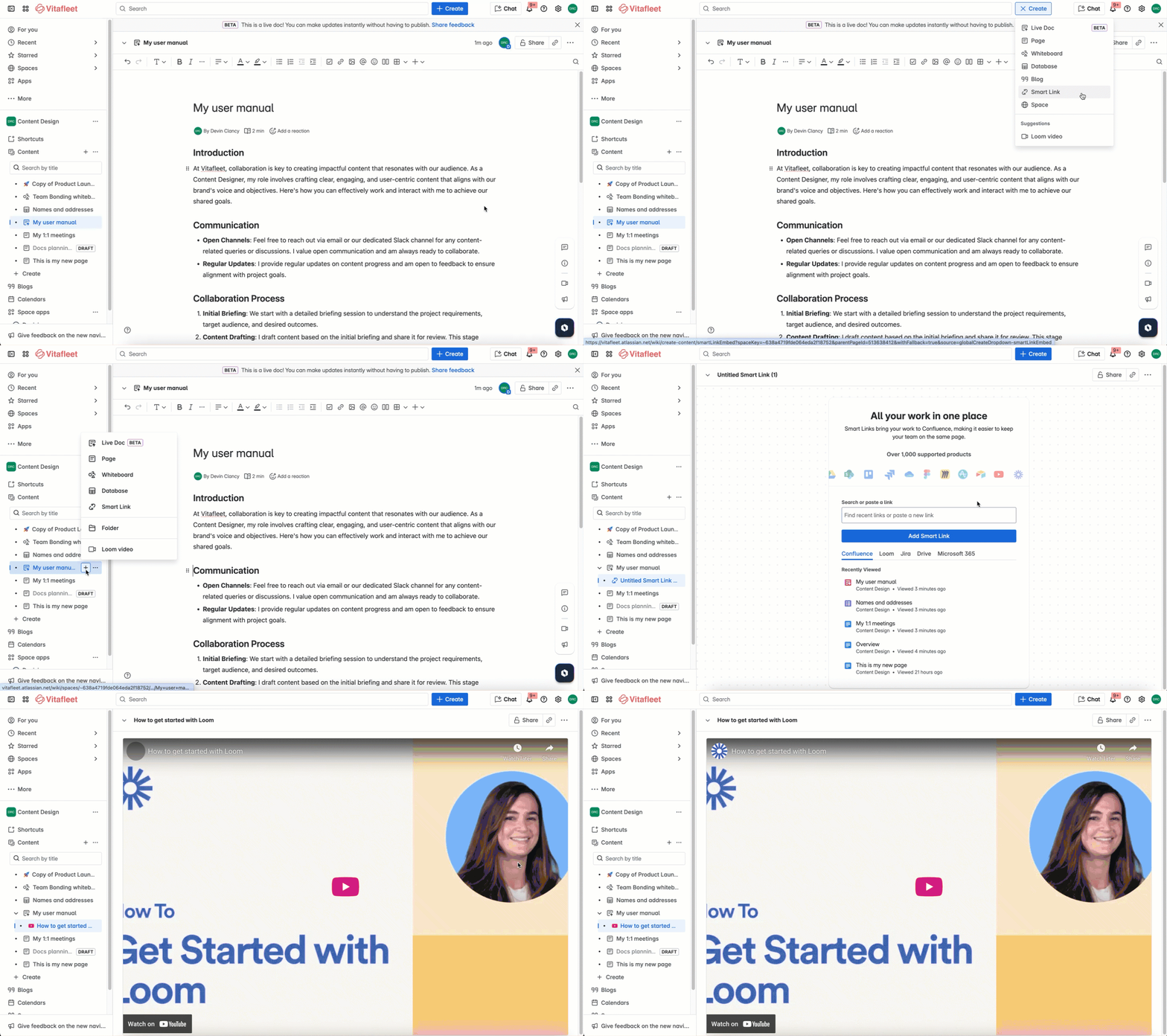
Wenn du keinen Link hinzufügst, wird im Inhaltsbaum ein unbenannter intelligenter Link angezeigt, bis du die URL fertig eingefügt oder den intelligenten Link archiviert/gelöscht hast.
Was kannst du mit einem intelligenten Link im Inhaltsbaum tun?
Wenn du alle erforderlichen Berechtigungen für den verlinkten Inhalt hast, verfügen einige intelligente Links direkt in Confluence über erweiterte Funktionen (z. B. das Abspielen eines Videos oder das Hinzufügen von Inhalten zu einem Dokument). Der Interaktionsgrad innerhalb von Confluence kann je nach Quell-App und anderen Faktoren variieren.
Nicht jede URL lässt sich vollständig in Confluence anzeigen. Bei manchen Apps wird nur eine Vorschau des Inhalts und relevante Metadaten angezeigt.

Sobald du deinen Link hinzugefügt hast, kannst du ihn umbenennen, ihn für einen schnellen Zugriff mit einem Stern versehen, ihn mit Teamkollegen teilen oder in einem neuen Tab öffnen. Du kannst auch eine Kopie des Links erstellen, ihn an einen anderen Ort verschieben oder (wenn du ihn nicht mehr benötigst) archivieren/löschen.
Einschränkungen und intelligente Links im Inhaltsbaum
Wenn du einen intelligenten Link zum Inhaltsbaum hinzufügst, erbt der hinzugefügte Link die Standardberechtigungen des darüber liegenden Objekts (oder allgemein des Bereichs, in dem du ihn platziert hast).
Du kannst für einen intelligenten Link in Confluence keine zusätzlichen Einschränkungen festlegen. Berechtigungen für den hinzugefügten Link können jedoch beeinflussen, wer mit dem Inhalt interagieren kann.
Das Anzeigen von Inhalten über einen intelligenten Link in Confluence impliziert keine Berechtigung zur Interaktion mit dem Inhalt in der Quell-App. Welche Daten werden beim Einfügen eines intelligenten Links gesendet und empfangen?
Wenn du beispielsweise einen Link zu einer Google Sheets-Tabelle in einem Bereich hinzufügst, den alle anzeigen können, aber unter einem Whiteboard, das nur eine Handvoll Personen anzeigen kann, erbt die Tabelle dieselben Einschränkungen wie das Whiteboard. Und wenn innerhalb der Tabelle selbst Einschränkungen dazu bestehen, wer sie bearbeiten darf, könnten einige deiner Teamkollegen die in Confluence verlinkte Tabelle zwar anzeigen, sie aber nicht ändern, ohne dass die Berechtigungen in der Quell-App aktualisiert werden.
Einen Link ersetzen
Es kann sein, dass du zunächst mit einem Link anfängst, der sich angeboten hat, in Confluence einzubringen, und später feststellst, dass du einen ganz anderen benötigst. Anstatt den Link in deinem Inhaltsbaum zu archivieren (was sich möglicherweise auf andere Arbeit auswirken könnte), kannst du einfach den referenzierten Link durch einen neuen ersetzen.
- Wähle Link ersetzen aus dem Menü Weitere Aktionen (●●●) aus.
- Gib die gewünschte URL ein oder füge sie ein.
- Wähle Ersetzen aus.