Links und Anker einfügen
Confluence Cloud Dokumentation
Link-Einstellungen
Du kannst festlegen, wie Links in Confluence, Jira und mit Rovo verbundenen Drittanbieter-Apps angezeigt werden. Die gewählte Link-Anzeigeoption erscheint, wenn du Inhalte bearbeitest oder Vorgänge kommentierst.
Zu den Link-Einstellungen von Confluence aus gelangen:
- Wähle dein Profilbild im Menü oben rechts aus.
- Wähle Kontoeinstellungen verwalten aus.
- Wähle oben den Tab Link-Einstellungen aus.
Zu den Link-Einstellungen von Jira aus gelangen:
- Wähle das Einstellungszahnrad (⚙️) oben rechts aus.
- Wähle unter Persönliche Einstellungen Atlassian-Kontoeinstellungen aus.
- Wähle im linken Menü Link-Einstellungen aus.
Standardanzeige für neue Links festlegen
Du kannst wählen, wie von dir erstellte Links angezeigt werden:
- Gehe in den Link-Einstellungen zum Abschnitt Standardanzeige.
- Wähle deine bevorzugte Anzeigeoption aus dem Dropdown-Menü aus.
- URL: Zeigt die vollständige URL an www.beispiel.de
- Inline: Zeigt den Titel des Links als Inline-Text an
- Karte: Zeigt eine Zusammenfassung des Links oder einen Inhaltauszug an
- Eingebettet: Zeigt eine interaktive Vorschau des Links an
Links, die von anderen Nutzern erstellt wurden, werden entsprechend der von ihnen gewählten Anzeigeoption angezeigt. Vergiss nicht, aktive Editor-Sitzungen nach dem Aktualisieren deiner Einstellungen neu zu laden.
Ausnahmen für bestimmte Domains
Du kannst verschiedene Anzeigeoptionen für Links von bestimmten Domains festlegen:
- Gehe in den Link-Einstellungen zum Abschnitt Ausnahmen für bestimmte Domains.
- Gib eine Domain oder URL ein oder füge sie ein.
- Wähle deine bevorzugte Anzeigeoption aus dem Dropdown-Menü aus.
- Wähle Senden aus.
- Füge bei Bedarf Ausnahmen für weitere Domains hinzu.
Ausnahmen für Subdomains
Du kannst Subdomains als URL eingeben, um Standard-Anzeigeoptionen für Links von bestimmten Bereichen einer Website festzulegen.
Wenn du beispielsweise festlegst, dass Links von google.com als Karte angezeigt werden sollen, gilt für alle Subdomains dieselbe Regel.
Wenn du nur eine Ausnahme für slides.google.com festlegst, werden die anderen Google-Domains entsprechend der Standardeinstellung oder eventuell festgelegter eigener Einstellungen angezeigt.
Wenn eine Domain nicht als eingebetteter Link angezeigt werden kann, wird dein Link standardmäßig als Inline-Link angezeigt.
Links erstellen und einfügen
Markiere Wörter oder Phrasen und verwende dann Cmd + K auf Mac oder Strg + K unter Windows, um sie in Links umzuwandeln. Du kannst auch das 🔗 aus dem oberen Menü auswählen.
Die meisten Links (auch als Hyperlinks und URLs bekannt) werden automatisch entfaltet oder in einen intelligenten Link umgewandelt, wenn du sie auf einer Confluence-Seite oder in einem Live-Dokument einfügst. Du kannst dies mit Tastaturkürzeln rückgängig machen:
- Mac: Cmd + Z
- Windows: Strg + Z
Du kannst auch den Link auswählen und deine bevorzugte Ansicht aus der Symbolleiste für intelligente Links auswählen.
Link zu einer Überschrift, einem Anker oder einem Abschnitt
So fügst du einen Link zu einem bestimmten Anker, einer bestimmten Überschrift oder einem bestimmten Abschnitt einer Seite oder eines Live-Dokuments ein:
- Fahre mit dem Mauszeiger rechts neben die Überschrift, bis das Link-Symbol erscheint.
- Wähle das Link-Symbol aus. Dadurch wird die URL des Überschriften-Links kopiert.
- Verwende die kopierte URL, um den Link zu erstellen.

So verlinkst du ein Ankerverknüpfung-Makro auf derselben Seite oder demselben Live-Dokument:

- Notiere dir den Namen des Ankers, auf den du verlinken möchtest. Der Name wird auf dem Anker im Bearbeitungsmodus angezeigt.
- Markiere den Text, den du als Link verwenden möchtest.
- Wähle das 🔗-Tool aus.
- Gib den Namen des Makros mit einem vorangestellten #-Symbol ein. Wenn dein Ankername
seitenanfanglautet, gibst du beim Erstellen des Links#seitenanfangein.
Hinweis: Ankernamen unterscheiden zwischen Groß- und Kleinschreibung.
So verlinkst du ein Ankerverknüpfung-Makro auf einer anderen Seite oder einem anderen Live-Dokument:
-
Kopiere die URL der Seite oder des Live-Dokuments, deren Anker du verlinken möchtest.
-
Notiere dir den Namen des Ankers, auf den du verlinken möchtest. Der Name wird auf dem Anker im Bearbeitungsmodus angezeigt.
-
Gehe zur Seite oder zum Live-Dokument, auf der du den Link hinzufügen möchtest, und bearbeite diese.
-
Markiere den Text, der als Link verwendet werden soll.
-
Wähle das 🔗-Tool aus.
-
Füge die URL der kopierten Seite oder des Live-Dokuments in das Link-Feld ein, gefolgt von einem #-Symbol und dem Ankernamen.
Beispiel:
Seitenname =
ProjektnotizenAnkername =
Notizen von heuteLink =
website.domain/wiki/Projektnotizen#Notizen-von-heute
Tipp — Wenn du einen Link zu einem Anker aus einem Gliffy-Diagramm hinzufügst, musst du die vollständige URL verwenden, nicht nur den Teil seitenname#ankername.
Link zu einem Confluence-Kommentar
So fügst du einen Link ein, der zu einem Kommentar auf einer Confluence-Seite oder einem Live-Dokument führt:
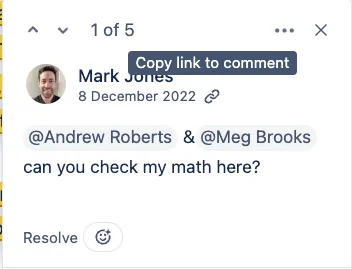
- Fahre mit dem Mauszeiger über das Datum des Kommentars, bis das Link-Symbol erscheint.
- Wähle das Link-Symbol aus. Dadurch wird die URL des Kommentar-Links kopiert.
- Verwende die kopierte URL, um den Link zu erstellen.
Link zu einer E-Mail-Adresse
So fügst du einen Link ein, der eine Nachricht an eine bestimmte E-Mail-Adresse erstellt:
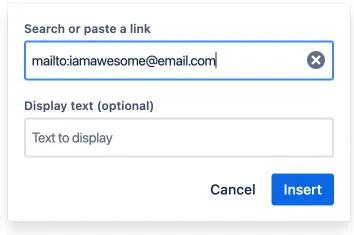
- Verwende Cmd + K auf Mac oder Strg + K unter Windows oder wähle das Link-Symbol aus.
- Gib mailto: gefolgt von der E-Mail-Adresse in das Link-Feld ein. Beispiel: mailto:iamawesome@email.com
- Wähle den anzuzeigenden Text aus.
- Wähle Einfügen aus.
Link zu Anhängen
So verlinkst du einen Anhang einer Seite oder eines Live-Dokuments:
- Gehe zum Live-Dokument oder zur veröffentlichten Version der Seite, die den Anhang enthält, auf den du verlinken möchtest.
- Gehe zu Mehr > Anhänge.
- Klicke mit der rechten Maustaste auf den Dateinamen des Anhangs und wähle Linkadresse kopieren aus.
- Gehe zum Live-Dokument oder zur Seite, auf der du den Link einfügen möchtest, und bearbeite diese.
- Füge die URL in das 🔗-Tool-Popup ein und gib ihr bei Bedarf einen sprechenderen Namen.
So verlinkst du die neueste Version eines Anhangs auf einer anderen Seite oder einem anderen Live-Dokument:
- Gehe zur veröffentlichten Version der Seite, die den Anhang enthält, auf den du verlinken möchtest.
- Gehe zu Mehr > Anhänge.
- Klicke mit der rechten Maustaste auf den Dateinamen des Anhangs und wähle Linkadresse kopieren aus.
- Gehe zur Seite, auf der du den Link einfügen möchtest, und bearbeite diese.
- Füge die URL in das 🔗-Tool-Popup ein, entferne Text nach der Dateiendung in der URL und gib ihr bei Bedarf einen sprechenderen Namen.
Undefinierte Platzhalterseite erstellen und verlinken
Manchmal möchtest du auf eine Confluence-Seite verlinken, die noch nicht existiert. Dazu kannst du einen undefinierten Link hinzufügen und später darauf zurückkommen. Wenn du auf den Link klickst, erstellt Confluence eine Entwurfsseite mit diesem Titel, der du Inhalte hinzufügen und die du veröffentlichen kannst, wenn du bereit bist.
Undefinierte Platzhalterlinks können nicht zu Vorlagen hinzugefügt werden.
-
Tippe
[Platzhalter-Seitenname]().Dies folgt der Syntax des Tastaturkürzels für definierte Links
[Link] (http://a.com). -
Drücke die
Eingabetaste, um den Platzhalter zu erstellen. -
Wähle Schließen aus, um die Seite als ENTWURF zu behalten, oder wähle Veröffentlichen… oder Aktualisieren aus.
Ein Link zu einer undefinierten Seite wird in Rot angezeigt. Bis diese neu erstellte Seite tatsächlich veröffentlicht wird, kann jede Person mit Erstellen-Berechtigungen im Bereich auf den Link klicken – sowohl beim Anzeigen als auch beim Bearbeiten – und es werden weiterhin neue Entwurfsseiten erstellt.
Undefinierte Seiten in einem Bereich anzeigen
Die Seite Undefiniert zeigt dir alle undefinierten Seiten in deinem Bereich an.
So zeigst du eine Liste der undefinierten Links in einem Bereich an:
- Gehe zum Bereich in Confluence Cloud.
- Wähle neben dem Namen deines Bereichs in der Seitenleiste Weitere Aktionen (●●●) und dann Bereichseinstellungen aus.
- Wähle Inhalte und dann Undefiniert aus.
Die Links zu undefinierten Seiten haben einen grünen Badge, der dich daran erinnert, dass diese Seiten noch nicht veröffentlicht wurden. Wähle einen undefinierten Seitenlink aus, um einen Entwurf zu erstellen und Inhalte hinzuzufügen.
Intelligente Links
Intelligente Links ermöglichen es dir, Arbeiten in Atlassian-Apps und Apps von Drittanbietern einfach zu erstellen, zu bearbeiten und anzuzeigen. In Confluence, Jira und anderen Atlassian-Apps ist jeder Link ein intelligenter Link.
- Anzeigeoptionen für intelligente Links (Englisch)
- Listenansicht für intelligente Links (Englisch)
- Intelligente Links aus Jira und anderen Apps (Englisch)
- Intelligente Links mit Rovo zusammenfassen (Englisch)
- Welche Daten werden beim Einfügen eines intelligenten Links gesendet und empfangen?
- Einstellungen für intelligente Links (Englisch)
- Mit intelligenten Links suchen (Englisch)
Intelligente Links aus Jira und anderen Apps
Du kannst Links aus anderen Apps einfügen und in intelligente Links umwandeln. Zum Beispiel:
- Jira-Vorgänge in einer Liste anzeigen
- Assets-Daten auf einer Confluence-Seite anzeigen
- Jira-Board in Confluence teilen (Englisch)
- Jira-Dashboards in Confluence teilen (Englisch)
Entdecke die vollständige Liste der Apps, die von intelligenten Links unterstützt werden (Englisch).
Authentifizierung für intelligente Links
Du musst in Nicht-Atlassian-Apps, die eine Authentifizierung erfordern, angemeldet sein, bevor du den intelligenten Link auf deiner Seite oder in deinem Live-Dokument anzeigen kannst. Du musst dies nur einmal tun, und die Links dieser App funktionieren dann in der gesamten Atlassian Cloud.
Für Links zu Nicht-Atlassian-Apps, die Zugriff zum Anzeigen erfordern, müssen Leser angemeldet sein, damit intelligente Links in der richtigen Ansicht angezeigt werden.
Weitere Informationen zu den Sicherheitsauswirkungen von intelligenten Links findest du unter Welche Daten werden beim Einfügen eines intelligenten Links gesendet und empfangen?
Intelligente Links mit Rovo zusammenfassen
Spare Zeit, indem du den Inhalt eines intelligenten Links mit Rovo (Englisch) zusammenfasst.
Um Rovo KI in Confluence zu verwenden, muss dein Organisationsadministrator KI für Apps aktivieren (Englisch).
So fasst du einen intelligenten Link mit Rovo zusammen:
- Navigiere zur Confluence-Seite, dem Live-Dokument oder dem Blog-Eintrag, der einen intelligenten Link enthält.
- Fahre mit dem Mauszeiger über einen intelligenten Link.
- Wähle Mit Rovo zusammenfassen aus.
- Rovo erstellt eine Zusammenfassung.
Eine Zusammenfassung wird nicht erstellt, wenn nicht genügend Inhalte vorhanden sind oder wenn das Zusammenfassen der Inhalte gegen Atlassians Richtlinie zur akzeptablen Nutzung verstoßen könnte.
Weitere Informationen zur Funktionsweise von Rovo, seinen Einschränkungen und dem Engagement von Atlassian für den Datenschutz findest du im Atlassian Trust Center.