Aufgaben und @Erwähnungen hinzufügen
Confluence Cloud Dokumentation
Erwähnungen (auch als @Erwähnungen bekannt) sind eine nahtlose Möglichkeit, die Aufmerksamkeit einer Person oder eines Teams auf Seiten, Live Docs, Kommentare oder eine Aufgabe (Englisch) zu lenken, die du ihr zugewiesen hast.
Es gibt zwei Möglichkeiten, Erwähnungen in Confluence Cloud hinzuzufügen:
- Per Autovervollständigung (Englisch)
- Über die Editor-Symbolleiste
Personen, die @erwähnt werden, erhalten eine Benachrichtigung (Englisch) und – falls sie E-Mail-Benachrichtigungen abonniert (Englisch) haben – auch eine E-Mail.
Eine wichtige Ausnahme: Während der Testphase eines Confluence Cloud-Tarifs erhalten @erwähnte Personen die Benachrichtigung, aber keine E-Mail – auch wenn sie E-Mail-Benachrichtigungen abonniert haben.
Nach Abschluss der Testphase wird E-Mail als sekundäres Benachrichtigungsmittel hinzugefügt, wenn jemand @erwähnt wird.
Benachrichtigungen und/oder E-Mails werden nur beim ersten Mal gesendet, wenn du Personen auf einer Seite erwähnst – bei nachfolgenden Erwähnungen nicht mehr.
Wenn du jemandes Aufmerksamkeit brauchst und du die Person bereits erwähnt hast, versuche stattdessen, Inhalte mit ihr zu teilen (Englisch).
Person erwähnen
Wenn du eine Person erwähnst oder ihr eine Aufgabe zuweist, erhält sie eine Benachrichtigung in ihrem Benachrichtigungsbereich sowie eine E-Mail (falls abonniert). Zugewiesene Aufgaben erscheinen außerdem unter Aufgaben.
Autovervollständigung verwenden
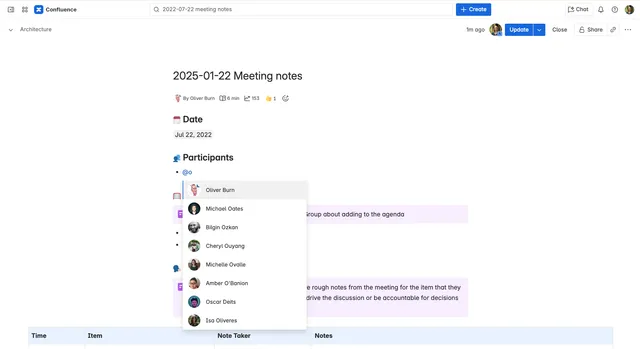
Um eine Person per Autovervollständigung zu erwähnen, gib @ im Editor ein und beginne dann den Namen einzutippen. Wähle die gewünschte Person aus der Vorschlagsliste aus.
Autovervollständigungs-Erwähnungen sind auch in Jira Cloud verfügbar. Um mehr über Erwähnungen und andere Funktionen zur Zusammenarbeit an Jira-Vorgängen zu erfahren, besuche diese Seite (Englisch).
Editor oder Symbolleiste verwenden
Wenn du lieber die Symbolleiste oder den Editor verwenden möchtest, gib @ ein oder wähle das @-Symbol aus und beginne dann den Namen der Person einzutippen, die du erwähnen möchtest. Wähle die gewünschte Person aus der Vorschlagsliste aus.
Einer Person eine Aufgabe zuweisen
Du kannst eine Aktion beschreiben und jemanden erwähnen – diese Person wird dann zugewiesen, die Aktion durchzuführen.
So erstellst du ein Aufgabenelement und weist es zu:
- Gib
[]ein oder wähle Aufgabe in der Symbolleiste aus. - Beschreibe die Aufgabe.
- Gib
@ein und erwähne jemanden namentlich. Die Person wird benachrichtigt, dass sie eine Aufgabe erledigen soll.

Wenn die Person die Aufgabe erledigt hat, kann sie zum Aufgabenelement zurückkehren und es auswählen, um es als erledigt zu markieren.
Team erwähnen
Du kannst auch ein Team auf die gleiche Weise erwähnen wie eine Person – jedoch nur für Teams mit 50 Mitgliedern oder weniger.
Wenn du ein Team erwähnst oder ihm eine Aufgabe zuweist, erhalten die einzelnen Mitglieder Benachrichtigungen in ihrem Benachrichtigungsbereich sowie eine E-Mail (falls abonniert). Zugewiesene Aufgaben erscheinen außerdem unter Aufgaben.
Autovervollständigung verwenden
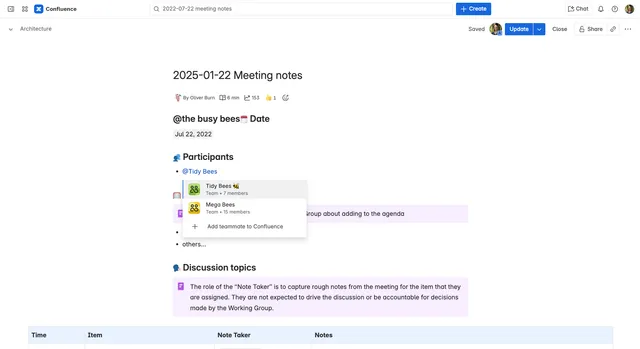
Um ein Team per Autovervollständigung zu erwähnen, gib @ im Editor ein und beginne dann den Teamnamen einzutippen. Wähle das gewünschte Team aus der Vorschlagsliste aus. Die Vorschläge umfassen auch Teams, deren Profilbeschreibung das eingegebene Wort oder die Phrase enthält.
Editor-Symbolleiste verwenden
Wenn du lieber die Editor-Symbolleiste verwenden möchtest, wähle das @-Symbol aus und beginne dann den Namen des Teams einzutippen, das du erwähnen möchtest. Wähle das gewünschte Team aus der Vorschlagsliste aus. Die Vorschläge umfassen auch Teams, deren Profilbeschreibung das eingegebene Wort oder die Phrase enthält.