Symbole, Emojis und Sonderzeichen verwenden
Confluence Cloud Dokumentation
Manchmal reichen Worte einfach nicht aus. Wenn das der Fall ist, kannst du Symbole, Emojis und Sonderzeichen verwenden, um deinen Seiten, Live-Dokumente, Blog-Einträgen und anderen Confluence-Inhalten mehr Ausdruckskraft zu verleihen.
Symbole und Sonderzeichen einfügen
Symbole und Sonderzeichen wurden aus dem Cloud-Editor entfernt – die Symbolpalette deines Betriebssystems ist daher umfassender.
Atlassian kann in diesen Dokumenten keine umfassenden Anleitungen für alle Betriebssysteme und Geräte bereitstellen. Nachfolgend findest du jedoch die grundlegenden Anleitungen für das Einfügen von Symbolen und Sonderzeichen auf Windows- und Apple-Computern.
So fügst du Sonderzeichen auf einem Windows-Computer ein, während du Confluence-Inhalte bearbeitest:
- Aktiviere die Num-Taste auf deiner Tastatur, falls sie noch nicht aktiviert ist.
- Halte ALT gedrückt und gib den vierstelligen Unicode-Wert für das gewünschte Zeichen über den Nummernblock ein. Du kannst den Wert nur über den Nummernblock eingeben. Alternativ kannst du das Symbol aus der Windows-Zeichentabelle kopieren und einfügen.
So fügst du Sonderzeichen auf einem Apple-Computer ein, während du Confluence-Inhalte bearbeitest:
- Halte CTRL+CMD gedrückt und drücke die Leertaste, um die Zeichenübersicht zu öffnen.
- Wähle eine Kategorie aus den Optionen auf der rechten Seite aus.
- Doppelklicke auf ein Symbol, um es zu deiner Seite oder deinem Live-Dokument hinzuzufügen.
Emojis einfügen
Wenn du eine Seite oder ein Live-Dokument bearbeitest, wähle das Emoji-Element in der Symbolleiste aus und klicke dann auf ein Emoji, um es zu deinen Inhalten hinzuzufügen.
Tastaturkürzel: Gib beim Bearbeiten das Tastaturkürzel : ein, um den Emoji-Browser zu öffnen.
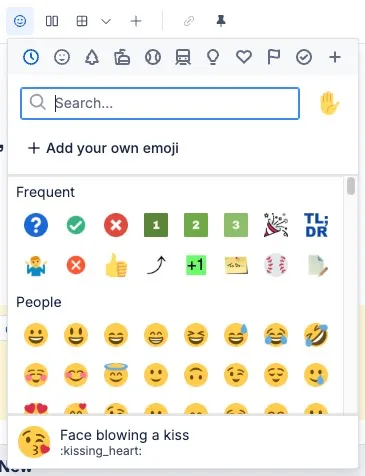
Eigene Emojis hinzufügen
Benutzerdefinierte Emojis werden nicht angezeigt, wenn sie auf anderen Plattformen geteilt werden.
Du kannst eigene Emojis über das Emoji-Einfügewerkzeug hochladen. Die Bilddatei muss im Format JPG, PNG oder GIF vorliegen und darf nicht größer als 1 MB sein. Unabhängig von den ursprünglichen Abmessungen der Datei hat das erstellte Emoji eine Größe von 20 × 20 Pixeln.
- Wähle das Emoji-Element 🙂 in der Symbolleiste aus.
- Wähle Eigenes Emoji hinzufügen aus.
- Gib einen Namen für das Emoji ein.
- Wähle Datei auswählen aus.
- Suche die Datei und wähle sie aus.
- Wähle Öffnen aus.
Website-Administratoren können benutzerdefinierte Emojis über https://[yourdomain].atlassian.net/admin/emoji verwalten und löschen.
Emojis deaktivieren
Möchtest du nicht, dass dein :) in ein Smiley umgewandelt wird? Du kannst Strg+Z verwenden, um die Konvertierung rückgängig zu machen, oder diese Funktion vollständig deaktivieren, indem du Tastaturkürzel deaktivierst.
So deaktivierst du Tastaturkürzel:
- Wähle dein Profilbild oben rechts in der Navigation aus.
- Wähle Persönliche Einstellungen aus.
- Wähle Bearbeiten aus und deaktiviere dann das Kontrollkästchen Aktivieren neben Tastaturkürzel.
- Wähle Absenden aus, um deine Änderungen zu bestätigen.
Du kannst Tastaturkürzel jederzeit wieder aktivieren.