Daten mit Tabellen strukturieren
Confluence Cloud Dokumentation
Durch den gezielten Einsatz von Tabellen kannst du sicherstellen, dass deine Daten leicht zu lesen und zu verstehen sind, während du ein sauberes und übersichtliches Layout beibehältst. In dieser Anleitung erfährst du, wie du Tabellen erstellst, bearbeitest, formatierst und verwaltest, um das Beste aus dieser vielseitigen Funktion herauszuholen.
Tabelle erstellen
Das Erstellen einer Tabelle in Confluence ist unkompliziert und ermöglicht es dir, deine Daten schnell zu organisieren und darzustellen. Befolge diese Schritte, um eine Tabelle zu deiner Seite oder deinem Live-Dokument hinzuzufügen:
- Über die Symbolleiste oder den /-Befehl:
- Wähle Tabelle in der Symbolleiste aus oder gib
/tableein. - Du kannst eine Tabelle auch per Tastaturkürzel einfügen:
Shift+Option+Tauf Mac oderShift+Alt+Tauf Windows. - Es erscheint eine Tabelle mit drei Spalten und drei Zeilen (einschließlich einer Kopfzeile).
- Wähle Tabelle in der Symbolleiste aus oder gib
- Tabellengröße anpassen:
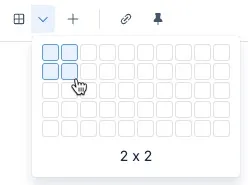
- Du kannst auch das Menü Tabellengröße in der Symbolleiste auswählen, um die Anzahl der Spalten und Zeilen nach deinen Anforderungen festzulegen.
Bei großen Tabellen mit vielen Zeilen wird die Kopfzeile beim Bearbeiten oder Anzeigen von Inhalten „fixiert” und scrollt nicht aus dem Sichtfeld. Das hilft dabei, den Überblick zu behalten, wenn du mit umfangreichen Datensätzen arbeitest. Beachte: Dies funktioniert nicht, wenn du mehrere Zeilen zu einer größeren Kopfzeile zusammengeführt hast.
Tabellen eignen sich hervorragend für die Datenpräsentation. Für komplexere Formatierungen empfiehlt es sich, Makros oder andere Layoutoptionen in Confluence Cloud zu verwenden.
Zeilen und Spalten einer Tabelle bearbeiten
Das Bearbeiten der Struktur einer Tabelle ist wichtig, um deine Daten effektiv zu organisieren. Du kannst Zeilen und Spalten ganz einfach hinzufügen, entfernen, zusammenführen und teilen. So geht es:
Zeilen und Spalten hinzufügen und entfernen
Mit dem Ziehgriff-Menü
- Um eine Spalte hinzuzufügen, wähle den Spalten-Ziehgriff aus und wähle dann Spalte links hinzufügen oder Spalte rechts hinzufügen aus dem Menü aus.
- Um eine Zeile hinzuzufügen, wähle den Zeilen-Ziehgriff aus und wähle dann Zeile oberhalb hinzufügen oder Zeile unterhalb hinzufügen aus dem Menü aus.
- Um eine Spalte zu entfernen, wähle den Spalten-Ziehgriff aus und wähle dann Spalte löschen aus dem Menü aus.
- Um eine Zeile zu entfernen, wähle den Zeilen-Ziehgriff aus und wähle dann Zeile löschen aus dem Menü aus.
Mit den Einfügeoptionen
- Um eine neue Spalte hinzuzufügen, hovere über die Spaltenlinie oben in der Tabelle, bis die Option zum Einfügen einer Spalte erscheint, und wähle sie dann aus.
- Um eine neue Zeile hinzuzufügen, hovere über die Zeilenlinie links in der Tabelle, bis die Option zum Einfügen einer Zeile erscheint, und wähle sie dann aus.
- Durch Drücken von Tab in der letzten Zelle einer Tabelle wird eine neue Zeile am Ende der Tabelle hinzugefügt.
Zellen zusammenführen und teilen
Zellen zusammenführen: Wähle die Zellen aus, die du kombinieren möchtest, und wähle dann die Option Zellen zusammenführen aus dem Zellmenü aus.
Zellen teilen: Wähle die zusammengeführte Zelle aus, die du teilen möchtest, und wähle dann die Option Zellen teilen aus dem Zellmenü aus.
Zeilen und Spalten neu anordnen

Drag-and-Drop: Du kannst Spalten und Zeilen neu anordnen, indem du sie mit den Ziehgriffen auswählst, ziehst und an der gewünschten Position ablegst. So kannst du deine Tabelle dynamisch organisieren.
Halte die Shift-Taste gedrückt, um mehrere Zeilen oder Spalten auszuwählen, bevor du sie zusammen verschiebst.
Tabellenoptionen für Zeilen und Spalten
Feste Spaltenbreiten: Legt fest, ob sich deine Tabelle auf verschiedenen Bildschirmgrößen als Tabelle mit fester oder variabler Breite verhält.
Kopfzeilen- und Kopfspaltenstile: Für bessere Lesbarkeit und Organisation kannst du eine Zeile als Kopfzeile oder eine Spalte als Kopfspalte mit grauem Hintergrund und fettem Text festlegen – über Tabellenoptionen in der Tabellen-Symbolleiste.
Nummerierte Spalte: Füge über Tabellenoptionen in der Tabellen-Symbolleiste eine nummerierte Spalte ein, um jede Zeile automatisch zu nummerieren. Dies ist nützlich für Daten, die eine Indizierung erfordern.
Durch das Bearbeiten von Zeilen und Spalten kannst du sicherstellen, dass deine Daten klar und strukturiert präsentiert werden.
Tabellendaten sortieren
Durch das Sortieren von Daten in einer Tabelle kannst du Informationen organisieren und die Lesbarkeit verbessern.
Spalten sortieren:
- Wähle den Spalten-Ziehgriff der Spalte aus, die du sortieren möchtest.
- Wähle aus dem erscheinenden Menü die Option zum Sortieren der Daten in auf- oder absteigender Reihenfolge aus.
Das Sortieren deiner Tabellendaten ermöglicht es dir, Informationen in einer logischen Reihenfolge darzustellen, sodass Benutzer den Inhalt leichter verstehen und analysieren können.
Tabellenlayout und -stil ändern
Das Ändern des Layouts und Stils deiner Tabelle hilft dabei, die Lesbarkeit und visuelle Attraktivität zu verbessern.
Hintergrundfarbe von Zellen ändern
- Wähle die Zellen aus, die du formatieren möchtest.
- Wähle die Option für die Hintergrundfarbe aus dem Zellmenü aus, um die gewünschte Farbe anzuwenden.
Tabellen ausrichten
- Nutze die Ausrichtungsschaltfläche in der Tabellen-Symbolleiste, um Tabellen auf der Seite oder im Live-Dokument linksbündig oder zentriert auszurichten.
Beachte, dass Tabellen in Seiten mit voller Breite standardmäßig linksbündig ausgerichtet sind.
Hilfslinien für die Ausrichtung verwenden
- Hilfslinien erscheinen, um die Tabellenbreite an anderen Inhalten auf der Seite oder im Live-Dokument auszurichten.
- Setze deine Tabellenbreite auf eine der drei Standardbreiten: zentriert, breit oder volle Breite.
Durch das Ändern von Layout und Stil kannst du sicherstellen, dass deine Daten übersichtlich und visuell ansprechend präsentiert werden.
Tabellen und Spalten skalieren
Das Anpassen der Größe von Tabellen und Spalten ermöglicht es, deine Daten gut in dein Inhaltslayout einzufügen.
Gesamte Tabelle skalieren

- Suche den Skalierungsgriff auf der rechten Seite der Tabelle.
- Ziehe den Skalierungsgriff, um die Tabelle auf die gewünschte Breite anzupassen.
Einzelne Spalten skalieren
- Ziehe die Spaltenränder, um die Breite einzelner Spalten anzupassen.
- Nutze die Schaltfläche Spalten gleichmäßig verteilen, um ausgewählte Spalten auf die gleiche Breite zu setzen.
Spaltenbreiten auf fest setzen
- Öffne die Tabellenoptionen in der Tabellen-Symbolleiste.
- Wähle die Option aus, um die Spaltenbreiten auf fest zu setzen. Diese Option ist standardmäßig deaktiviert, sodass Tabellen dynamisch skaliert werden.
Feste Spaltenbreiten stellen sicher, dass dein Tabellenlayout auch auf schmalen Bildschirmen konsistent bleibt. Für mehr dynamische Anpassungsfähigkeit hat Atlassian die maximale Skalierungsflexibilität erhöht.
Durch das Skalieren deiner Tabellen und Spalten kannst du sicherstellen, dass deine Datenpräsentation zu deinem Inhaltslayout passt und die Lesbarkeit verbessert.
Tabelle löschen
Das Löschen einer Tabelle ist unkompliziert und hilft dir, deine Inhalte übersichtlich zu halten.
- Wähle die Tabelle aus, die du löschen möchtest.
- Wähle Entfernen in der schwebenden Symbolleiste aus, die unterhalb der Tabelle erscheint.
Wenn du Diagramme hast, die mit deiner Tabelle verknüpft sind, erhältst du die Option, diese ebenfalls zu löschen.
Indem du unnötige Tabellen löschst, kannst du eine übersichtliche und gut organisierte Seite oder ein übersichtliches Live-Dokument aufrechterhalten, sodass Benutzer relevante Informationen leichter finden und sich darauf konzentrieren können.
Tabellendaten visualisieren
Wandle deine Tabellendaten in dynamische Diagramme um, um sie leichter analysieren, überwachen und präsentieren zu können. Besuche Diagramme und verknüpfte Daten, um zu erfahren, wie du Diagramme aus deinen Tabellendaten erstellst und anpasst.