Layouts erstellen und verwalten
Confluence Cloud Dokumentation
Layouts können die Lesbarkeit und die visuelle Darstellung deiner Inhalte verbessern. Ziehe Inhaltsblöcke per Drag-and-Drop nebeneinander, um Layouts zu erstellen, die das Design deiner Inhalte optimieren.
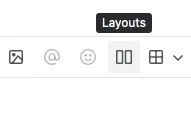
Ein Layout erstellen
Um ein Layout zu erstellen, verwende den Ziehpunkt, um Inhaltsblöcke per Drag-and-Drop nebeneinander zu ziehen.
- Dadurch wird automatisch ein Layout erstellt.
- Die gestrichelte Linie zeigt an, wo du Inhalte ablegen kannst, um dein Layout zu erstellen.
Du kannst auch:
- Tippe
/layoutauf der Seite. - Wähle das Symbol Layouts im Einfügen-Menü aus, oder
- Kopiere ein Layout von einer anderen Seite oder einem anderen Live-Dokument und füge es ein.
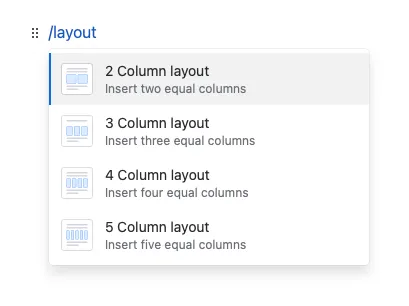
Spalten hinzufügen oder entfernen
Wenn dein Standard-Layout auf der Seite oder im Live-Dokument eingefügt wurde, kannst du die gewünschte Spaltenanzahl auswählen. Wenn du das Spaltenlayout änderst, werden bereits eingefügte Inhalte gespeichert.
Wähle zwischen:
- Zwei
- Drei
- Vier und
- Fünf Spalten.
Wenn du mehr als fünf Spalten benötigst, empfiehlt Atlassian die Verwendung einer Tabelle oder Datenbank.
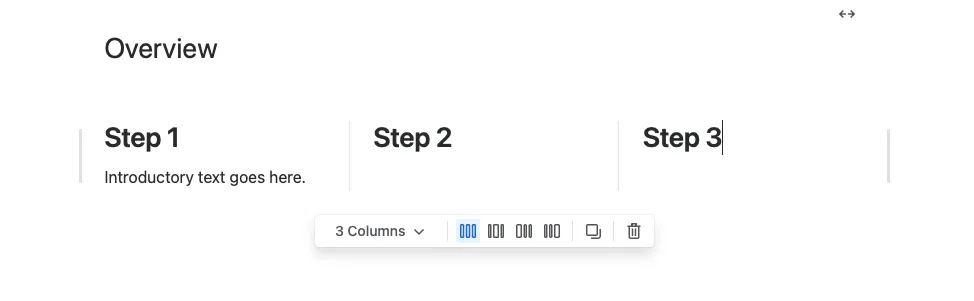
Spaltenposition auswählen
In Zwei- oder Dreispalten-Layouts kannst du wählen, ob du eine linke, rechte oder gleichmäßige Seitenleiste bevorzugst.
Dies hilft dir, mehr Platz für die Darstellung von Inhalten in diesen Layouts zu schaffen.
Layouts verwalten
Wenn du das gesamte Layout auswählst, erscheint eine schwebende Symbolleiste mit Layout-Steuerelementen. Verwende diese Symbolleiste, um:
- Layouts zu kopieren
- Layouts zu verschieben
- Layouts zu entfernen: Um ein Layout zu entfernen, wähle das Papierkorb-Symbol in der schwebenden Symbolleiste aus.
- Die Layoutbreite anzupassen: Layouts können zentriert, breit oder in voller Breite sein, sodass du steuern kannst, wie deine Inhalte angezeigt werden.
Durch den effektiven Einsatz von Layouts kannst du die Lesbarkeit und visuelle Wirkung deiner geschriebenen Inhalte verbessern und sie so ansprechender und zugänglicher für dein Publikum gestalten.