Mit Bildern, Videos und Dateien arbeiten
Confluence Cloud Dokumentation
Das Hinzufügen von Medien zu deinen Inhalten verbessert die visuelle Attraktivität und die Art und Weise, wie du Informationen vermittelst. Du kannst Bilder verwenden, um einen Punkt zu veranschaulichen, Videos für detaillierte Anleitungen, GIFs für etwas Abwechslung oder Dateien, um wichtige Dokumente zu teilen.
Confluence unterstützt verschiedene Medienformate, darunter:
- Bilder: JPEG, PNG, GIF, BMP
- Videos: MP4, MOV, AVI
- Audio: MP3, WAV
- Dateien: PDFs, Microsoft Office-Dokumente, Textdateien und mehr.
In dieser Anleitung erfährst du, wie du Medienelemente einsetzt, um dynamische Inhalte zu erstellen, die deine Zielgruppe ansprechen und deine Botschaft effektiver vermitteln.
Medien zu deinen Inhalten hinzufügen
Befolge diese Schritte, um Bilder, Videos, GIFs und Dateien zu deinen Inhalten hinzuzufügen:
Mit der Symbolleiste oder dem /-Befehl
- Wähle Bild, Video oder Datei hinzufügen in der Symbolleiste aus oder gib
/imageauf der Seite ein und wähle Bild, Video oder Datei aus. - Wähle die Mediendatei von deinem Computer aus.
Dateien per Drag-and-Drop hinzufügen
- Öffne den Inhalt, dem du die Medien hinzufügen möchtest.
- Ziehe die gewünschte Datei von deinem Computer und lege sie auf dem Inhalt ab.
- Die Datei wird hochgeladen und zu deinem Inhalt hinzugefügt.
Mit diesen Schritten kannst du Bilder, Videos, GIFs und Dateien in deine Confluence-Inhalte integrieren und sie ansprechender gestalten.
Medien formatieren und anpassen
Bilder und Videos skalieren und ausrichten
Das Skalieren und Ausrichten von Bildern und Videos kann die visuelle Attraktivität und Lesbarkeit deiner Inhalte verbessern. Hier erfährst du, wie du diese Aspekte verwalten kannst:
Mit Ziehpunkten skalieren

- Wähle das Bild oder Video aus, das du skalieren möchtest.
- Ziehe die Ziehpunkte an den Seiten des Mediums, um die Größe anzupassen. Das Medium wächst oder schrumpft proportional, abhängig davon, wie weit du die Maus ziehst.
Beim Skalieren mit den Ziehpunkten erscheinen Hilfslinien, die dir helfen, das Medium mit anderen Elementen auf der Seite auszurichten. Nutze diese Hilfslinien, um sicherzustellen, dass dein Medium ausgerichtet ist – das verbessert das Layout und die visuelle Konsistenz deiner Inhalte.
Auf bestimmte Pixelwerte skalieren

- Wähle das Bild oder Video aus, das du skalieren möchtest.
- Gib in der Symbolleiste die gewünschte Breite oder Höhe in Pixeln ein. Es kann jeweils nur eine Dimension (Breite oder Höhe) geändert werden; die andere Dimension passt sich proportional an.
Zu pixelbasierter Skalierung konvertieren
Die pixelbasierte Skalierung legt die Medienabmessungen in festen Pixelwerten fest und sorgt so für Konsistenz über verschiedene Bildschirmgrößen und -auflösungen hinweg. Die prozentbasierte Skalierung passt die Medienabmessungen relativ zur Seiten- oder Dokumentbreite an, was auf verschiedenen Geräten zu Inkonsistenzen führen kann.
- Wähle das Medienelement aus, das konvertiert werden muss (es hat einen gelben Punkt in der oberen rechten Ecke).
- Ziehe entweder den Ziehpunkt, um die Größe des Elements anzupassen, oder wähle In Pixel konvertieren in der Symbolleiste aus, um zur pixelbasierten Skalierung zu wechseln.
Durch das Skalieren und Ausrichten deiner Bilder und Videos kannst du die visuelle Wirkung und Lesbarkeit deiner Inhalte verbessern und sicherstellen, dass sie gut organisiert und ansprechend sind.
Bild- und Videoeinstellungen anpassen
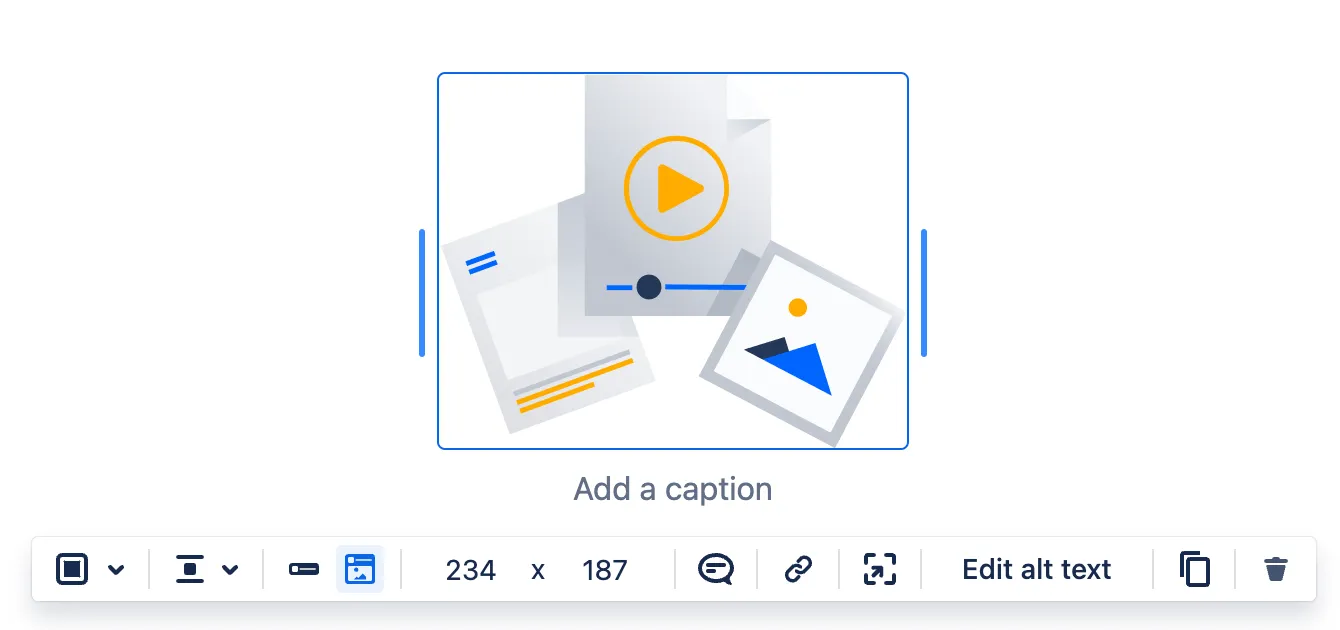
Das Anpassen von Bild- und Videoeinstellungen kann dir helfen, die visuelle Präsentation und Barrierefreiheit deiner Medien zu verbessern. Hier erfährst du, wie du verschiedene Einstellungen anpassen kannst:
Bildunterschriften hinzufügen
- Wähle das Bild oder Video aus, dem du eine Bildunterschrift hinzufügen möchtest.
- Wähle in der schwebenden Symbolleiste die Option Bildunterschrift hinzufügen aus.
- Gib deinen Bildunterschriftstext ein. Textgröße und -ausrichtung können nicht geändert werden, aber andere Formatierungen sind möglich.
Rahmenoptionen anpassen
- Wähle das Bild oder Video aus.
- Wähle in der schwebenden Symbolleiste Rahmenoptionen aus.
- Wähle deine gewünschte Rahmenfarbe und -stärke aus.
Bildausrichtung festlegen
- Wähle das Bild oder Video aus.
- Wähle in der schwebenden Symbolleiste Bildausrichtung aus.
- Wähle aus, wie das Bild oder Video auf der Seite oder im Dokument ausgerichtet sein soll und wie der Text darum fließen soll.
Bilder als Inline- oder Blockelemente anzeigen
Inline: Wähle das Bild aus, das du im Textfluss anzeigen möchtest. Mit dieser Option wird das Bild Teil des Textinhalts und fügt sich natürlich in den umgebenden Text ein.
Originalgröße: Wähle das Bild aus, das du als separates Blockelement anzeigen möchtest. Mit dieser Option wird das Bild in seiner Originalgröße angezeigt, getrennt vom Textfluss.
- Wähle das Bild aus, das du inline oder als Blockelement anzeigen möchtest.
- Wähle in der schwebenden Symbolleiste die Option Inline oder Originalgröße aus.
Links zu Bildern hinzufügen
- Wähle das Bild aus.
- Wähle in der schwebenden Symbolleiste die Option Link aus.
- Füge einen Link zu einem Inhalt oder einer externen URL hinzu.
Bilder in der Vorschau anzeigen
- Wähle das Bild aus.
- Wähle in der schwebenden Symbolleiste die Option Vorschau aus, um das Bild in voller Größe beim Bearbeiten anzuzeigen.
Alt-Text für Barrierefreiheit bearbeiten
- Wähle das Bild oder Video aus.
- Wähle in der schwebenden Symbolleiste die Option Alt-Text bearbeiten aus.
- Ergänzungstext sollte das Medium begleiten und allen Benutzern Kontext und Bedeutung vermitteln. Alt-Text ist besonders hilfreich für Menschen, die auf Screenreader angewiesen sind.
Dateieinstellungen verwalten
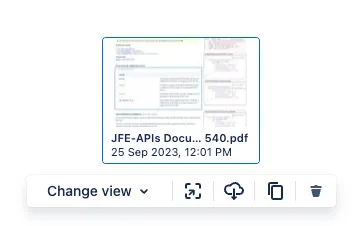
Die Verwaltung von Dateieinstellungen ermöglicht es dir zu steuern, wie Dateien auf deinen Inhalten angezeigt werden und damit interagieren. Hier erfährst du, wie du deine Dateieinstellungen verwalten kannst:
Dateien als Inline-Kacheln oder Miniaturansichten anzeigen
Du kannst Dateien entweder als Inline-Kacheln oder als Miniaturansichten anzeigen lassen, um die visuelle Präsentation und Barrierefreiheit deiner Inhalte zu verbessern.
- Inline-Kacheln:
- Wähle die Datei aus, die du anzeigen möchtest.
- Wähle in der schwebenden Symbolleiste die Option Ansicht wechseln aus.
- Wähle Inline aus, um die Datei als Inline-Kachel anzuzeigen.
- Miniaturansichten:
- Wähle die Datei aus, die du anzeigen möchtest.
- Wähle in der schwebenden Symbolleiste die Option Ansicht wechseln aus.
- Wähle Miniaturansicht aus, um die Datei als Miniaturansicht anzuzeigen.
Dateien in der Vorschau anzeigen
- Wähle die Datei aus, die du in der Vorschau anzeigen möchtest.
- Wähle in der schwebenden Symbolleiste die Option Vorschau aus.
- Die Datei wird im Lesemodus geöffnet, sodass du den Inhalt anzeigen kannst, ohne sie herunterzuladen.
Dateien herunterladen
- Wähle die Datei aus, die du herunterladen möchtest.
- Wähle in der schwebenden Symbolleiste die Option Herunterladen aus.
- Die Datei wird auf deinen Computer oder dein Gerät heruntergeladen.
Zusammenarbeit mit Medien
Die Zusammenarbeit mit Medien in Confluence ermöglicht es Teams, Bilder und Videos zu kommentieren und Erkenntnisse auszutauschen. Hier erfährst du, wie du mithilfe von Medien zusammenarbeiten kannst:
Kommentare hinzufügen und anzeigen
Das Hinzufügen von Kommentaren zu Bildern und Videos kann Diskussionen und Feedback erleichtern.
- Kommentare hinzufügen:
- Wähle das Bild oder Video aus, zu dem du einen Kommentar hinzufügen möchtest.
- Wähle in der schwebenden Symbolleiste die Option Kommentar hinzufügen/anzeigen aus.
- Gib deinen Kommentar in das dafür vorgesehene Feld ein und sende ihn ab.
- Kommentare anzeigen:
- Wähle das Bild oder Video mit vorhandenen Kommentaren aus.
- Wähle in der schwebenden Symbolleiste die Option Kommentar hinzufügen/anzeigen aus, um alle dem Medium zugeordneten Kommentare anzuzeigen.
Social-Videos und Bilder einbetten
Mit dem Widget-Connector-Makro kannst du Live-Inhalte von verschiedenen Social-Media-Plattformen einbetten, um deine Confluence-Seiten zu bereichern.
- YouTube-, Vimeo- und Flickr-Inhalte einbetten:
- Kopiere die URL des Inhalts, den du einbetten möchtest.
- Füge die URL auf deiner Confluence-Seite oder in deinem Live-Dokument ein.
- Der Link wird automatisch in ein abspielbares Video oder ein anzeigbares Bild umgewandelt.
- Weitere Makros erkunden:
- Durchsuche die vollständige Liste der Makros für weitere nützliche Funktionen zum Einbetten von Inhalten von verschiedenen Plattformen.
Die Zusammenarbeit mit Medien kann die Teamkommunikation verbessern, wertvolles Feedback sammeln und dynamischere und interaktivere Confluence-Inhalte entstehen lassen.