Aufgaben und @Erwähnungen hinzufügen
Confluence Cloud Dokumentation
Erwähnungen (auch als @Erwähnungen bekannt) sind eine nahtlose Möglichkeit, die Aufmerksamkeit einer Person oder eines Teams auf Seiten, Live-Dokumente, Kommentare oder eine Aufgabe zu lenken, die du ihr zugewiesen hast.
Es gibt zwei Möglichkeiten, Erwähnungen in Confluence Cloud hinzuzufügen:
- Per Autovervollständigung
- Über die Editor-Symbolleiste
Personen, die @erwähnt werden, erhalten eine Benachrichtigung und – falls sie E-Mail-Benachrichtigungen abonniert haben – auch eine E-Mail.
Eine wichtige Ausnahme: Während der Testphase eines Confluence Cloud-Tarifs erhalten @erwähnte Personen die Benachrichtigung, aber keine E-Mail – auch wenn sie E-Mail-Benachrichtigungen abonniert haben.
Nach Abschluss der Testphase wird E-Mail als sekundäres Benachrichtigungsmittel hinzugefügt, wenn jemand @erwähnt wird.
Benachrichtigungen und/oder E-Mails werden nur beim ersten Mal gesendet, wenn du Personen auf einer Seite erwähnst – bei nachfolgenden Erwähnungen nicht mehr.
Wenn du jemandes Aufmerksamkeit brauchst und du die Person bereits erwähnt hast, versuche stattdessen, Inhalte mit ihr zu teilen.
Person erwähnen
Wenn du eine Person erwähnst oder ihr eine Aufgabe zuweist, erhält sie eine Benachrichtigung in ihrem Benachrichtigungsbereich sowie eine E-Mail (falls abonniert). Zugewiesene Aufgaben erscheinen außerdem unter Aufgaben.
Autovervollständigung verwenden
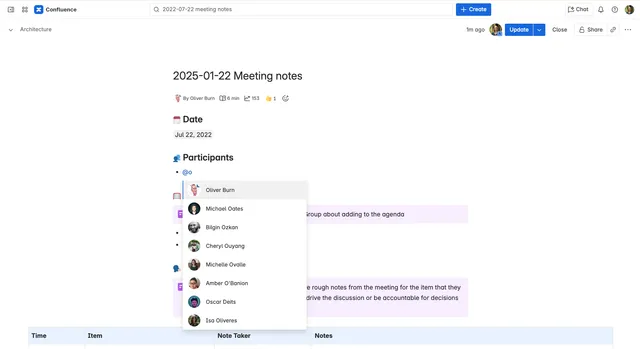
Um eine Person per Autovervollständigung zu erwähnen, gib @ im Editor ein und beginne dann den Namen einzutippen. Wähle die gewünschte Person aus der Vorschlagsliste aus.
Autovervollständigungs-Erwähnungen sind auch in Jira Cloud verfügbar. Um mehr über Erwähnungen und andere Funktionen zur Zusammenarbeit an Jira-Vorgängen zu erfahren, besuche diese Seite.
Editor oder Symbolleiste verwenden
Wenn du lieber die Symbolleiste oder den Editor verwenden möchtest, gib @ ein oder wähle das @-Symbol aus und beginne dann den Namen der Person einzutippen, die du erwähnen möchtest. Wähle die gewünschte Person aus der Vorschlagsliste aus.
Einer Person eine Aufgabe zuweisen
Du kannst eine Aktion beschreiben und jemanden erwähnen – diese Person wird dann zugewiesen, die Aktion durchzuführen.
So erstellst du ein Aufgabenelement und weist es zu:
- Gib
[]ein oder wähle Aufgabe in der Symbolleiste aus. - Beschreibe die Aufgabe.
- Gib
@ein und erwähne jemanden namentlich. Die Person wird benachrichtigt, dass sie eine Aufgabe erledigen soll.

Wenn die Person die Aufgabe erledigt hat, kann sie zum Aufgabenelement zurückkehren und es auswählen, um es als erledigt zu markieren.
Team erwähnen
Du kannst auch ein Team auf die gleiche Weise erwähnen wie eine Person – jedoch nur für Teams mit 50 Mitgliedern oder weniger.
Wenn du ein Team erwähnst oder ihm eine Aufgabe zuweist, erhalten die einzelnen Mitglieder Benachrichtigungen in ihrem Benachrichtigungsbereich sowie eine E-Mail (falls abonniert). Zugewiesene Aufgaben erscheinen außerdem unter Aufgaben.
Autovervollständigung verwenden
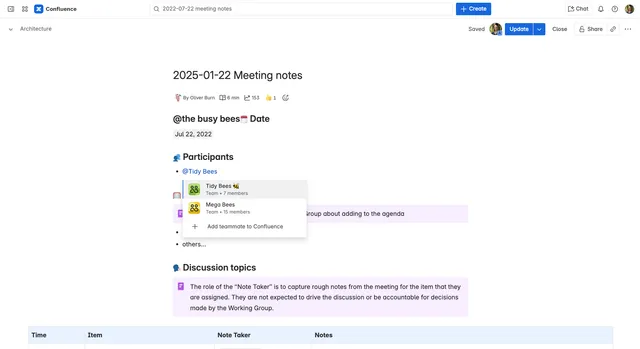
Um ein Team per Autovervollständigung zu erwähnen, gib @ im Editor ein und beginne dann den Teamnamen einzutippen. Wähle das gewünschte Team aus der Vorschlagsliste aus. Die Vorschläge umfassen auch Teams, deren Profilbeschreibung das eingegebene Wort oder die Phrase enthält.
Einen Agenten erwähnen
Um Agenten zu aktivieren, die du im Confluence-Editor oder in Kommentaren erwähnst, musst du Folgendes erledigen.
Erste Schritte
- Du musst Site-Administrator sein, um Rovo, KI-Funktionen oder MCP-Agenten zu aktivieren. Erfahre mehr über die verschiedenen Administratorrollen (Englisch)
- Aktiviere Rovo oder Confluence-KI für deine Site. Erfahre, wie du den Rovo-Zugriff verwaltest (Englisch)
- Richte einen Rovo-Agenten ein, der auch vorgefertigte MCP-Agenten von Drittanbietern (Englisch) enthalten kann, um zusammenzuarbeiten. Mit KI-Agenten an Confluence-Inhalten zusammenarbeiten
Einen Agenten im Editor erwähnen
Du kannst mehrere Agenten im Editor erwähnen, aber jeweils nur mit einem interagieren.
Im Confluence-Editor kannst du Agenten in einem Aufgabenelement, einem Absatz, einer Liste oder in einer Tabelle erwähnen.
Einen Agenten in einem Aufgabenelement erwähnen
Wenn du einen Agenten in einem Aufgabenelement erwähnst, geht Confluence davon aus, dass eine bestimmte Aufgabe erforderlich ist, und öffnet automatisch die Rovo-Chat-Oberfläche.
- Gib
[]ein oder wähle Aufgabe in der Symbolleiste aus. - Beschreibe die Aufgabe, die der Agent ausführen soll.
- Gib
@ein und wähle den Namen des Agenten aus. - Löse den Agenten aus, indem du eine der folgenden Möglichkeiten nutzt:
- Höre für drei Sekunden auf zu tippen.
- Klicke neben das Aufgabenelement.
- Drücke die
Eingabetaste.
- Der Rovo-Chat öffnet sich automatisch, wobei dein Aufgabentext bereits als abgeschickter Prompt eingetragen ist.
Bei Listen wird nur der Text des jeweiligen Listenelements mit der Erwähnung an den Chat gesendet, nicht die gesamte Liste.
Einen Agenten in einem Absatz oder einer Liste erwähnen
Bei Erwähnungen in Absätzen oder Listen ist die Absicht oft informativ. Confluence zeigt dir einen Hinweis an, mit dem du entscheiden kannst, ob du eine Aufgabe starten möchtest. So erwähnst du einen Agenten in einem Absatz oder einer Liste:
- Gib deinen Inhalt in einem Absatz oder einer Aufzählungs-/nummerierten Liste ein.
- Gib
@ein und wähle den Namen des Agenten aus. - Löse den Hinweis aus, indem du drei Sekunden lang aufhörst zu tippen, wegklickst oder die
Eingabetastedrückst. - Wenn der Hinweis Chat mit Agent starten erscheint, wähle ihn aus, um den Chat zu öffnen.
- Überprüfe den entworfenen Prompt im Chat-Fenster, bearbeite ihn bei Bedarf und wähle Senden aus.
Ist die Tabellenzelle leer, wird der Agent zwar erwähnt, aber es wird kein Prompt entworfen.
Einen Agenten in einer Tabelle erwähnen
Wenn du einen Agenten innerhalb einer Tabellenzelle erwähnst, fokussiert sich der Kontext des Agenten speziell auf den Inhalt dieser Zelle. So erwähnst du einen Agenten in einer Tabelle:
- Wähle eine Tabellenzelle aus und gib deinen Text ein.
- Gib
@ein und wähle den Namen des Agenten aus. - Löse den Hinweis aus, indem du drei Sekunden lang aufhörst zu tippen, wegklickst oder die
Eingabetastedrückst. - Wähle den Hinweis Chat mit Agent starten aus.
- Der Chat öffnet sich mit dem Inhalt dieser Zelle als entworfenem Prompt.
Einen Agenten in einem Kommentar erwähnen
Wenn du einen Agenten in einem Confluence-Kommentar erwähnst, startest du einen Chat mit diesem Agenten in Rovo. Der Agent nutzt den Kommentar- und Seitenkontext, um bei ersten Entwürfen, kurzen Zusammenfassungen oder anderen bestimmten Aufgaben zu helfen – so kannst du genau dort weiter zusammenarbeiten, wo die Arbeit stattfindet.
Mehr als einen Agenten im selben Kommentar zu erwähnen, wird noch nicht unterstützt.
Um einen Agenten in einem Kommentar aufzurufen und mit ihm zu interagieren, öffne den Confluence-Inhalt, an dem du arbeiten möchtest, und:
- Starte einen allgemeinen oder Inline-Kommentar. Erfahre mehr über das Hinzufügen von Kommentaren
- Gib im Kommentar
@ein und beginne dann, den Namen des Agenten einzutippen, den du aufrufen möchtest. - Wähle den Agenten aus dem Menü aus. Je nachdem, mit wem oder was du zuletzt gearbeitet hast, siehst du eine Mischung aus Personen und Agenten.
- Tippe deine Anfrage als Kommentar fertig und wähle Hinzufügen aus.
Während du deinen Text verfasst, weist Confluence dich darauf hin, dass der Agent in Rovo Chat antworten wird. Nachdem du den Kommentar veröffentlicht hast, öffnet sich Rovo Chat in der Seitenleiste mit dem erwähnten Agenten und die Unterhaltung beginnt.
Der Agent kann den Kommentar, die Seite und andere Inhalte, auf die er Zugriff hat, nutzen, um Kontext aufzubauen. Nur du kannst den Chat und die Ladezustände des Agenten sehen und mit ihnen interagieren.
Editor-Symbolleiste verwenden
Wenn du lieber die Editor-Symbolleiste verwenden möchtest, wähle das @-Symbol aus und beginne dann, den Namen des Teams einzutippen, das du erwähnen möchtest. Wähle das gewünschte Team aus der Vorschlagsliste aus. Die Vorschläge umfassen auch Teams, deren Profilbeschreibung das eingegebene Wort oder die Phrase enthält.