Confluence-Inhalte teilen
Confluence Cloud Dokumentation
Über das Fenster Teilen in Confluence kannst du anderen einen Link zu deiner Seite, deinem Live-Dokument, Blog, Whiteboard, deiner Datenbank oder einem Smart Link im Inhaltsbaum senden. Das ist eine großartige Möglichkeit, dein Team zur Zusammenarbeit einzuladen oder Informationen an große Gruppen von Personen zu verteilen.
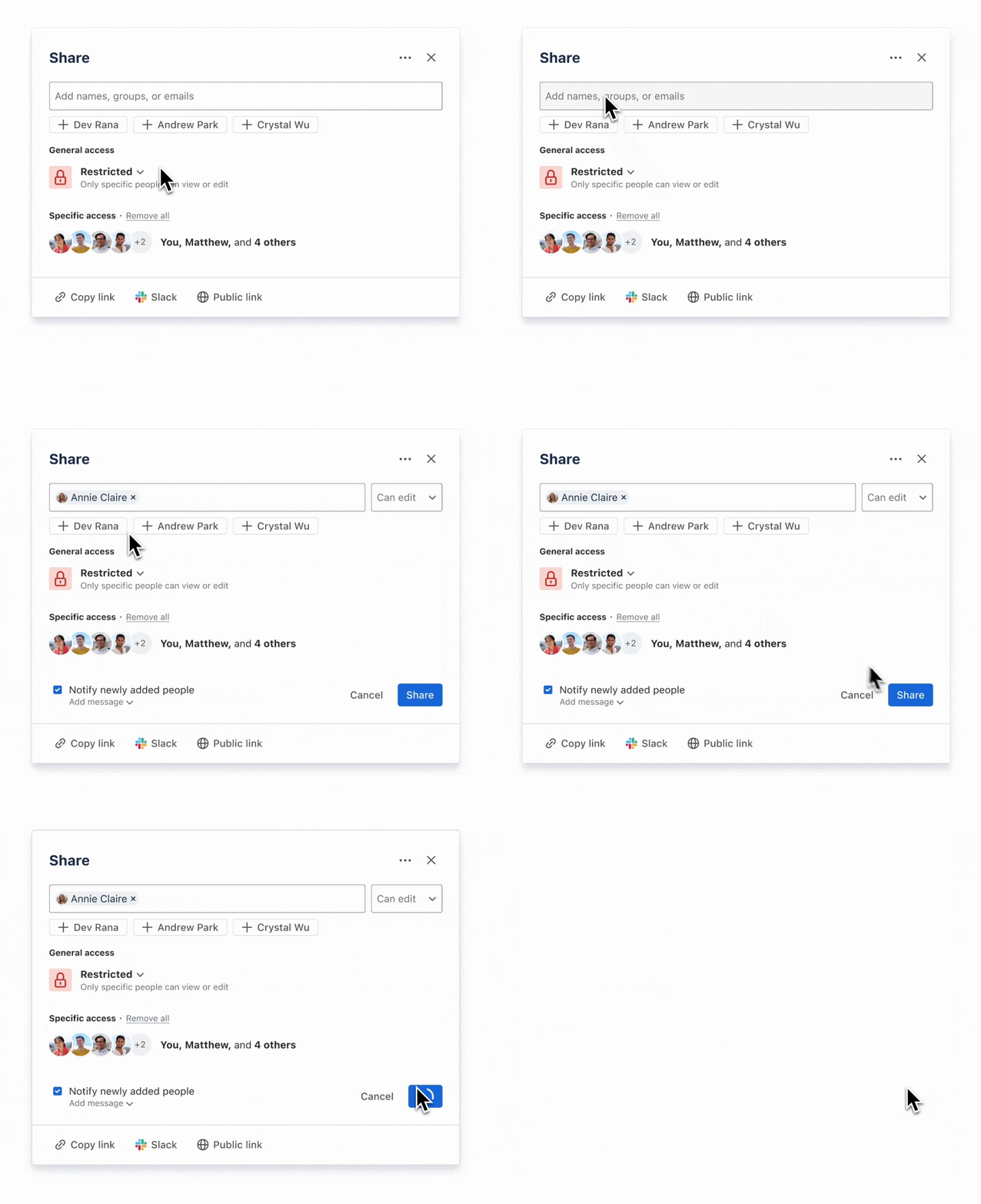
Per E-Mail teilen
Wenn du die Schaltfläche Teilen verwendest, um Inhalte mit bestimmten Personen, Gruppen, Teams oder E-Mail-Adressen zu teilen, löst das eine E-Mail-Benachrichtigung an die Empfänger aus, die einen Link zum Inhalt enthält.
Empfänger erhalten außerdem eine Confluence-Benachrichtigung über das Benachrichtigungssymbol sowie Push-Benachrichtigungen in der Confluence-Mobile-App.
So teilst du Confluence-Inhalte per E-Mail:
- Öffne das Inhaltselement in Confluence Cloud.
- Wähle oben rechts die Schaltfläche Teilen aus.
- Beginne, den Namen einer Person oder Gruppe einzutippen, um eine Vorschlagsliste zu sehen, und wähle die passenden Einträge aus der Liste aus.
- Alternativ kannst du vorgeschlagene Nutzer mit einem Klick hinzufügen, die am unteren Rand der Suchleiste erscheinen.
- Wiederhole diesen Schritt, um mehrere Empfänger hinzuzufügen.
- Hinweis: Teams (Englisch) sind noch nicht mit Teilen kompatibel.
- Wähle gegebenenfalls aus, ob die Empfänger den Inhalt ansehen oder bearbeiten dürfen. (Das gilt für alle, die du in der Suchleiste hinzugefügt hast.)
- E-Mail-Adressen und Teams können keine Berechtigungen zugewiesen werden, sie werden nur benachrichtigt.
- Lasse das Benachrichtigungs-Kästchen aktiviert, um eine Benachrichtigung zu senden. Deaktiviere es, um das Senden von Benachrichtigungen zu verhindern.
- (Optional) Füge eine individuelle Nachricht hinzu.
- Wähle Teilen aus.
Brauchst du Hilfe bei der Fehlerbehebung des Zugriffs auf deinen Inhalt?
Wenn du den Premium- oder Enterprise-Tarif nutzt, kannst du mit der Funktion Berechtigungen prüfen schnell herausfinden, was jemanden daran hindert, auf ein Inhaltselement zuzugreifen.
Weitere Tipps findest du unter Zugriffsprobleme bei Inhalten beheben.
Über einen Link teilen
Wenn du keine Confluence-Benachrichtigung verwenden möchtest, um Personen über Inhalte zu informieren, oder wenn du einen Link zum Inhaltselement in eine selbst erstellte E-Mail einfügen möchtest, kannst du den Link zum Inhaltselement kopieren.
Das Teilen des Links allein gewährt keinen Zugriff
Wenn du jemandem einen Link gibst, erhält diese Person dadurch nicht automatisch Zugriff auf den Inhalt. Prüfe die Zugriffseinstellungen des Inhaltselements im Fenster Teilen, um sicherzustellen, dass die Person die richtigen Zugriffsrechte hat.
Hilfe bei der Einordnung, wer Zugriff hat, findest du unter Ändere, wer Inhalte finden kann und was damit möglich ist.
So teilst du über einen Link:
- Neben der Schaltfläche Teilen findest du ein Link-Symbol. Wähle es aus, um den Link zu kopieren.
- Du kannst die URL des Inhaltselements auch direkt aus deinem Browserfenster kopieren.
- Füge den Link in eine E-Mail, Slack oder einen anderen Ort ein, an dem du ihn teilen möchtest.
In Slack teilen
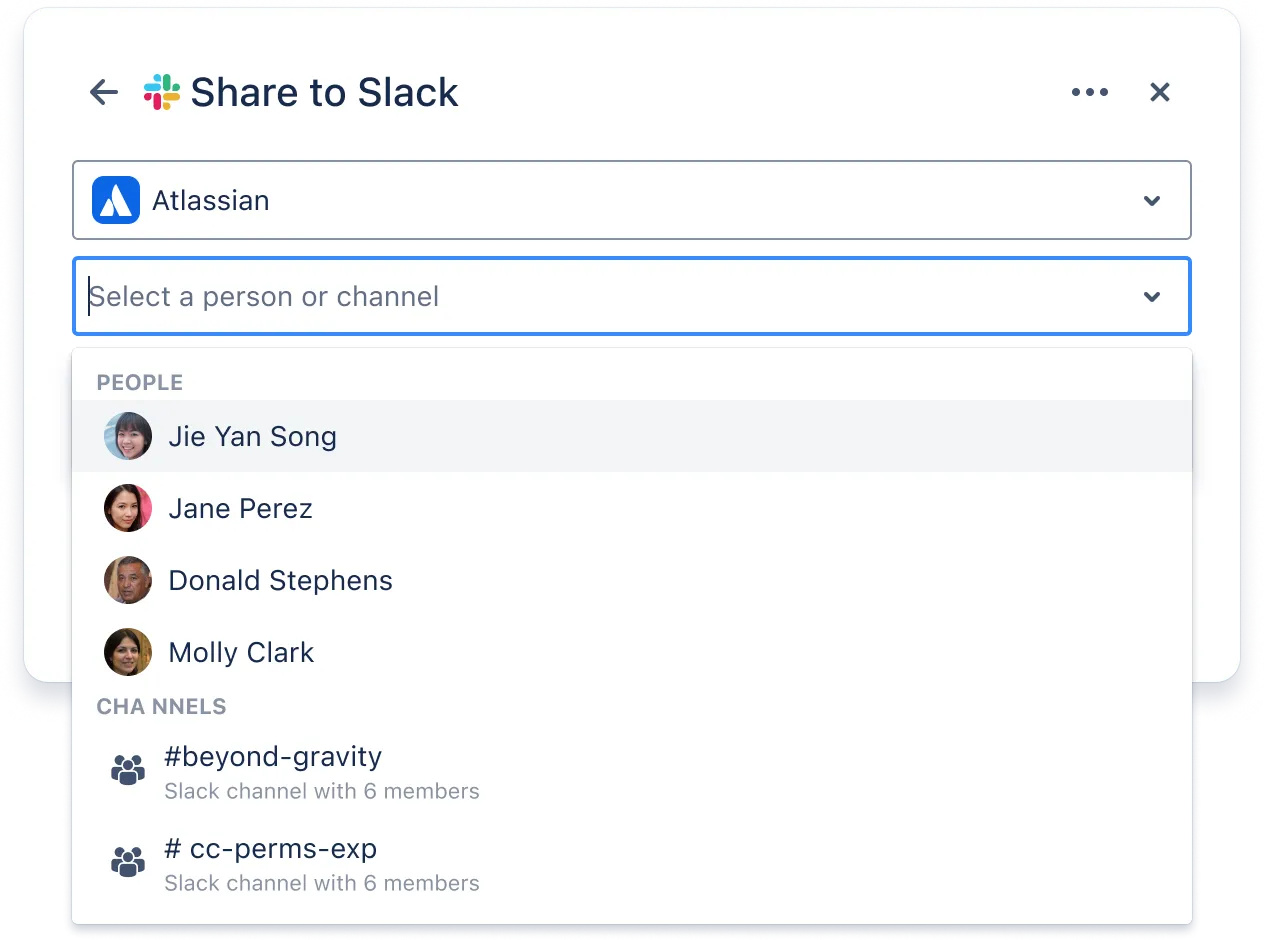
Spar dir den Wechsel zwischen den Tools und die zusätzlichen Klicks beim Teilen von Confluence-Inhalten in Slack, indem du es direkt aus Confluence heraus machst. Die Funktion Share to Slack findest du im Fenster Teilen.
Die Confluence-Slack-App ist eine Systemanwendung und standardmäßig für alle Confluence-Sites installiert – jeder kann sie nutzen, ohne dass ein Administrator sie installieren muss.
Einen Slack-Workspace verbinden
Wenn du Share to Slack zum ersten Mal verwendest, wirst du aufgefordert, den Slack-Workspace zu verbinden, in dem du teilen möchtest. Melde dich einfach an (Sign in), um das Teilen direkt aus Confluence in Slack zu aktivieren. Um einen weiteren Workspace zu verbinden, wähle Add new workspace aus.
Inhalte an Slack-Kanäle senden
Nachdem du Share to Slack für den Inhalt ausgewählt hast, den du teilen möchtest:
- Wähle aus, an welchen Slack-Workspace gesendet werden soll.
- Wähle den Kanal oder die Person in diesem Workspace aus.
- (Optional) Füge eine individuelle Nachricht hinzu.
- Wähle Teilen aus.
Externe Nutzer einladen
Wenn du Inhalte mit jemandem außerhalb von Confluence teilst, schickt Atlassian dieser Person eine E-Mail mit einer Einladung, deiner Site beizutreten. Sie wird aufgefordert, ein Atlassian-Konto zu erstellen, bevor sie auf deinen Inhalt zugreifen kann.
Wenn du eine externe Person einlädst, gewährst du ihr Zugriff auf Confluence – nicht nur auf den konkret geteilten Inhalt. Atlassian fügt sie der Standard-Produktgruppe hinzu und beginnt, dir den neuen Nutzer in Rechnung zu stellen.
In manchen Fällen wird deine Einladung zunächst an einen Administrator zur Genehmigung gesendet. Das passiert, wenn:
- deine Site es bestehenden Nutzern nicht erlaubt, andere Personen einzuladen.
- die E-Mail-Domain der empfangenden Person, z. B.
@gmail.com, nicht auf der Liste der genehmigten Domains deiner Site steht.
Wenn ein Administrator deine Anfrage ablehnt, wirst du per E-Mail benachrichtigt. Die externe empfangende Person wird nicht benachrichtigt.
Möchtest du ein Inhaltselement extern mit jedem im Internet teilen?
Wenn öffentliche Links auf deiner Site erlaubt sind, kannst du einzelne Inhaltselemente öffentlich mit jedem im Internet teilen.