Kommentiere Seiten, Live-Dokumente, Whiteboards, Blog-Einträge und Slides
Confluence Cloud Dokumentation
Kommentare sind eine großartige Möglichkeit, ein Gespräch über eine Seite, ein Live-Dokument oder einen anderen Inhalt zu beginnen. Sie ermöglichen es dir, Inhalte zu kommentieren, wichtige Informationen zu ergänzen, Fragen zu stellen und ganz allgemein Zusammenarbeit und Teamwork zu fördern, indem du andere ins Gespräch holst.
Du kannst Kommentare an unterschiedlichen Stellen hinzufügen, je nachdem, welche Art von Feedback du geben möchtest:
- Allgemeine Kommentare – werden auf der übergeordneten Dokument- oder Seitenebene hinzugefügt, unterhalb des Inhalts der Seite, des Live-Dokuments oder des Blog-Eintrags, den du ansiehst, oder im Kommentar-Panel; gut geeignet für Kommentare, die sich auf den Inhalt als Ganzes beziehen
- Inline-Kommentare – werden zu einem markierten Abschnitt der Seite, des Dokuments, der Folie oder des Beitrags hinzugefügt, den du bearbeitest oder ansiehst; gut geeignet für gezielte Kommentare zu einem bestimmten Wort, einer Phrase oder einem Abschnitt
Allgemeinen Kommentar hinzufügen
Kommentare können auf Seiten-, Dokument- oder Blog-Eintrag-Ebene hinzugefügt werden.
- Gib deinen Kommentar in das Kommentarfeld am unteren Bildschirmrand ein, oder im Kommentar-Panel, das du über die schwebende Aktionsleiste unten rechts auf deinem Bildschirm erreichst.
- Standardmäßig ist Diesen Inhalt beobachten ausgewählt. Das bedeutet, du erhältst Benachrichtigungen zu diesem Inhalt. Entferne das Häkchen, wenn du den Inhalt nicht beobachten möchtest.
- Wähle Hinzufügen aus (Strg+S bzw. ⌘+S)
Andere Nutzer können auf deinen Kommentar antworten und/oder reagieren. Du oder ein Bereichsadministrator können deine Kommentare bearbeiten.
Inline-Kommentare hinzufügen
Du kannst Inline-Kommentare hinzufügen, indem du Text markierst oder über einen Abschnitt einer Seite, eines Blog-Eintrags, Dokuments oder einer Folie hoverst.
So fügst du einen Inline-Kommentar per Markierung hinzu:
- Markiere den Text, den du kommentieren möchtest
- Wähle Kommentar aus der schwebenden Symbolleiste aus, die über dem markierten Text erscheint
- Gib deinen Kommentar ein und wähle Hinzufügen aus (Strg+S bzw. ⌘+S)
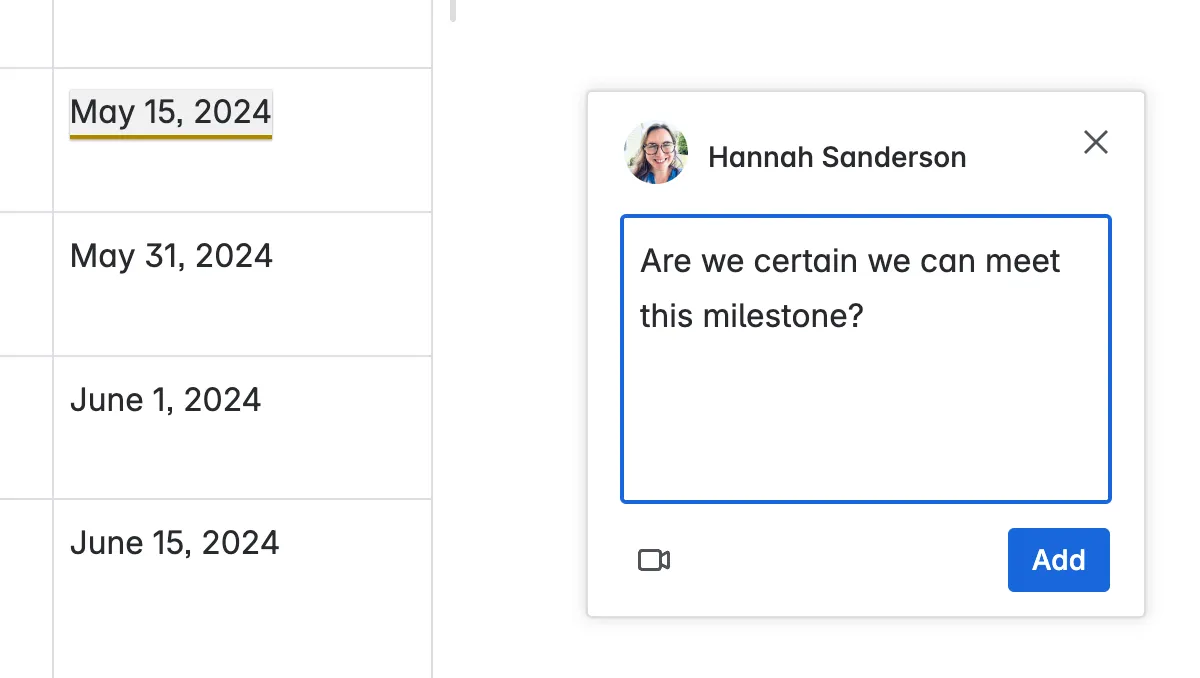
Wenn du einen Kommentar hinzufügst, während du eine Seite bearbeitest, ist der Kommentar nur für andere sichtbar, die die Seite ebenfalls bearbeiten – er erscheint nicht für Betrachter und löst auch keine Benachrichtigungen aus, bis die Seite veröffentlicht wird.
Bilder können zu Inline-Kommentaren hinzugefügt werden, allerdings nur von Personen mit Bearbeitungszugriff auf die Seite.
Inline-Kommentare zu Bildern und Videos hinzufügen
Du kannst Inline-Kommentare sowohl zu Bildern als auch zu Videos hinzufügen, die du auf deiner Seite oder in deinem Dokument eingefügt hast.
Beim Bearbeiten:
- Wähle das Bild oder Video aus
- Wähle die Schaltfläche Kommentar in der Symbolleiste aus
- Gib deinen Kommentar ein und wähle Hinzufügen aus (Strg+S bzw. ⌘+S)
Beim Ansehen:
- Hovere über das Bild oder Video
- Wähle die erscheinende Schaltfläche Kommentar aus
- Gib deinen Kommentar ein und wähle Hinzufügen aus (Strg+S bzw. ⌘+S)
Inline-Kommentare zu Whiteboards hinzufügen
Kommentare sind eine großartige Ergänzung für die Zusammenarbeit auf Whiteboards. Du kannst Kommentare nutzen, um Feedback zu geben, Fragen zu stellen oder Notizen im gesamten Board zu hinterlassen.
So fügst du einen Kommentar hinzu:
- Wähle Kommentare aus der Symbolleiste aus oder drücke
C, um den Kommentarmodus zu aktivieren. - Wähle aus, wo du den Kommentar platzieren möchtest. Das Kommentarfenster öffnet sich.
- Gib deinen Kommentar ein und wähle Speichern aus (Strg+S bzw. ⌘+S)
Inline-Kommentare anzeigen
Nachdem ein Inline-Kommentar zu einer Seite oder einem Dokument hinzugefügt wurde, wird der markierte Text gelb hervorgehoben; wähle einen hervorgehobenen Textabschnitt aus, um die zugehörigen Kommentare anzuzeigen.
Wenn ein Inline-Kommentar zu einem Bild oder Video hinzugefügt wird, erscheint ein kleines Symbol in der oberen rechten Ecke des Bilds; wähle das Symbol aus, um die zugehörigen Kommentare anzuzeigen.
Wenn du und dein Team Kommentare zu einem Whiteboard hinzufügt, werden sie auf der Zeichenfläche an den Stellen angezeigt, an denen sie hinzugefügt wurden. Du kannst sie direkt auf der Zeichenfläche ansehen und beantworten. Du kannst Kommentare auch über die Kommentar-Seitenleiste ansehen und verwalten, wenn du den Kommentarmodus aktivierst.
Genau wie bei Kommentaren zu Seiten, Dokumenten und Blog-Einträgen können andere auf deine Inline-Kommentare antworten oder sie mit einer Reaktion versehen, und du wirst benachrichtigt, wenn das passiert.
Alle Kommentare in einem Panel überprüfen
Um alle Kommentare – sowohl Inline- als auch allgemeine Kommentare – zu einer Seite oder einem Live-Dokument in einem einzigen Panel zu überprüfen, zu sortieren und mit ihnen zu interagieren, wähle Kommentare anzeigen aus der schwebenden Aktionsleiste unten rechts auf dem Bildschirm aus. Wenn genügend ausführliche Kommentare zu einem Inhalt vorliegen, erstellt Rovo eine Zusammenfassung der ungelösten allgemeinen und Inline-Kommentare.
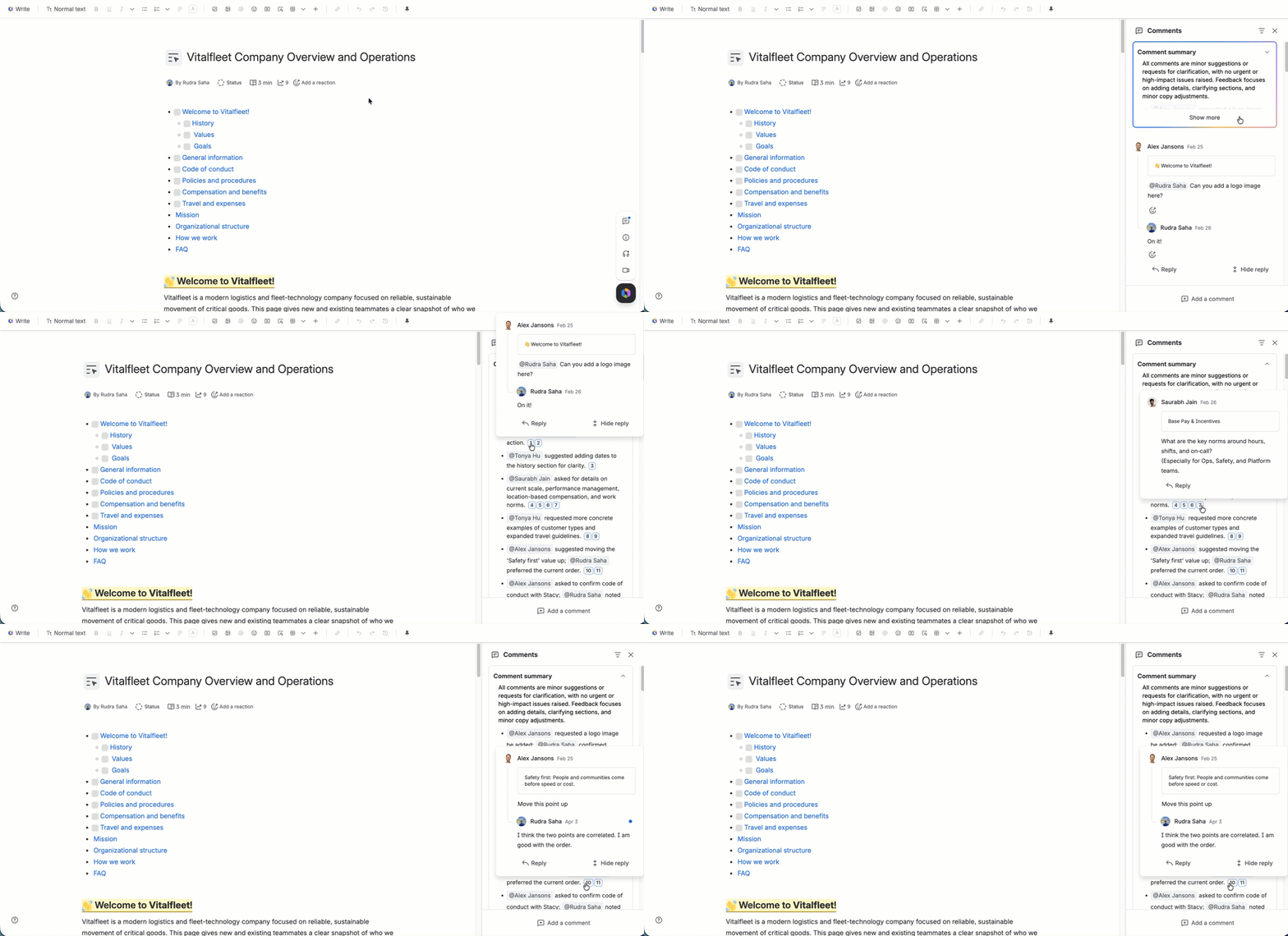
Um festzulegen, was in deinem Panel angezeigt wird, wähle Filtern und sortieren oben rechts im Panel aus. Dort kannst du filtern, sodass nur ungelesene Kommentare, nur gelöste Kommentare oder alle offenen Kommentare (einschließlich ungelesener) angezeigt werden.
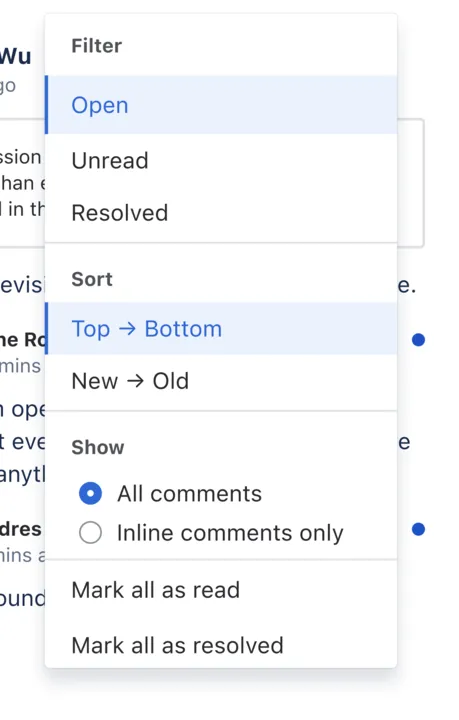
Kommentare können von oben nach unten (in der Reihenfolge, in der sie zum Inhalt hinzugefügt wurden) oder von neuesten zu ältesten sortiert werden. Außerdem kannst du festlegen, dass nur allgemeine Kommentare angezeigt und alle Inline-Kommentare ausgeblendet werden.
Inline-Kommentare auflösen
Inline-Kommentare haben ihre Zeit und ihren Platz im Lebenszyklus deines Inhalts. Sobald das Feedback gelesen und umgesetzt wurde, bringt es möglicherweise keinen Mehrwert mehr, die markierten Abschnitte weiter anzuzeigen.
Du kannst einen Inline-Kommentar auflösen, egal ob du den Inhalt bearbeitest oder ansiehst, um die Hervorhebung zu entfernen. Die Option zum Auflösen ist nur beim Ansehen des ursprünglichen Inline-Kommentars verfügbar; eine Antwort auf einen Inline-Kommentar kannst du nicht auflösen.
Um alle aufgelösten Kommentare zu sehen, filtere im Kommentar-Panel nach Gelöst.
Um einen aufgelösten Kommentar wieder zu öffnen, wähle das grüne Wiedereröffnen-Häkchen rechts neben dem Kommentar aus.
Wenn ein Inline-Kommentar innerhalb einer einzigen Bearbeitungssitzung hinzugefügt und aufgelöst wurde, können nur Personen mit Bearbeitungszugriff auf die Seite den Kommentar in der Liste der aufgelösten Kommentare sehen. Diese unauffällige Art, im Hintergrund zu kommentieren, ist eine großartige Möglichkeit, an Inhalten zusammenzuarbeiten, ohne Personen mit reinem Ansichtszugriff einzubeziehen.
Formatierte Kommentare
Inline- und allgemeine Kommentare wirken vielleicht simpel, unterstützen aber Rich-Text-Formatierung (wie fett, unterstrichen und kursiv), Aufzählungs- und nummerierte Listen, Links und Anker und @Erwähnungen. Du kannst auch Bilder in jeden Kommentar einfügen, um deinen Standpunkt wirklich zu veranschaulichen.
Auf einen Kommentar verlinken
Du kannst direkt auf einen Inline-Kommentar oder einen allgemeinen Kommentar verlinken, indem du den Link dazu kopierst.
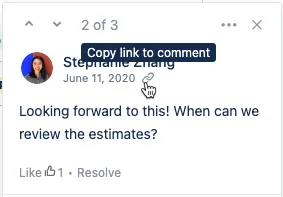
- Hovere über den Zeitstempel, dann erscheint ein Link-Symbol.
- Wähle den Link aus, um den Kommentar-Standort in deine Zwischenablage zu kopieren.
- Füge diesen Link ein, um den Standort mit jemand anderem zu teilen.
Kommentar-Berechtigungen
Administratoren eines Bereichs können Kommentare komplett deaktivieren.
Wenn Kommentare in einem Bereich erlaubt sind:
- kannst du Kommentare in einem Bereich hinzufügen.
- kannst du die Kommentare bearbeiten, die du hinzugefügt hast.
- kannst du deine eigenen Kommentare löschen, aber nur, wenn es keine Antworten auf deinen Kommentar gibt.
Egal, ob du deinen eigenen Kommentar oder den einer anderen Person löschst: Gelöschte Kommentare können nicht wiederhergestellt werden.
Bereichsadmin-Steuerung
Es gibt keine Berechtigung, die Kommentare siteweit steuert, aber Bereichsadministratoren können:
- jeden Kommentar in ihrem Bereich bearbeiten. Der Zeitstempel eines Kommentars zeigt immer an, wann der Kommentar zuletzt bearbeitet wurde.
- jeden Kommentar in ihrem Bereich löschen und anderen Personen die Berechtigung “Kommentare entfernen” geben, damit auch sie Kommentare löschen können.
- verhindern, dass in ihrem Bereich Kommentare erstellt werden, indem sie die Berechtigung “Kommentare hinzufügen” von den Gruppen “confluence-users” oder “users” sowie von anonymen Nutzern und allen anderen Nutzern und Gruppen entfernen.
Wähle Beobachtungseinstellungen aus dem Menü Weitere Aktionen (●●●) aus, um eine E-Mail-Benachrichtigung zu erhalten, wann immer jemand einen Inhalt bearbeitet oder einen Kommentar dazu hinzufügt.
Nur bei Blog-Einträgen erscheint ein AUTOR-Abzeichen bei Kommentaren, die vom ursprünglichen Autor des Beitrags stammen.
Es ist nicht möglich, alle Kommentare einer Seite gleichzeitig zu löschen oder die Reihenfolge der Kommentare zu ändern.