Ändere dein Site- und Bereichslogo
Confluence Cloud Dokumentation
Du kannst das Erscheinungsbild von Confluence anpassen, indem du das Logo änderst. Du kannst Folgendes ändern:
- das Site-Logo
- das Favicon (das kleine Symbol, das in deinem Browser-Tab angezeigt wird)
- das Standard-Bereichslogo für alle Bereiche
- das Bereichslogo für einzelne Bereiche
Ändern des Logos der Site
Das Site-Logo wird links in der Confluence-Navigationsleiste angezeigt. Du brauchst Confluence-Administratorrechte, um es zu ändern.
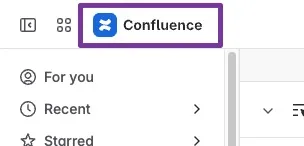
So änderst du das Site-Logo:
- Wähle das Zahnrad-Symbol (⚙️) oben rechts aus, um die Confluence-Administration zu öffnen.
- Suche Einstellungen, dann Gestaltung in der Navigation auf der linken Seite.
- Wähle Globales Standardlogo aus.
- Wähle Datei auswählen aus, um ein neues Logo hochzuladen.
- Wähle Neues Logo festlegen aus.
Die automatische Gestaltungsfunktion von Confluence erkennt die Farben deines neuen Logos und passt dein Farbschema entsprechend an.
So verwendest du das Standard-Farbschema mit deinem benutzerdefinierten Logo:
- Wähle das Zahnrad-Symbol (⚙️) oben rechts aus, um die Confluence-Administration zu öffnen.
- Suche Einstellungen, dann Gestaltung in der Navigation auf der linken Seite.
- Wähle Navigation anpassen aus.
- Wähle Bearbeiten aus.
- Nutze das Dropdown-Menü Farbe markieren, um die Farbauswahl zu öffnen.
- Wähle Reset to default aus.
- Wähle Speichern aus.
Ändern des Site-Symbols (Favicon)
Das Site-Favicon ist das Symbol, das in deinem Browser-Tab angezeigt wird. Du brauchst Confluence-Administratorrechte, um es zu ändern.
- Wähle das Zahnrad-Symbol (⚙️) oben rechts aus, um die Confluence-Administration zu öffnen.
- Suche Einstellungen und öffne dann das Menü Konfiguration.
- Wähle Allgemeine Konfiguration aus.
- Klicke unter Favicon auf Wählen Sie die hochzuladende Datei aus.
- Wähle Hochladen aus.
Du kannst PNG-, GIF-, JPEG- oder ICO-Dateien hochladen. Für beste Ergebnisse sollten die Bilder quadratisch und mindestens 48x48 Pixel groß sein. Die maximale Dateigröße beträgt 2 MB.
Lege ein Standardlogo für den Bereich fest
Das Bereichslogo erscheint oben in der Übersicht der Bereiche und als Symbol im Bereichsverzeichnis. Das Standard-Bereichslogo gilt für alle Bereiche, die nicht mit einem benutzerdefinierten Bereichslogo versehen sind.
Du musst ein Bereichs- oder Confluence-Administrator sein, um das Standard-Bereichslogo zu ändern.
So änderst du das Standard-Bereichslogo:
- Bewege den Mauszeiger in der Seitenleiste über den Bereich und wähle Weitere Aktionen (●●●) aus.
- Wähle Bereichseinstellungen aus.
- Wähle in der Seitenleiste Bereichsdetails aus.
- Wähle unter Symbol: Bereich das Logo aus.
- Wähle ein Bild aus.
- Wähle Speichern aus.
Ändern eines bestimmten Bereichslogos
Bereichsadministratoren können das Logo für ihren Bereich ändern, wodurch das Standard-Bereichslogo überschrieben wird. Unter Passe deinen Bereich an erfährst du, wie du das Logo für einen bestimmten Bereich änderst.