Die Navigationsfarben anpassen
Confluence Cloud Dokumentation
Als Confluence-Administrator kannst du ein eigenes Farbschema für die Navigation konfigurieren. Das kann zum Beispiel sinnvoll sein, um deine Instanz mit deinen Unternehmensfarben zu branden, oder einfach, weil dir eine bestimmte Farbe gefällt.
Um dein Farbschema schnell zu ändern, lade dein Firmenlogo hoch. Confluence verwendet die Farben aus dem Logo, um das Farbschema automatisch zu aktualisieren.
Wenn du das Farbschema änderst, kannst du die folgenden Bereiche steuern.
- Farbe markieren – Mit dieser Einstellung legst du die Hintergrundfarbe der Schaltfläche Erstellen fest.

Wenn das Laden der Anwendung etwas Zeit in Anspruch nimmt, wird unterhalb der Navigation ein Fortschrittsbalken angezeigt, der die Farbe aus der Einstellung Farbe markieren verwendet.
- Hintergrundfarbe – Du kannst die Hintergrundfarbe der oberen Navigationsleiste anpassen. Wenn du in früheren Versionen von Confluence bereits eine Hintergrundfarbe festgelegt hast, wird diese beibehalten.
Das Farbschema ändern
- Wähle das Zahnrad-Symbol (⚙️) oben rechts aus, um die Confluence-Administration zu öffnen.
- Suche Einstellungen in der Navigation auf der linken Seite.
- Wähle Gestaltung > Navigation anpassen aus.
- Wähle Bearbeiten aus.
- (Optional) Lade ein benutzerdefiniertes Logo hoch.
- Gib einen Farbcode ein oder wähle mit der Farbauswahl eine neue Farbe aus.
- Wähle Speichern aus.
Alle Änderungen, die du speicherst, werden sofort in ganz Confluence übernommen.
Die Farbe des Navigationstextes wird automatisch ausgewählt, um die Lesbarkeit zu optimieren. Ist deine Hintergrundfarbe zum Beispiel Weiß, wird als Textfarbe ein dunkler Grauton gewählt, der den größten Kontrast bietet; ist dein Hintergrund Schwarz oder Blau, wird die Textfarbe in einem hellen Farbton gewählt.
Deine ausgewählten Hintergrundfarben reagieren außerdem auf die Wahl der Nutzer zwischen Dunklem und Hellem Design. Im Dunklen Design wird die Hintergrundfarbe etwas dunkler dargestellt.
Dein Farbschema zurücksetzen, nachdem du ein Site-Logo hochgeladen hast
Wenn du ein Site-Logo hochlädst, erkennt Confluence automatisch die Farben in deinem Logo und passt das Farbschema für dich an. Du kannst das Farbschema wie oben beschrieben ändern oder es auf die Standardeinstellungen zurücksetzen (und dabei dein neues Site-Logo behalten).
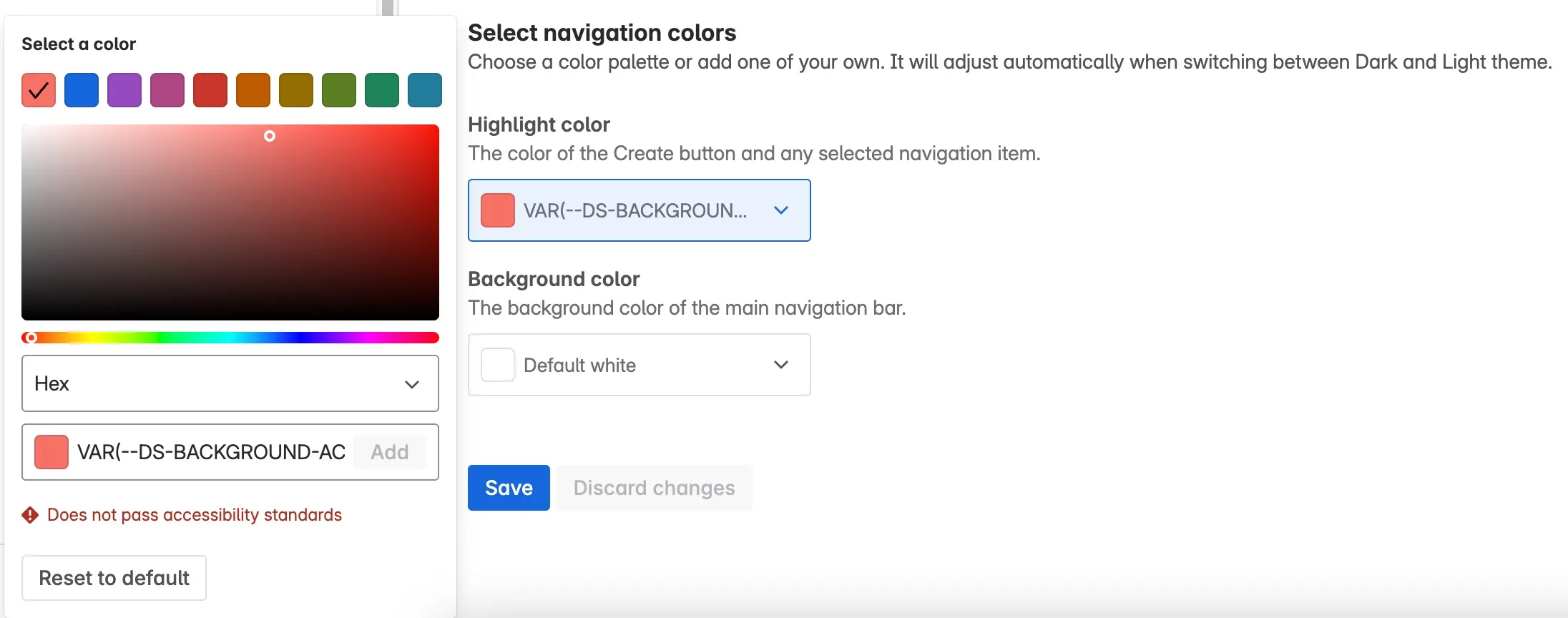
So setzt du das Farbschema zurück:
- Wähle das Zahnrad-Symbol (⚙️) oben rechts aus, um die Confluence-Administration zu öffnen.
- Suche Einstellungen in der Navigation auf der linken Seite.
- Wähle Gestaltung > Navigation anpassen aus.
- Wähle Bearbeiten aus.
- Wähle das Dropdown-Menü Farbe markieren oder Hintergrundfarbe aus, um die Farbauswahl zu öffnen.
- Wähle Reset to default aus.