Blockvorlagen erstellen und verwalten
Confluence Cloud Dokumentation
Blockvorlagen helfen dir, Inhaltsbereiche wie Tabellen, Zusammenfassungs-Panels oder Statusaktualisierungen zu speichern und wiederzuverwenden. Du kannst sie verwenden, wenn du dieselbe Struktur wiederholen möchtest, ohne eine vollständige Seitenvorlage zu erstellen.
Blockvorlagen eignen sich am besten für wiederverwendbare Teile einer Seite und können auf Seiten, Live-Dokumenten und Blog-Einträgen verwendet werden. Wenn du einen vollständigen Startpunkt für eine ganze Seite benötigst, verwende stattdessen eine Seitenvorlage.
Eine Blockvorlage einfügen
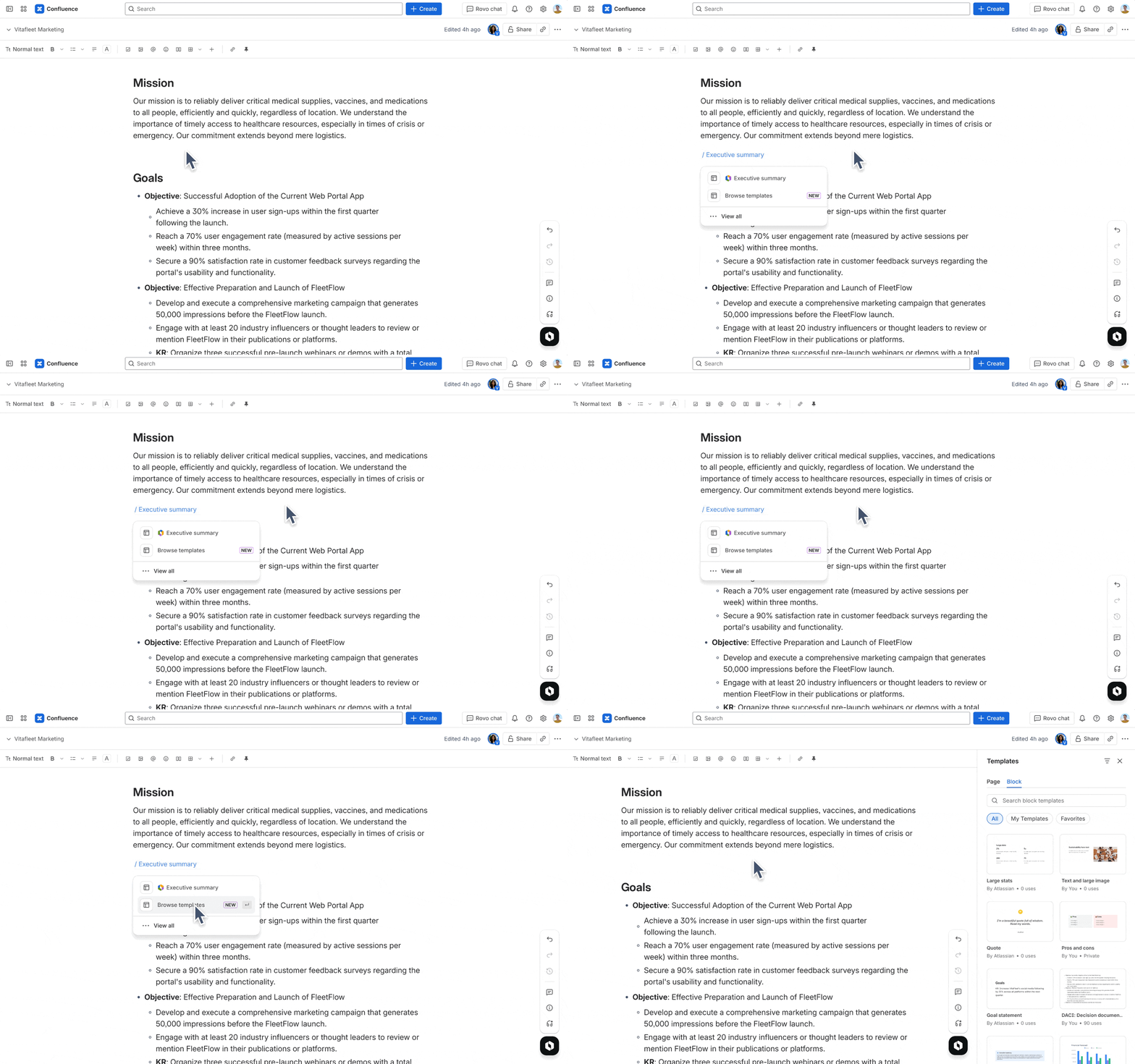
Du kannst schnell eine Blockvorlage innerhalb einer Seite, eines Live-Dokuments oder eines Blog-Eintrags in Confluence einfügen:
- Platziere deinen Cursor an der Stelle, an der die Vorlage erscheinen soll.
- Tippe
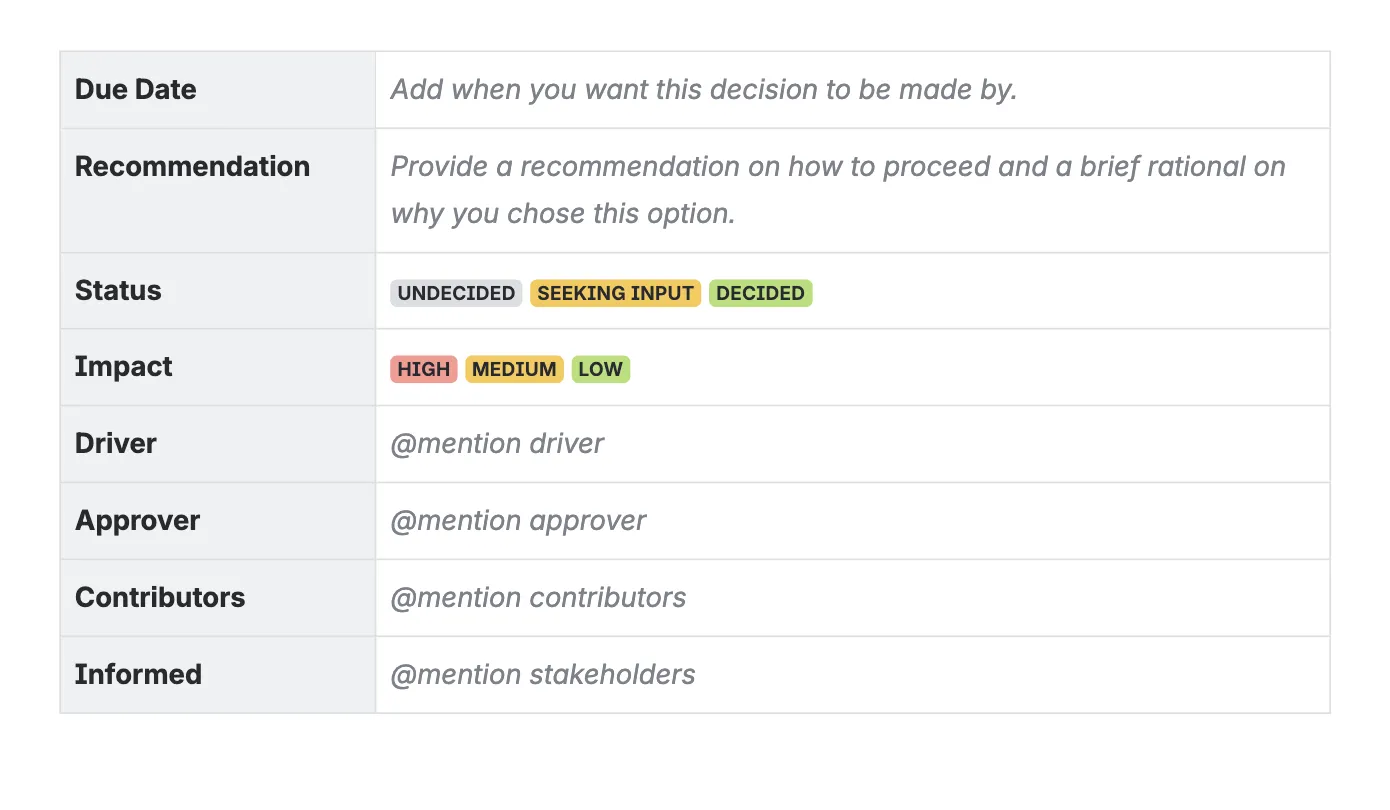
/und beginne, den Namen der Vorlage einzugeben, um sie schnell zu finden, z. B. „DACI-Tabelle”. - Du kannst auch die Vorlagengalerie öffnen, um alle Vorlagen zu durchsuchen und die gewünschte einzufügen.
Eine Blockvorlage erstellen
Alle Confluence-Nutzer können eine Blockvorlage erstellen. Vorlagen sind standardmäßig privat, d. h. nur die Person, die die Vorlage erstellt hat, kann sie in ihrer Vorlagenbibliothek sehen und verwenden.
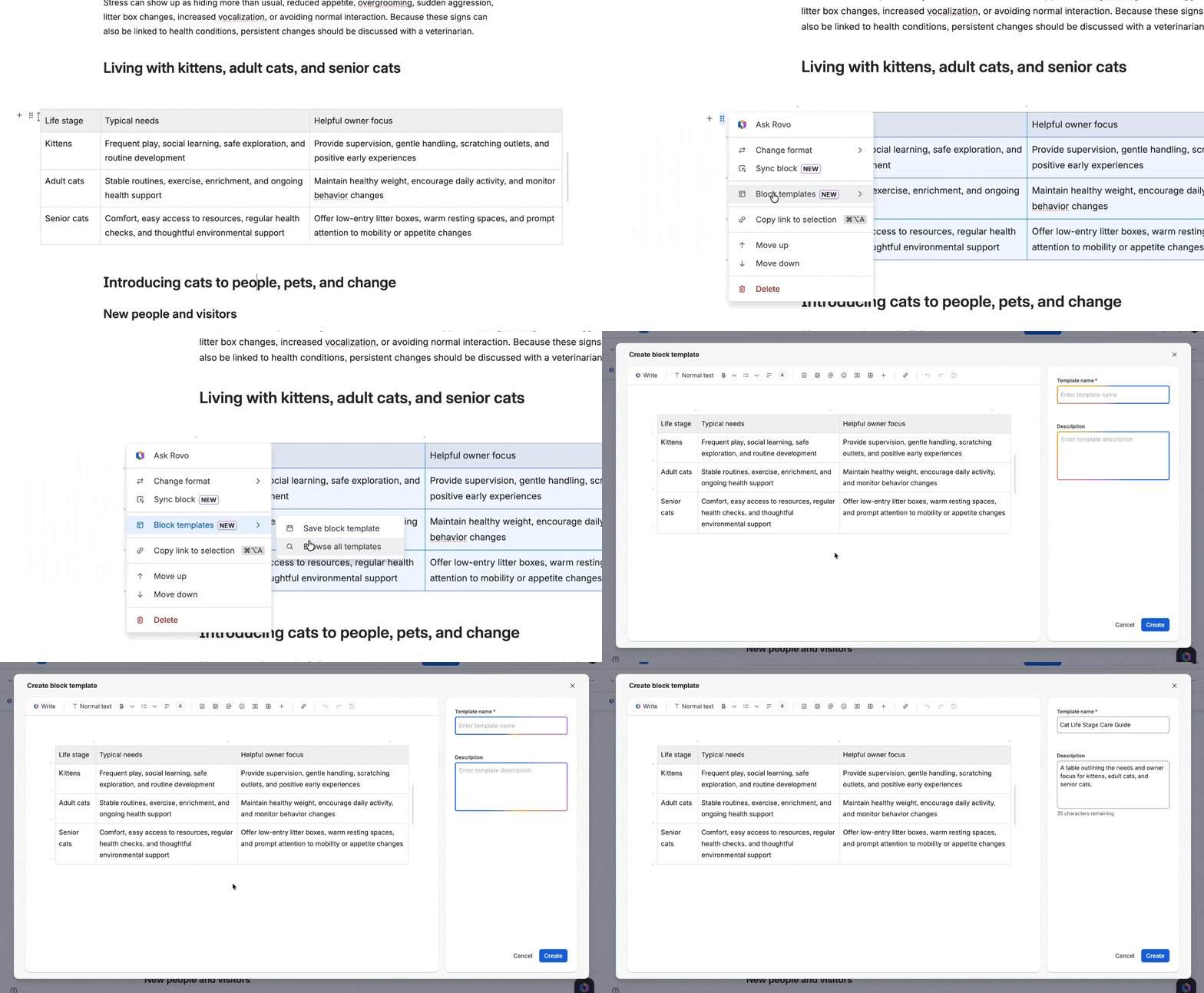
So erstellst du eine Blockvorlage:
- Markiere während der Bearbeitung einer Seite den Inhalt, den du wiederverwenden möchtest, oder fahre mit der Maus über den Block, den du speichern möchtest.
- Wähle das Block-Menü neben dem Inhalt aus und wähle dann Als Blockvorlage speichern aus.
- Wähle Speichern aus.
Deine Vorlagen verwalten
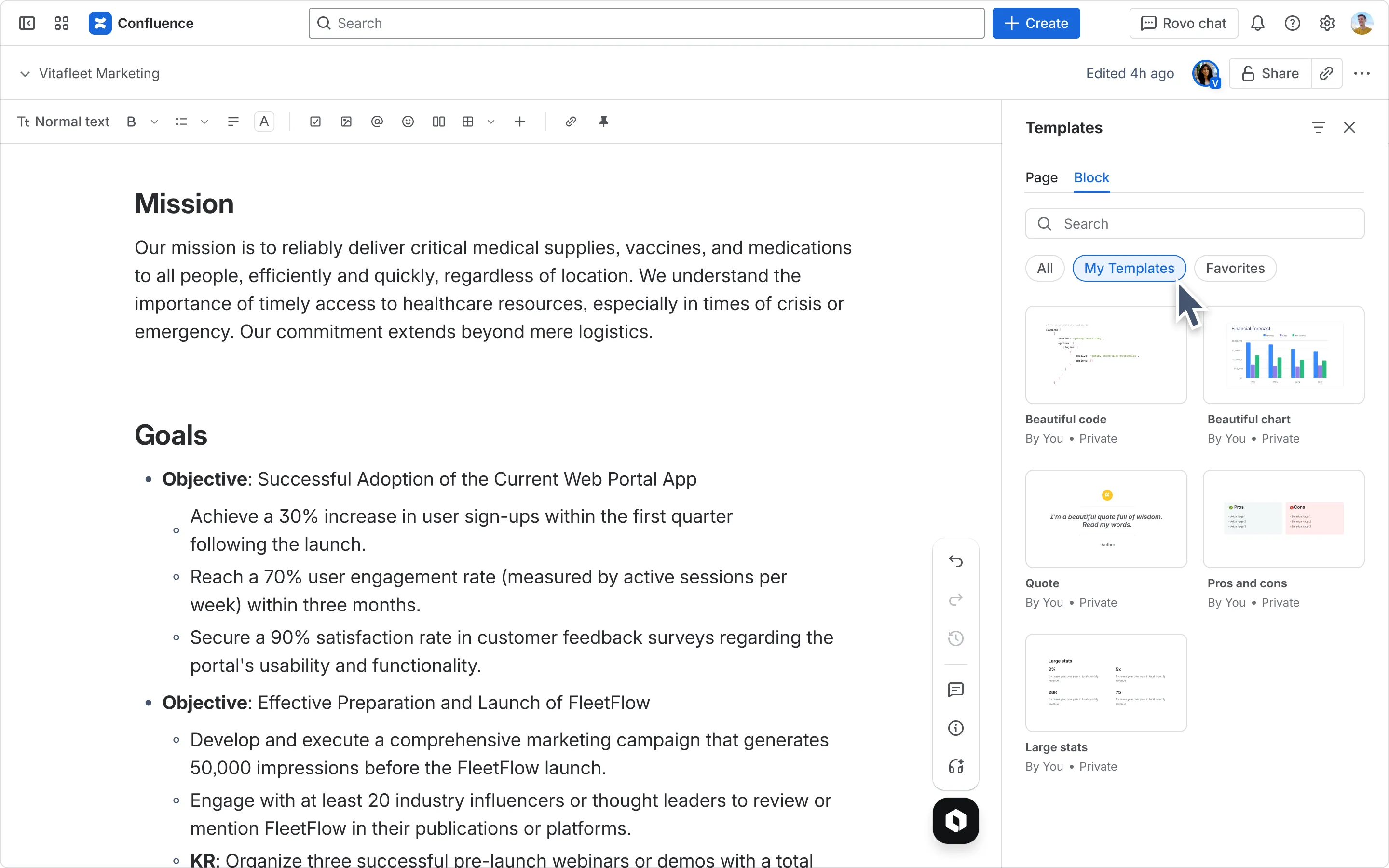
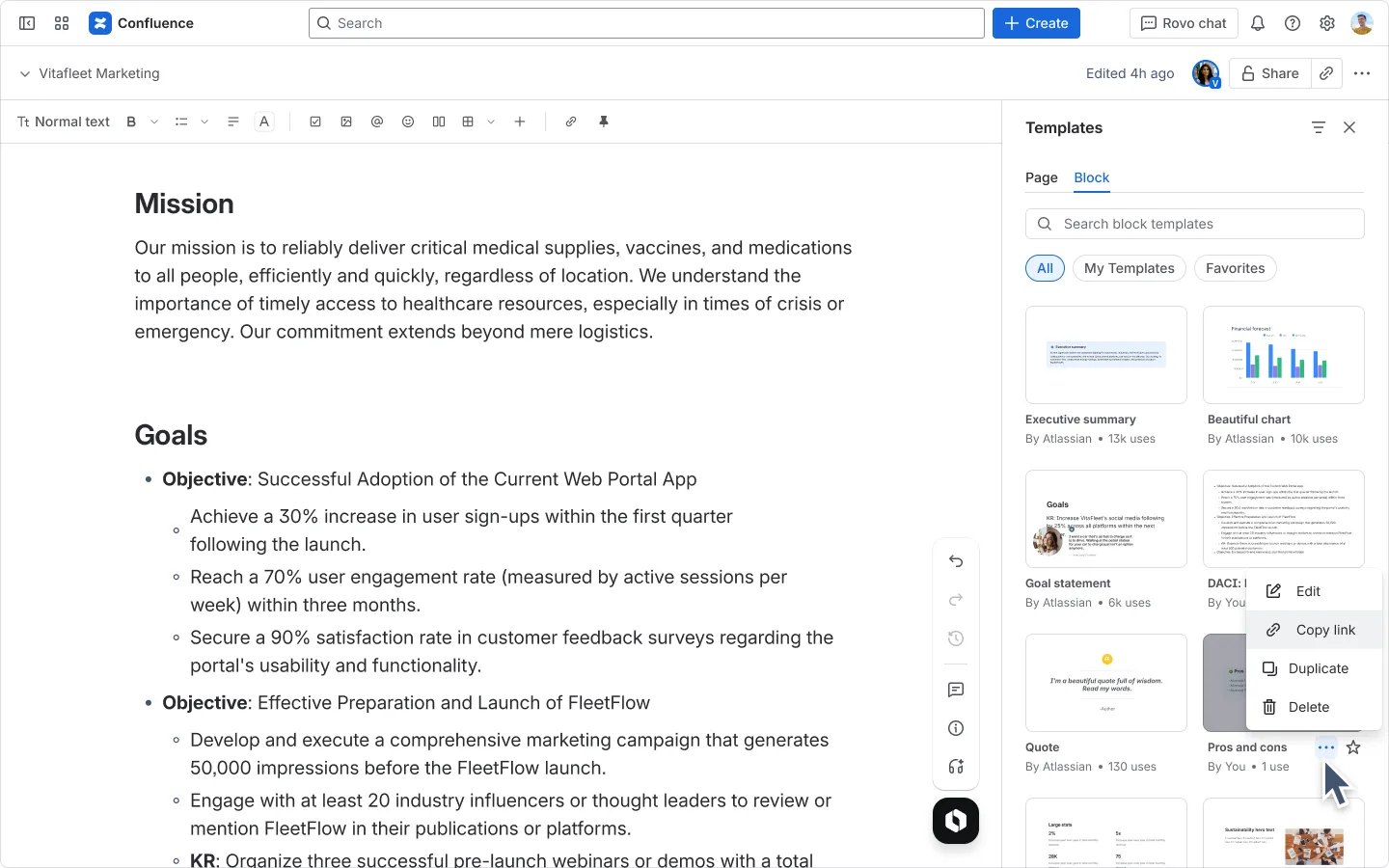
Öffne die Vorlagengalerie und wähle eine Vorlage aus, um sie zu bearbeiten, zu teilen, zu kopieren oder zu löschen. Du kannst nur Vorlagen bearbeiten und löschen, die du selbst erstellt hast.
In der Vorlagengalerie kannst du Vorlagen nach Kategorie durchsuchen:
- Alle: Zeigt alle Blockvorlagen an, einschließlich von dir erstellter, von anderen geteilter oder von Atlassian erstellter Vorlagen. Dies ist der einzige Ort, an dem du alle Vorlagen anzeigen kannst, nicht nur deine eigenen.
- Meine Vorlagen: Zeigt Blockvorlagen an, die du erstellt hast. Diese Vorlagen erscheinen automatisch im Einfüge-Menü für schnellen Zugriff.
- Favoriten: Führt eine Kurzliste deiner Lieblingsvorlagen für einfachen Zugriff. Das Hinzufügen einer Vorlage zu den Favoriten lässt sie automatisch im Einfüge-Menü erscheinen.
Eine Blockvorlage teilen
Du kannst eine Vorlage mit anderen Personen auf deiner Site teilen, damit diese sie verwenden können. Du erreichst den Teilen-Link über die Vorlagengalerie. Wenn jemand den Link öffnet, wird die Vorlage zu der Galerie dieser Person hinzugefügt und kann sofort verwendet werden. Empfänger können deine Vorlage weder bearbeiten noch löschen.
Eine Blockvorlage in Jira verwenden
Jede in Confluence erstellte Vorlage kann in eine Jira-Beschreibung eingefügt werden, sodass du gängige Muster plattformübergreifend wiederverwenden kannst. Du könntest beispielsweise eine wiederverwendbare Statusaktualisierung, ein Entscheidungsprotokoll oder eine Zusammenfassungstabelle einfügen.