Eine Vorlage erstellen
Confluence Cloud Dokumentation
Bereichsadministratoren können ihre eigenen benutzerdefinierten Inhaltsvorlagen in Confluence Cloud erstellen. Um mehr über das Erstellen globaler Inhaltsvorlagen zu erfahren – Vorlagen, die für andere verfügbar sind –, siehe Eine globale Vorlage erstellen.
Nur Bereichsadministratoren können Vorlagen in Confluence Cloud erstellen oder bearbeiten.
Wenn du keine Admin-Berechtigung für einen Bereich hast, siehst du die Kategorie Design nicht, wenn du zu Bereichseinstellungen gehst, und kannst keine Vorlagen erstellen.
So erstellst du eine Vorlage in einem Bereich:
- Rufe den Bereich in Confluence Cloud auf.
- Wähle neben dem Namen deines Bereichs in der Seitenleiste Weitere Aktionen (●●●) und dann Bereichseinstellungen aus.
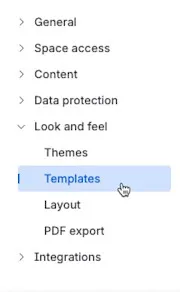
- Öffne die Kategorie Design und wähle Vorlagen aus.
- Wähle Neue Vorlage erstellen aus.
Hilf Personen, benutzerdefinierte Vorlagen zu entdecken, indem du eine Beschreibung hinzufügst, die in der Vorlagengalerie erscheint.
Um die Beschreibung einer Vorlage hinzuzufügen oder zu bearbeiten, gehe zu Bereichseinstellungen und wähle Vorlagen aus der Kategorie Design aus, dann wähle das Stift-Symbol ✏️ in der Spalte Beschreibung aus.
Eine Vorlage zu bearbeiten ist im Prinzip wie das Bearbeiten einer Seite oder eines Live-Dokuments – es gibt nur wenige kleine Unterschiede. Derzeit ist es nicht möglich, Bilder oder Anhänge in Vorlagen einzufügen. Du kannst aber Variablen, Platzhaltertext und Stichwörter einfügen. Diese Funktionen helfen Personen, die diese Vorlagen nutzen, schnell umfangreiche und dynamische Seiten zu erstellen.
Variablen
Wenn jemand Seiten oder Live-Dokumente aus einer Vorlage mit Variablen erstellt, füllt die Person ein Formular mit Textfeldern oder Listen für jede Variable in der Vorlage aus. Die eingegebenen Informationen werden automatisch in die Seiten und Live-Dokumente übernommen.
Eine Variable zu einer Vorlage hinzufügen
Du kannst Variablen nur zu Vorlagen hinzufügen, die mit dem neuen Editor erstellt wurden.
So fügst du eine Variable hinzu:
- Tippe
/variableund drücke die Eingabetaste. - Wähle das Variablen-Token aus und wähle dann ✏️ aus, um es zu bearbeiten.
- Gib einen Namen für die Variable ein und wähle Text, Mehrzeiliger Text oder Liste aus. Eine Text-Variable bietet ein einzeiliges Eingabefeld, eine Mehrzeilige-Variable ist für mehrere Zeilen und Spalten konfigurierbar, und eine Liste erzeugt Dropdown-Listen mit definierbaren Optionen.
- Wähle Speichern aus.
Variablen mit demselben Namen müssen dieselben Parameter haben, da Confluence sie als Kopien derselben Variable behandelt. Wenn jemand Seiten oder Live-Dokumente aus einer Vorlage mit zwei oder mehr Kopien derselben Variable erstellt, erscheint der eingegebene Text überall dort, wo eine Kopie dieser Variable vorkommt.
Beispiel
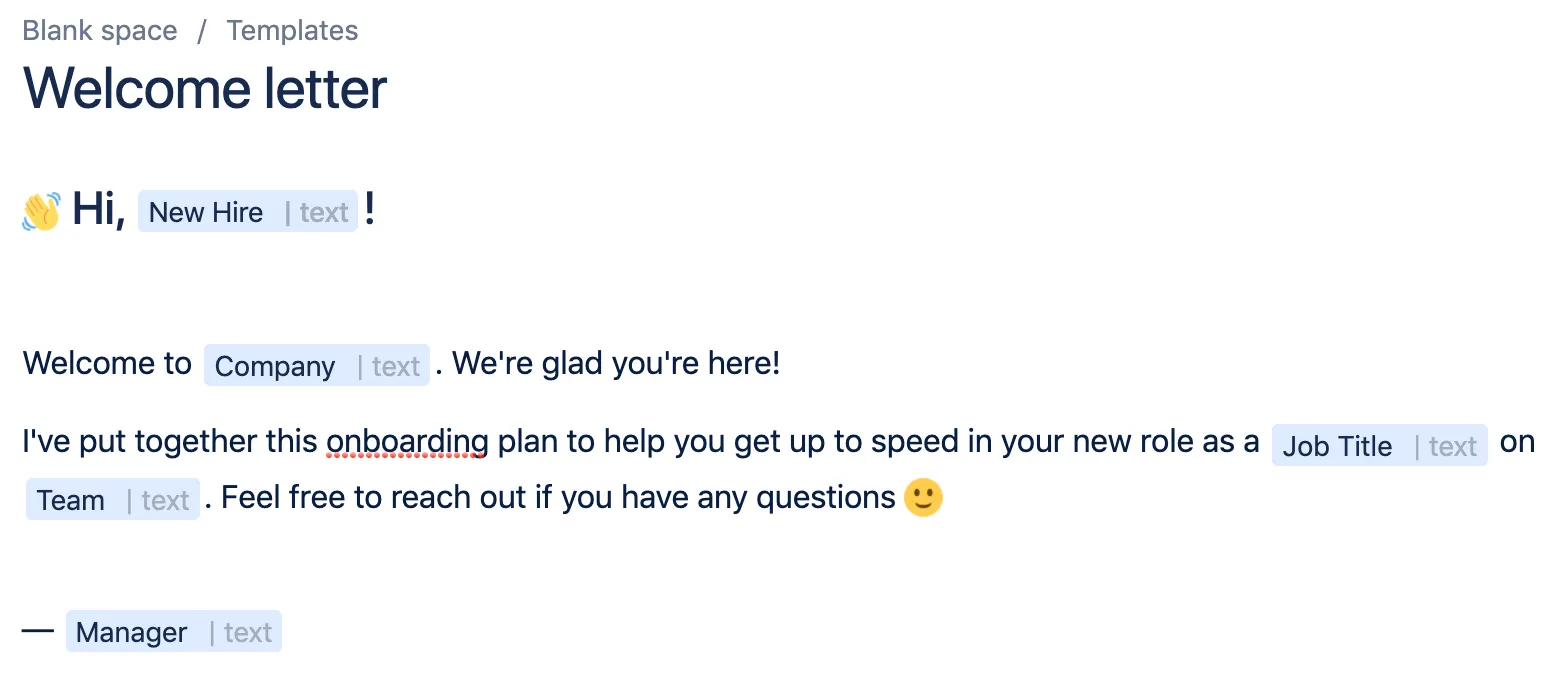
Das folgende Beispiel zeigt eine benutzerdefinierte Vorlage mit fünf Textvariablen – eine für „Neue Mitarbeiterin/neuer Mitarbeiter”, eine für „Unternehmen”, eine für „Position”, eine für „Team” und eine für „Führungskraft”:
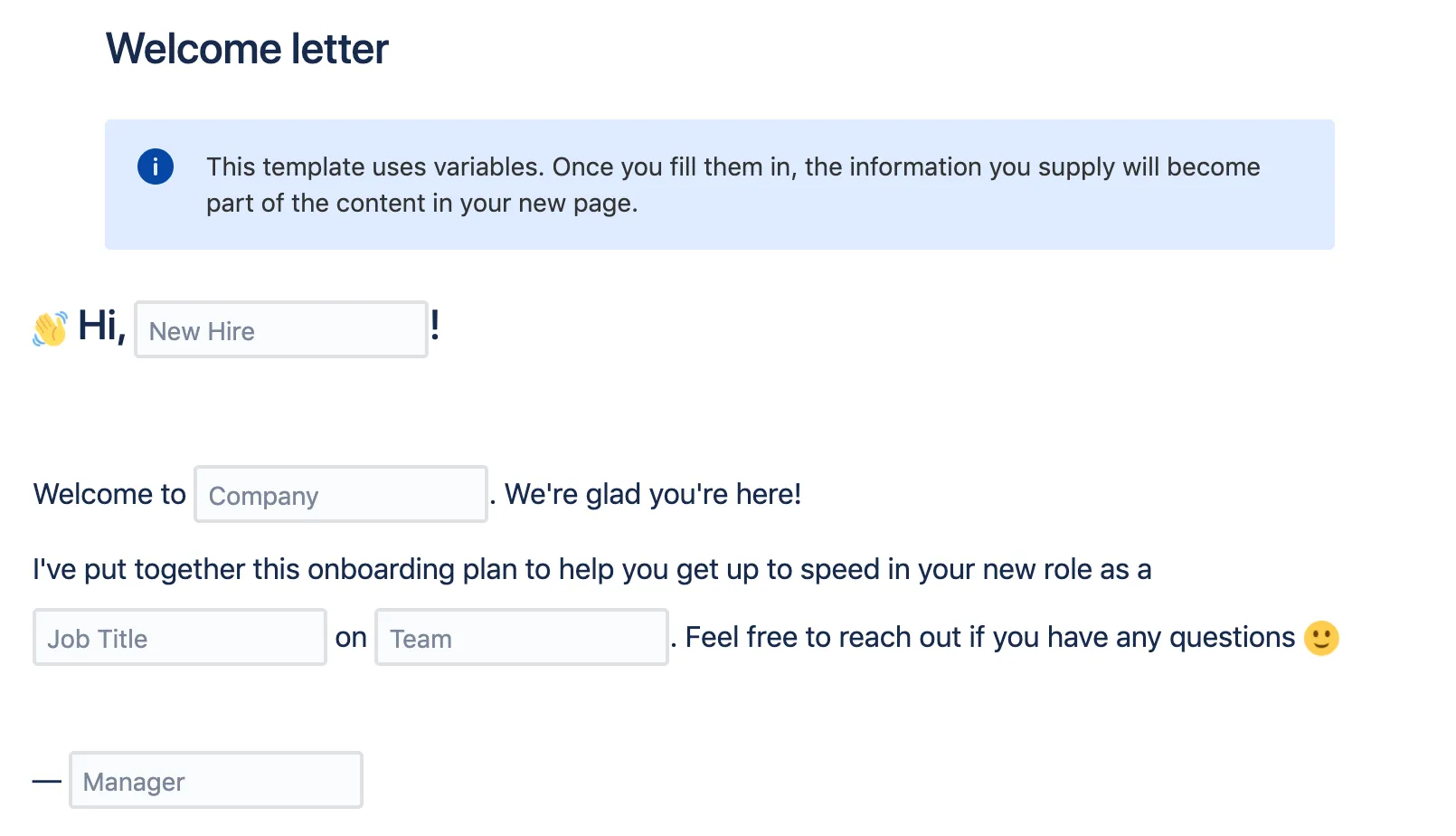
Wenn jemand Seiten oder Live-Dokumente aus dieser Vorlage erstellt, wird die Person aufgefordert, Text in die Felder einzugeben, in denen die Variablen erscheinen:
Sobald die Person fertig ist, erscheint der eingegebene Text im Bearbeitungsmodus der Seite oder des Live-Dokuments.
Platzhaltertext
Verwende Platzhaltertext, um Anweisungen oder Beispieltext zu Seiten oder Live-Dokumenten hinzuzufügen, die aus einer Vorlage erstellt wurden. Platzhaltertext erscheint nur, während Seiten oder Live-Dokumente bearbeitet werden – er ist für alle unsichtbar, die die veröffentlichte Version ansehen.
Platzhaltertext zu einer Vorlage hinzufügen
So fügst du im Legacy-Editor Platzhaltertext zu einer Vorlage hinzu:
- Wähle + aus und dann Platzhaltertext.
- Tippe deinen Platzhaltertext ein und drücke die
Eingabetaste.
So fügst du im neuen Editor Platzhaltertext zu einer Vorlage hinzu:
- Tippe
/placeholderan der Stelle, an der der Text erscheinen soll, und drücke dieEingabetaste. - Tippe deinen Platzhaltertext ein und drücke erneut die
Eingabetaste.
Beispiel
Das folgende Beispiel zeigt einen Abschnitt der Design-Systems-Vorlage, die mit Confluence Cloud mitgeliefert wird. Der graue Text ist Platzhaltertext:
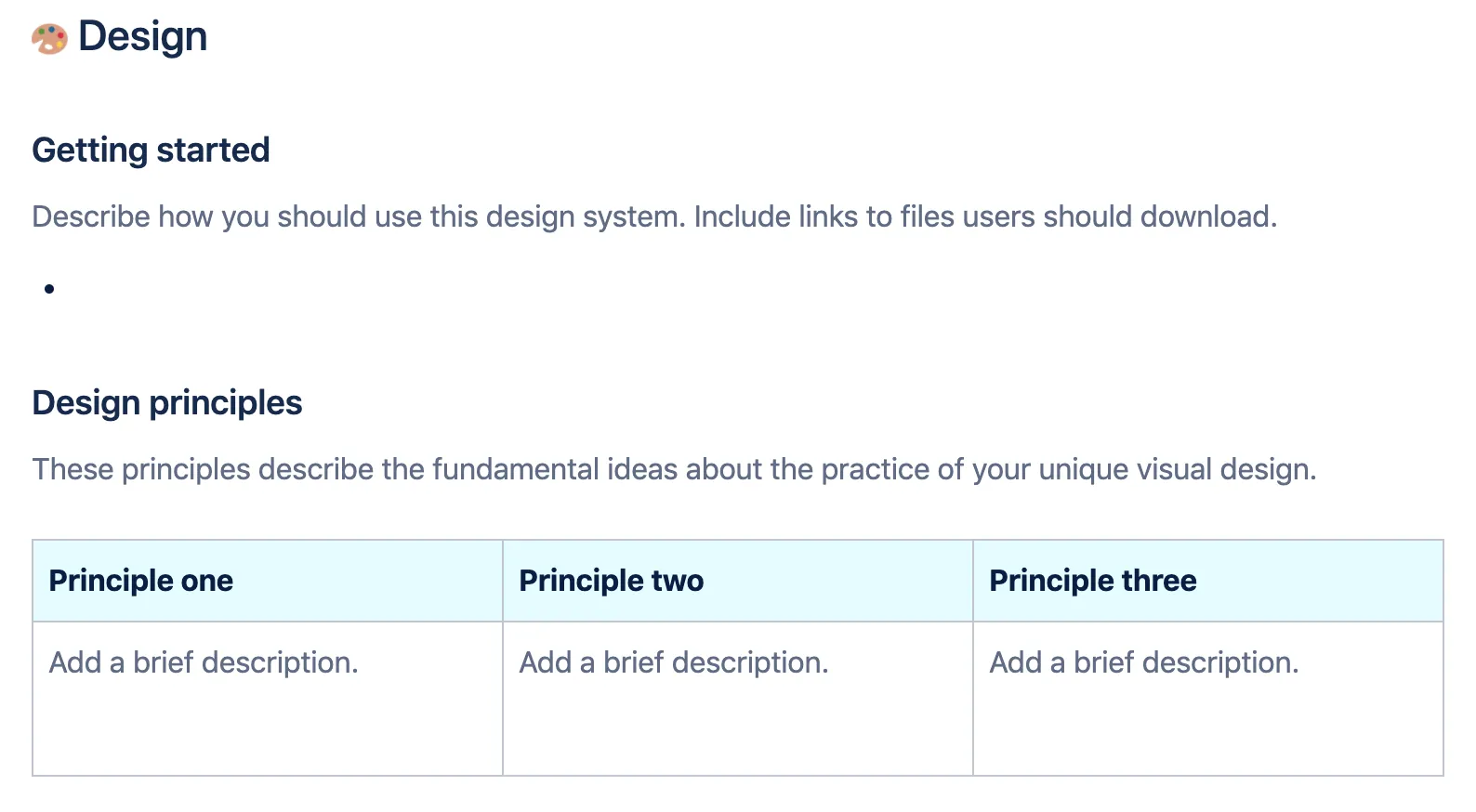
Wenn jemand Seiten oder Live-Dokumente aus dieser Vorlage erstellt, sieht die Person während der Bearbeitung grauen Platzhaltertext. Im Ansichtsmodus erscheint der Text jedoch nicht. So ist es möglich, Anweisungen für die Person zu geben, die Seiten oder Live-Dokumente aus der Vorlage erstellt, ohne dass Betrachter der Seite sie sehen.
Stichwörter
Füge einer Vorlage ein Stichwort hinzu, um es auf Seiten oder Live-Dokumente anzuwenden, die aus dieser Vorlage erstellt werden. Das ist hilfreich, wenn du einen Eigenschaftsbericht erstellen möchtest, um ähnliche Seiten oder Live-Dokumente im Blick zu behalten.
Stichwörter zu einer Vorlage hinzufügen
So fügst du im Legacy-Editor Stichwörter zu einer Vorlage hinzu:
- Wähle 🏷️ aus.
- Gib Stichwörter in das Feld ein, getrennt durch die
Leertaste. - Wähle Hinzufügen aus.
- Wähle Schließen aus.
So fügst du im neuen Editor Stichwörter zu einer Vorlage hinzu:
- Wähle Weitere Aktionen (●●●) und dann Stichwörter hinzufügen aus.
- Gib Stichwörter in das Feld ein, getrennt durch die
Leertaste. - Wähle Hinzufügen aus.
- Wähle Schließen aus.
Beispiel
Siehe Einen benutzerdefinierten Bericht erstellen für mehrere Beispiele von Vorlagen mit Stichwörtern.