Stichwörter zum Organisieren von Inhalten und Anhängen verwenden
Confluence Cloud Dokumentation
Stichwörter sind Schlüsselbegriffe, die du Seiten, Live-Dokumenten und Anhängen hinzufügen kannst, um sie einfacher zu gruppieren und zu finden. Du könntest zum Beispiel das Stichwort recruiting zu allen Seiten hinzufügen, die sich mit der Suche und Einstellung neuer Mitarbeiter befassen. So kannst du verwandte Seiten leicht sehen, anzeigen und durchsuchen.
Du kannst auch Stichwörter zur Kategorisierung von Bereichen verwenden und Confluence übersichtlich und organisiert halten.
Stichwörter zu einer Seite oder einem Live-Dokument hinzufügen
Jede Person mit der Berechtigung, eine Seite oder ein Live-Dokument zu bearbeiten, kann Stichwörter hinzufügen. Stichwörter können beim Bearbeiten oder Anzeigen von Inhalten hinzugefügt werden.
Wenn du Stichwörter zu einer Vorlage hinzufügst, werden sie automatisch zu neuen Seiten oder Live-Dokumenten hinzugefügt, die aus dieser Vorlage erstellt werden. Bereichsadministratoren können Vorlagen bearbeiten, um Stichwörter hinzuzufügen.
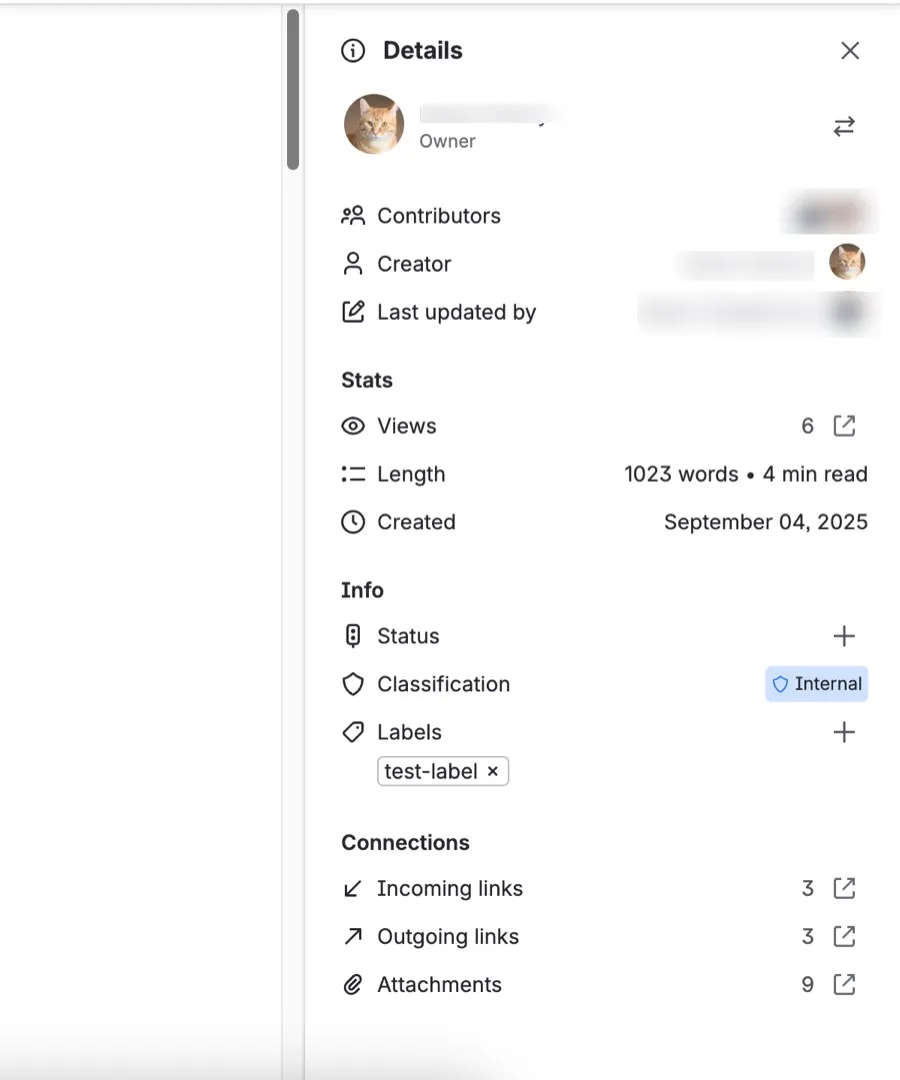
Um Stichwörter zu deinen Inhalten hinzuzufügen, wähle das Details-Symbol in der schwebenden Aktionsleiste unten rechts aus und wähle dann + bei Stichwörter aus.
Stichwörter zu Anhängen hinzufügen
Um Stichwörter zu einem Anhang hinzuzufügen:
- Öffne zunächst die Seite oder das Live-Dokument, das den Anhang enthält, dem du ein Stichwort hinzufügen möchtest.
- Wähle das Details-Symbol in der schwebenden Aktionsleiste unten rechts aus und wähle dann das Pfeilsymbol (▶) rechts neben Dateien aus.
- Es wird eine Liste der Anhänge angezeigt, mit vorhandenen Stichwörtern in der Spalte Stichwörter.
- Wähle das Bearbeitungssymbol (✏️) in der Spalte Stichwörter neben dem gewünschten Anhang aus. Das Dialogfeld Stichwörter wird geöffnet.
- Gib den Text des Stichworts, das du hinzufügen möchtest, in das Suchfeld ein. Wenn er mit vorhandenen Stichwörtern auf deiner Website übereinstimmt, werden diese als Vorschläge in der Dropdown-Liste angezeigt.
- Wähle Hinzufügen aus, um ein neues Stichwort mit dem eingegebenen Text zu erstellen. Wenn du eines der vorgeschlagenen Stichwörter verwenden möchtest, wähle es aus der Liste aus und dann Hinzufügen.
- Wiederhole die Schritte 5–6, um weitere Stichwörter hinzuzufügen. Wenn du fertig bist, wähle Schließen aus.
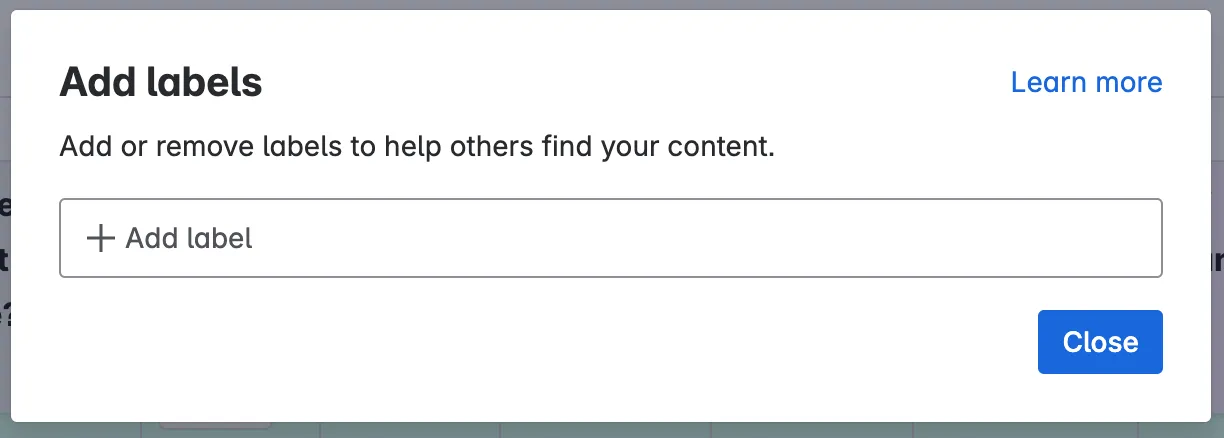
Stichwörter akzeptieren keine Leerzeichen und werden nur in Kleinbuchstaben geschrieben. Wenn du ein Leerzeichen eingibst, wird es in einen Bindestrich umgewandelt, damit dein Stichwort aus mehreren Wörtern bestehen kann, z. B.: this-is-a-label. Außerdem werden Großbuchstaben automatisch in Kleinbuchstaben umgewandelt. Du kannst mehrere Stichwörter gleichzeitig eingeben, indem du die Eingabetaste drückst.
Stichwörter durchsuchen
Einer der größten Vorteile von Stichwörtern ist, dass sie das Finden verwandter Inhalte erleichtern. Wenn du eine Seite mit einem Stichwort aufrufst, musst du nur auf das Stichwort klicken, um andere Seiten mit demselben Stichwort zu finden. Wenn du jedoch neu auf einer Website oder in einem Bereich bist, weißt du möglicherweise nicht, welche Stichwörter verwendet werden. In diesem Abschnitt erfährst du, wie du auf Stichwortlisten zugreifst und diese verwendest.
Alle Stichwörter eines Bereichs oder einer Website durchsuchen
Um alle in einem Bereich verwendeten Stichwörter anzuzeigen, gib eine angepasste Version der folgenden URL in die Browserleiste ein: https://mysite.atlassian.net/wiki/labels/listlabels-alphaview.action?key=TCS
Um die URL anzupassen, ersetze mysite.atlassian.net durch die Domain deiner Website und TCS durch den Bereichsschlüssel des gewünschten Bereichs.
Es wird eine Liste von Stichwörtern angezeigt, die in etwa so aussieht:

Um alle Stichwörter einer Website zu durchsuchen, wähle auf dieser Seite Stichwörter aus allen Bereichen aus. Alternativ kannst du eine angepasste Version dieser URL in die Browserleiste eingeben: https://mysite.atlassian.net/wiki/labels/listlabels-alphaview.action
Ersetze wie zuvor mysite.atlassian.net durch die Domain deiner Website.
Populäre Stichwörter eines Bereichs oder einer Website durchsuchen
Wähle in der Stichwortliste eines Bereichs oder einer Website ⚙️ und dann Populäre Stichwörter aus. Die Stichwörter werden als Wortwolke angezeigt. Je größer der Schriftgrad eines Stichworts in der Wortwolke, desto beliebter ist es für den entsprechenden Bereich.
Inhalte nach Stichwort per URL suchen
Um alle Inhalte auf deiner Website mit einem bestimmten Stichwort anzuzeigen, navigiere zur Seite Inhalte nach Stichwort. Um beispielsweise alles mit dem Stichwort documentation auf mysite.atlassian.com anzuzeigen, navigiere zur folgenden URL: https://mysite.atlassian.com/wiki/label/documentation
Um Inhalte mit mehr als einem Stichwort anzuzeigen, gib alle Stichwörter in die URL ein und füge + zwischen ihnen ein. Um beispielsweise alle Seiten, Live-Dokumente und Anhänge mit den Stichwörtern how-to und documentation auf mysite.atlassian.com anzuzeigen, navigiere zur folgenden URL: https://mysite.atlassian.com/wiki/label/how-to+documentation
Stichwörter entfernen
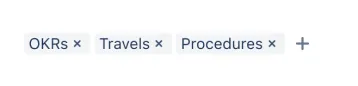
Du kannst Stichwörter entfernen, indem du das x rechts neben dem Stichwort im Bereich Details auswählst.
Um ein Stichwort auf einer gesamten Website zu löschen, musst du es von allen Seiten, Live-Dokumenten und Anhängen entfernen, auf denen es erscheint.
Wenn du Inhalte gelöscht hast, die ein Stichwort enthielten, musst du die gelöschten Inhalte möglicherweise aus dem Papierkorb des Bereichs endgültig löschen, damit das Stichwort ebenfalls verschwindet.
Makros zum Kategorisieren oder Anzeigen von Stichwörtern verwenden
Mithilfe von Stichwörtern und diesen Makros kannst du Seiten, Live-Dokumente, Blog-Einträge und Anhänge kategorisieren und in Confluence auf verschiedene Arten anzeigen:
- Nach-Stichwort-filtern-Makro listet alle Inhalte mit einem bestimmten Stichwort oder mehreren Stichwörtern auf.
- Inhaltsbericht-Tabellen-Makro zeigt Informationen zu Seiten, Live-Dokumenten und Blog-Einträgen mit einem bestimmten Stichwort in einer Tabelle an.
- Stichwortliste-Makro listet alle Stichwörter in einem Bereich alphabetisch auf.
- Navigationskarte-Makro zeigt die Liste der Inhalte, die einem bestimmten Stichwort zugeordnet sind, als Navigationskarte an.
- Populäre Stichwörter-Makro zeigt populäre Stichwörter als Wortwolke an.
- Kürzlich-verwendete-Stichwörter-Makro listet kürzlich verwendete Stichwörter auf.
- Verwandte Stichwörter-Makro listet andere Stichwörter auf, die mit dem Stichwort verknüpft sind, das du gerade ansiehst.