Benutzerdefinierten Bericht erstellen
Confluence Cloud Dokumentation
Mit einer Kombination aus Vorlagen und Makros kannst du eine breite Palette von Berichten erstellen – von Kundeninterviews und Produktanforderungen bis hin zu IT-Servicekatalogen und mehr.
In diesem Beispiel erstellen wir einen teamübergreifenden Statusbericht. Hier ist das Szenario:
Die Teams Design, Entwicklung und QA, die am Projekt Blue Sky arbeiten, müssen jede Woche eine kurze Status-Update-Seite erstellen, die den Schwerpunkt der Woche, die Kontaktperson, Risiken und den Gesamtstatus für jedes Team enthält. Ihnen gefällt, wie die Vorlage für Produktanforderungen funktioniert, und sie möchten ihre Status-Updates auf ähnliche Weise verwalten.
Was wollen die einzelnen Beteiligten von diesem Bericht?
Projektleitung – Möchte einen Bericht auf einen Blick, der nur den Status für jedes Team zeigt.
Teamleitungen – Möchten einen Zusammenfassungsbericht, der die Schwerpunkte und Risiken nur für ihr Team enthält.
Alle Teammitglieder – Möchten, dass die neue Seite jede Woche einfach zu erstellen ist.
Management-Team – Möchte alle Details für eine Woche auf einer Seite sehen und nicht für jedes Team eine andere Seite ansehen müssen.
Um jedes dieser Kriterien zu erfüllen, erstellen wir:
- Eine Status-Update-Vorlage mit einem eigenen Content-Properties-Makro für den Abschnitt jedes Teams im Bericht
- Einen übergeordneten Statusbericht, der nur den Status aller Teams zeigt
- Einen Zusammenfassungsbericht für jedes Team
- Deine erste Status-Update-Seite
Du benötigst Bereichsadministrator-Berechtigungen, um einige der Schritte in diesem Tutorial abzuschließen.
Teil 1: Eine Status-Update-Vorlage erstellen
Zuerst erstellen wir eine Vorlage mit Anleitungstext und Content-Properties-Makros.
- Rufe den Bereich in Confluence Cloud auf.
- Wähle neben dem Namen deines Bereichs in der Seitenleiste Weitere Aktionen (●●●) und dann Bereichseinstellungen aus.
- Öffne die Kategorie Design und wähle Vorlagen aus.
- Wähle die Schaltfläche Neue Vorlage erstellen oben rechts aus.
- Gib der Vorlage einen Namen; wir nennen sie Status Update, damit die Teammitglieder sie leicht finden.
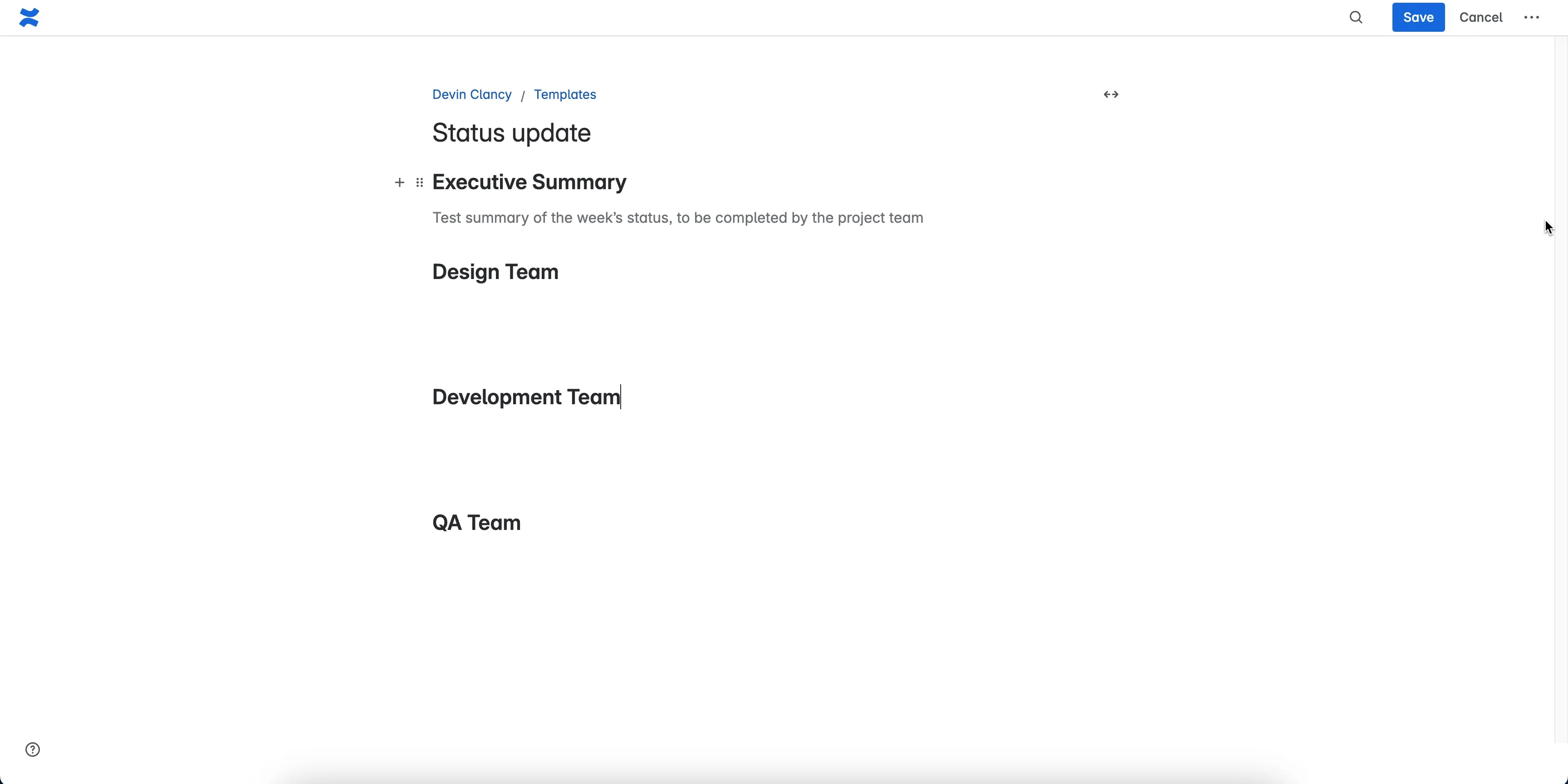
- Füge Überschriften für deine Management-Zusammenfassung und für jedes Team hinzu, wie im Screenshot unten gezeigt.
- Um den Teammitgliedern beim Ausfüllen zu helfen, füge unterhalb der Management-Zusammenfassung etwas Anleitungstext hinzu. Tippe
/placeholder, an der Stelle, an der der Text erscheinen soll, und drücke dieEingabetaste. Das Textfeld erscheint. - Verwende den Text aus dem Screenshot unten oder füge deine eigenen Anweisungen hinzu, dann drücke die
Eingabetaste. - Füge der Vorlage ein Stichwort hinzu. Alle neuen Seiten, die aus dieser Vorlage erstellt werden, enthalten das Stichwort. Wähle Weitere Aktionen (●●●) > Stichwörter hinzufügen aus.
- Gib „status-update” ein und wähle Hinzufügen aus.
- Wähle Schließen aus.
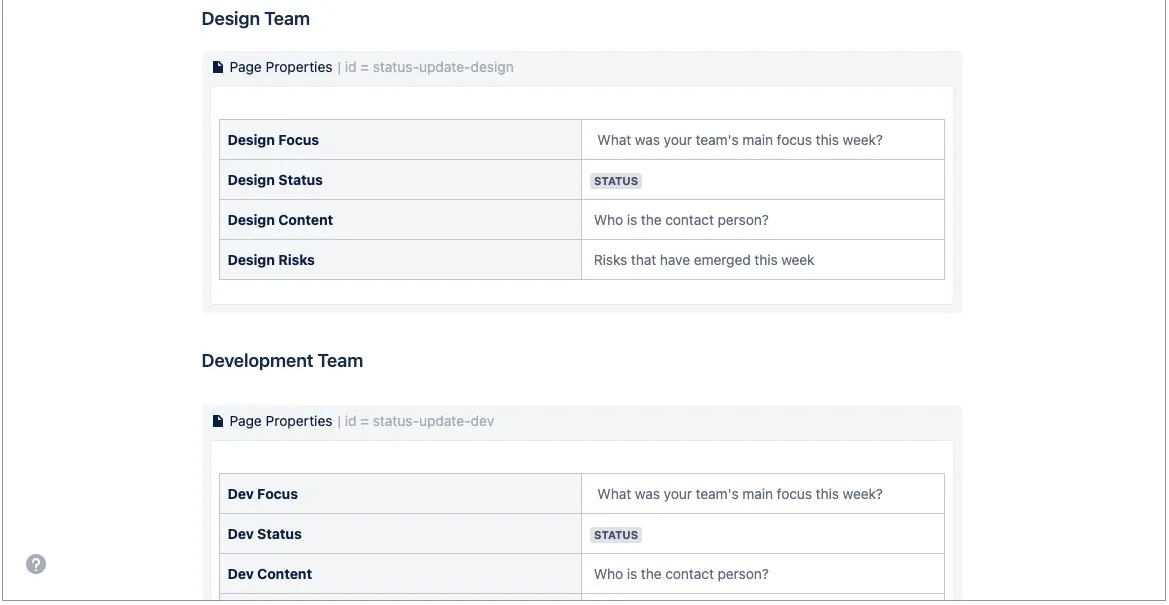
- Jetzt fügen wir ein Content-Properties-Makro hinzu, um den Status des Design-Teams zu erfassen. Tippe
/propertiesund wähle Content Properties aus. Das Makro erscheint und das rechte Panel öffnet sich. - Erstelle im Makro-Body eine zweispaltige Tabelle mit der Überschriftenspalte links. Kopfzeile ist standardmäßig in den Tabellenoptionen in der schwebenden Symbolleiste ausgewählt. Deaktiviere in den Tabellenoptionen Kopfzeile und wähle Kopfspalte aus.
- Füge in der Überschriftenspalte die Überschriften Design-Schwerpunkt, Design-Status, Design-Kontakt und Design-Risiken hinzu. Lass die Zellen in der rechten Spalte leer oder gib Anleitungstext ein, um deine Nutzer zu unterstützen. Füge für das Feld Design-Status ein Status-Element hinzu, um den Projektstatus visuell darzustellen.
- Bearbeite das Page-Properties-Makro und gib eine Content-Properties-ID für dieses Makro ein; in diesem Beispiel verwenden wir status-update-design. So können wir später nur über den Status des Design-Teams berichten. Wiederhole diesen Vorgang für die Teams Entwicklung und QA und denke daran, für jedes Makro eine andere ID anzugeben; wir verwenden status-update-dev und status-update-qa.
- Füge deiner Vorlage weitere Inhalte hinzu und wähle dann Speichern aus. Nach dem Speichern kannst du eine Beschreibung für deine Vorlage eingeben – das erscheint unter dem Namen deiner Vorlage im Erstellen-Dialog.
Teil 2: Einen Bericht mit dem übergeordneten Status jedes Teams erstellen
Als Nächstes erstellen wir eine Index-Seite, wie du sie in vielen Blueprints siehst.
- Erstelle in deinem Bereich eine neue leere Seite. Das wird unsere Seite Statusbericht – alle Teams, die nur den Status jedes Teams zeigt.
- Tippe
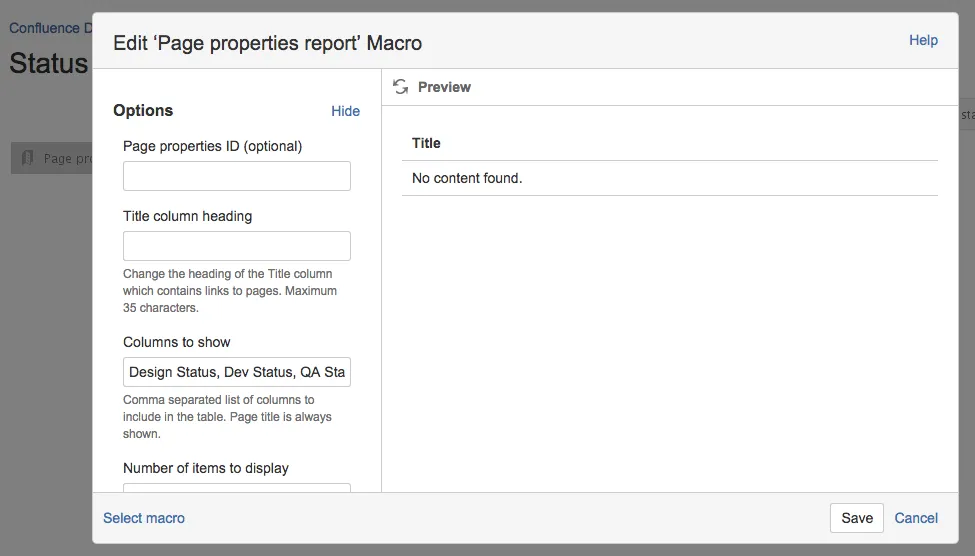
/propertiesund wähle Content Properties Report aus. - Wähle Bearbeiten aus der schwebenden Symbolleiste des Makros aus.
- Tippe im Feld Stichwort „status-update” ein und wähle es aus den Suchergebnissen aus. Das ist dasselbe Stichwort, das wir unserer Vorlage hinzugefügt haben.
- Wähle Anzeigen neben der Überschrift Optionen aus.
- Gib im Feld Anzuzeigende Spalten die Spaltenüberschriften ein, die du anzeigen möchtest. In diesem Beispiel möchten wir nur die Werte von Design-Status, Dev-Status und QA-Status anzeigen. Lass die anderen Felder leer.
- Wähle Speichern aus, um das Makro zu aktualisieren.
- Jetzt fügen wir der Seite eine Schaltfläche hinzu, damit Teamleitungen einfach neue Status-Update-Seiten aus der zuvor erstellten Vorlage erstellen können. Tippe
/templateund wähle Aus Vorlage erstellen aus. - Gib den Text ein, der auf der Schaltfläche angezeigt werden soll; in diesem Beispiel nennen wir die Schaltfläche Neue Status-Update-Seite.
- Wähle die Vorlage aus dem Dropdown-Menü Vorlagenname aus (unsere Vorlage hieß Status Update).
- Gib den Titel für zu erstellende Seiten an. Das ist eine gute Möglichkeit, deine Titel einheitlich zu halten. In diesem Beispiel nennen wir die Seite Status Update Woche endend am @currentDate, wodurch beim Erstellen der Seite das aktuelle Datum angehängt wird, wie in der Vorlage für Besprechungsprotokolle.
- Wähle Speichern aus.
- Füge weitere Inhalte, Links oder Bilder zur Seite hinzu und wähle Veröffentlichen aus.
- Füge über die Schaltfläche Verknüpfung hinzufügen einen Link zur Seite in der Bereichs-Seitenleiste hinzu.
Teil 3: Einen separaten Bericht für jedes Team erstellen
Jetzt erstellen wir einige Index-Seiten, die eine detailliertere Zusammenfassung für jedes Team zeigen, beginnend mit dem Design-Team.
- Erstelle eine neue leere Seite – das wird die Index-Seite Design-Statusbericht, die nur Informationen für dieses Team zeigt.
- Tippe
/propertiesund wähle Content Properties Report aus. - Wähle Bearbeiten aus der schwebenden Symbolleiste des Makros aus.
- Tippe im Feld Stichwort „status-update” ein und wähle es aus den Suchergebnissen aus. Das ist dasselbe Stichwort, das wir unserer Vorlage hinzugefügt haben.
- Wähle Anzeigen neben der Überschrift Optionen aus.
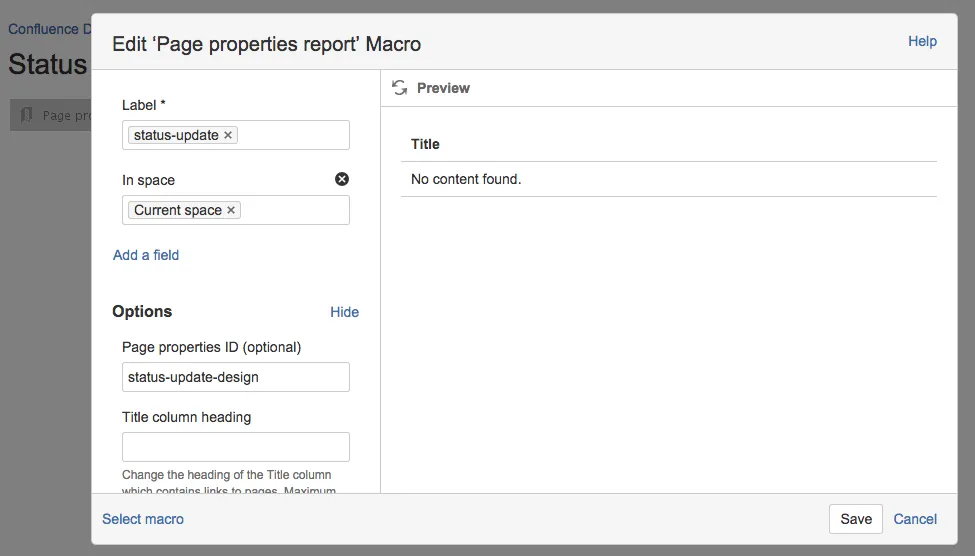
- Gib die Content-Properties-ID ein, die im Page-Properties-Makro in der Vorlage angegeben wurde (in diesem Beispiel war das status-update-design) – so können wir nur über Informationen in diesem Makro berichten.
- Lass alle anderen Felder leer (wir möchten alle Spalten aus diesem Page-Properties-Makro anzeigen).
- Klicke auf Speichern, um das Makro zur Seite hinzuzufügen.
- Füge weitere Inhalte, Links oder Bilder zur Seite hinzu und wähle Veröffentlichen aus.
- Füge über die Schaltfläche Verknüpfung hinzufügen einen Link zur Seite in der Bereichs-Seitenleiste hinzu.
- Erstelle eine neue Seite und wiederhole diesen Vorgang für jedes Team – oder kopiere als Abkürzung die Seite und bearbeite dann die Informationen. Denke daran, jedes Mal eine andere Page-Properties-ID anzugeben – in diesem Beispiel sollten die nächsten status-report-dev und status-report-qa sein.
Wenn deine Design-, Dev- und QA-Teams eigene Team-Bereiche haben, könnte dieser Zusammenfassungsbericht sogar in ihren Team-Bereichen erstellt werden. Achte darauf, im Feld Im Bereich den Bereich anzugeben, in dem die Status-Update-Seiten erstellt werden, damit das Makro die Seiten findet, über die es berichten soll.
Teil 4: Deine erste Status-Update-Seite erstellen
- Rufe den Bereich auf, in dem die Status-Update-Seite sinnvoll ist.
- Erstelle die Seite über die globale Schaltfläche Erstellen oder die kontextbezogene Erstellen-Schaltfläche in der Seitenleiste.
- Wähle Status Update aus, oder nutze die Schaltfläche Neues Status-Update erstellen, um deine erste Status-Update-Seite zu erstellen. Wie ein Blueprint, aber zu 100 % von dir selbst gemacht.
So sehen unsere fertigen Seiten aus.
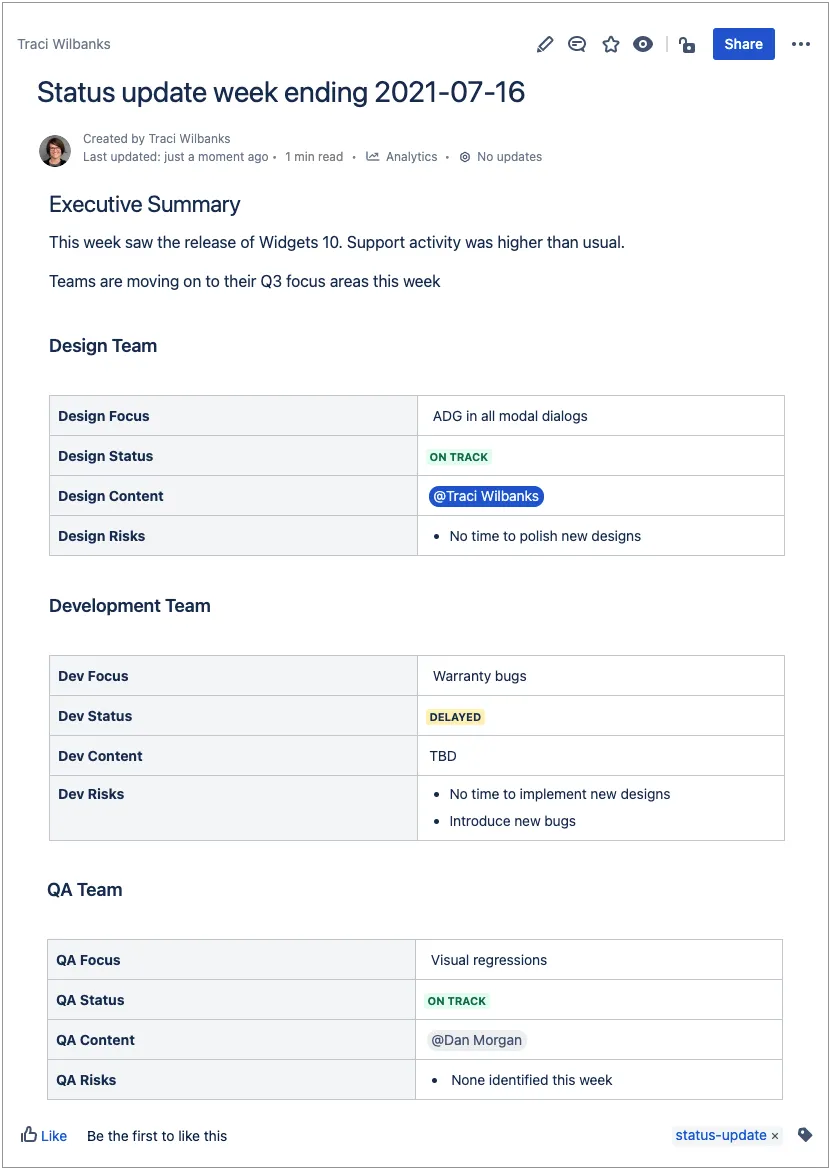
Teamleitungen und das Management-Team haben weiterhin eine einzige Seite für das wöchentliche Status-Update
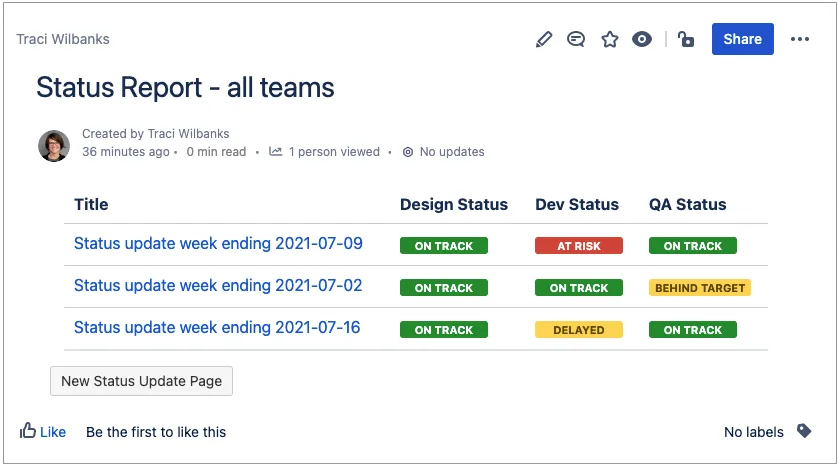
Die Projektleitung kann den Status jedes Teams, jede Woche, auf einen Blick im Statusbericht für alle Teams sehen.
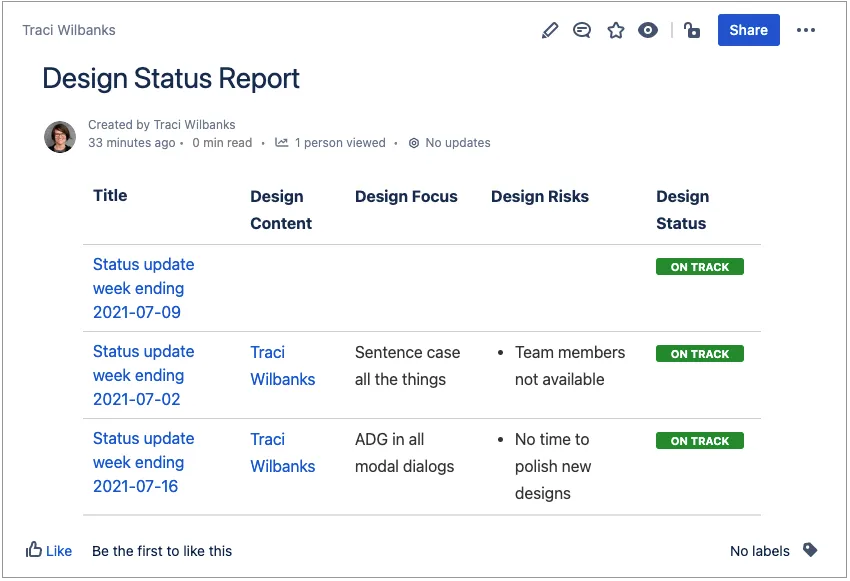
Jedes Team kann seinen Schwerpunkt, seine Risiken und seinen Status auf einen Blick in seinem Statusbericht sehen.
Denk daran, dass diese Konzepte nicht nur für Status-Updates gelten – du kannst sie für jeden beliebigen Zweck nutzen.