Inhalte mit Remix umwandeln
Confluence Cloud Dokumentation
Verwende Remixen mit Rovo, um Inhalte in ein neues Format, eine neue Struktur oder ein neues Medium umzuwandeln. Bitte Rovo, einen schnellen Remix deiner vorhandenen Inhalte durchzuführen.
Remixen bietet eine neue Möglichkeit, bestehende Inhalte zu visualisieren, und unterstützt Leser mit unterschiedlichen Lernstilen und Vorlieben.
Mit Remixen kannst du:
- Stichpunkte in eine Infografik umwandeln.
- Ein Organigramm aus einer Tabelle mit Namen und Teaminformationen erstellen.
- Bearbeitbare Diagramme aus komplexen Datensätzen erstellen.
- Eine interaktive Karte mit Marktforschungsdaten und Statistiken generieren.
- Visuell ansprechende Folien aus Seiten, Live-Dokumenten, Whiteboards, Datenbanken und mehr erstellen.
- Oder den Rovo-Chat nutzen, um genau das zu erhalten, was du möchtest.
Hebe einfach Quellinhalt auf einer Seite oder in einem Live-Dokument hervor und sieh zu, wie Rovo deine bestehenden Inhalte in etwas Beeindruckendes verwandelt.
Remixen mit Rovo verwenden
Wenn du Bearbeitungszugriff auf eine Seite oder ein Live-Dokument hast, gibt es drei Möglichkeiten, einen Remix zu starten:
Markiere ausgewählten Text und wähle dann Umwandeln aus der schwebenden Inline-Editor-Symbolleiste aus:

Wähle Umwandeln in der Element-Symbolleiste eines bestehenden Elements aus:

Wähle Umwandeln in der rechten Block-Aktion aus:

Das Remix-Menü erscheint und bietet dir vier Arten von Ausgaben sowie ein offenes Chatfeld, in dem du etwas Bestimmtes anfordern kannst.
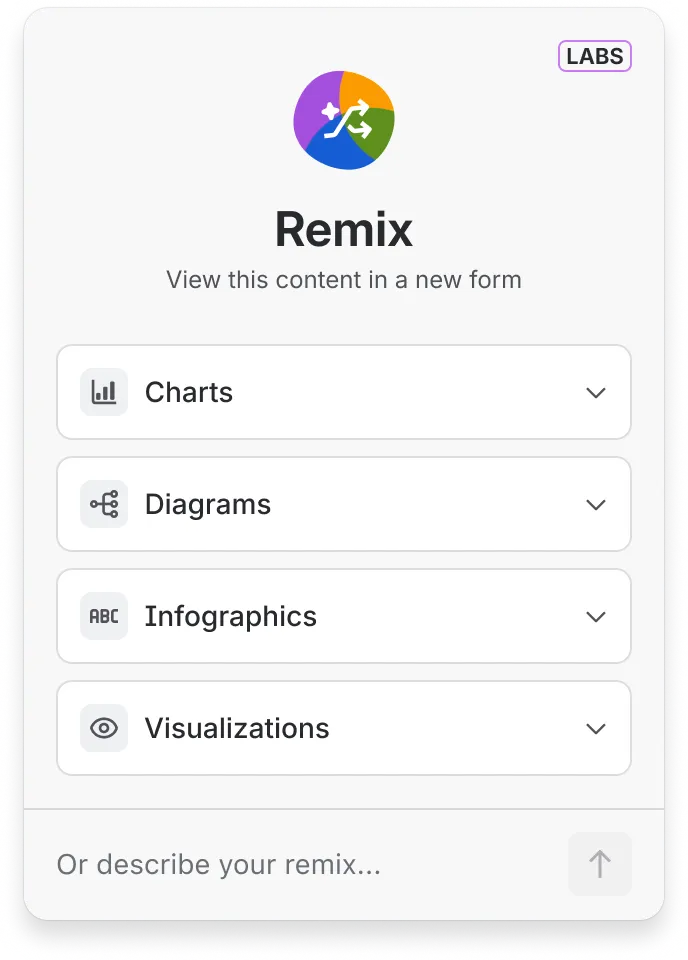 |
Folien: Erstelle eine vollständige Folienpräsentation mit Diagrammen, Grafiken, Bildern und Stilgestaltung. Du kannst Rovo bitten, Änderungen vorzunehmen, die Reihenfolge zu ändern, ein visuelles Thema anzuwenden und mehr. Diagramme: Erstelle ein Diagramm oder einen Graphen, wenn deine Auswahl numerische Daten enthält. Wähle den Diagrammtyp, der deine Arbeit am besten darstellt – z. B. ein Liniendiagramm oder ein Tortendiagramm –, oder bitte Rovo, „Für mich auswählen” zu verwenden, und er erstellt das Diagramm, das am besten zu deiner Auswahl passt. Diagramme: Erstelle eine visuelle Darstellung der Beziehungen zwischen den markierten Informationen als Flussdiagramm oder Mindmap. Du kannst es als eingebettetes Whiteboard zu deinem Dokument hinzufügen. Infografiken: Verleihe deinen Inhalten mit einer benutzerdefinierten Infografik visuellen Glanz – als gestalterisches Begleitstück zu deinem Text. Wähle zwischen modernem Stil und Skizzenstil und bitte Rovo um Anpassungen. Wenn du mit dem Ergebnis zufrieden bist, kannst du es als Bild hinzufügen oder kopieren und einfügen. Visualisierungen: Erstelle eine interaktive Visualisierung, die die Darstellung deiner ursprünglichen Inhalte verbessert. Beispiele umfassen Zeitleisten, Karten, Organigramme, Flip-Karten und mehr. |
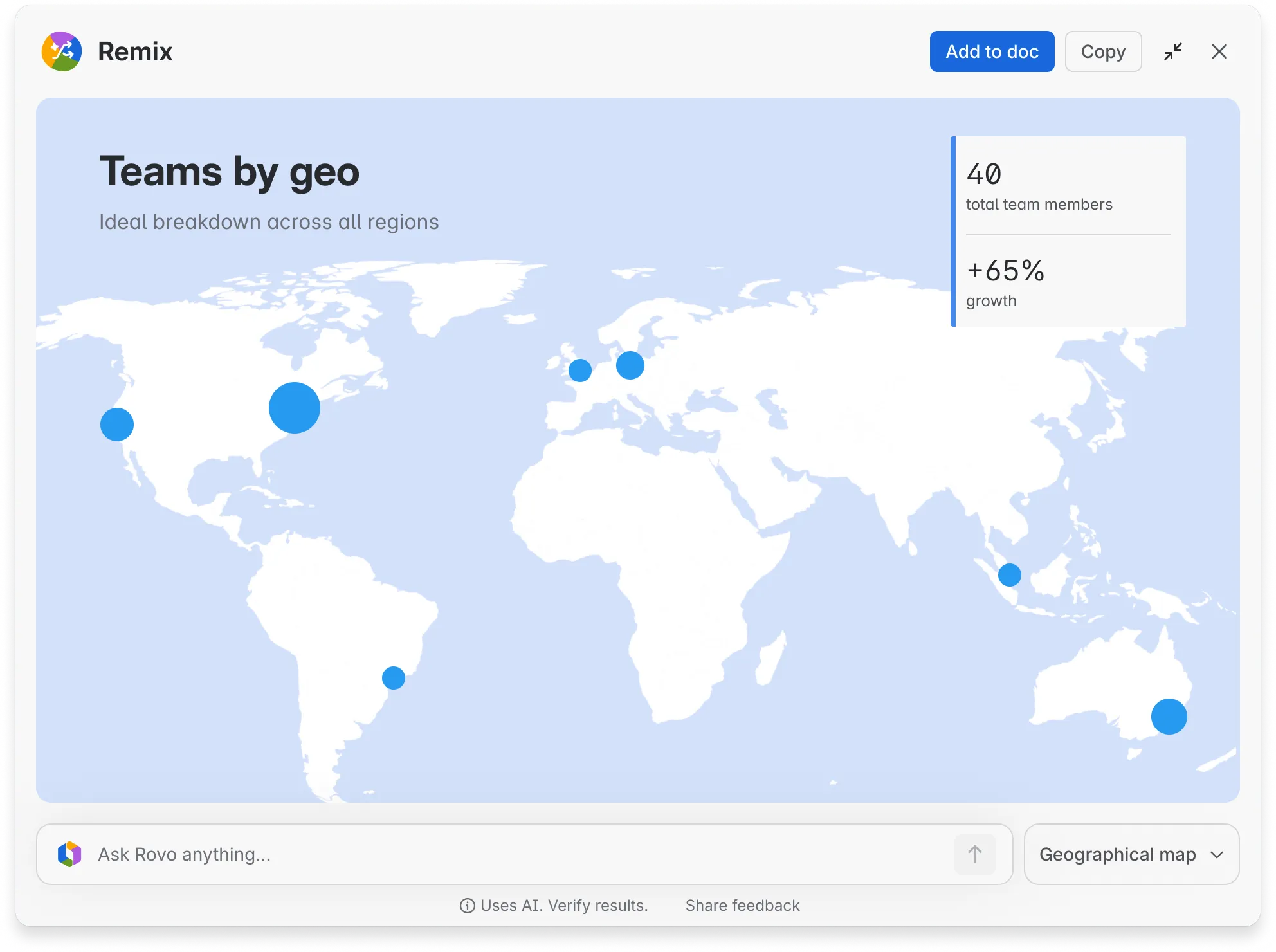
Wenn du die gewünschte Ausgabe auswählst, erstellt Rovo eine Vorschau, in der du zu einem anderen Stil oder Ausgabetyp wechseln oder Rovo um spezifische Änderungen bitten kannst. Wenn du mit deinem Remix zufrieden bist, wähle +Zum Dokument hinzufügen oder +Zur Seite hinzufügen aus, um den Remix in die bestehende Seite oder das Live-Dokument einzufügen.
Remixes sind nicht-destruktiv, d. h. sie überschreiben nie deine bestehenden Inhalte. Jeder Remix ist eine zusätzliche Ebene auf dem Quellinhalt und bietet dir neue Möglichkeiten, die Inhalte anzuzeigen, ohne das Original zu zerstören.
Remixen mit Rovo auf schreibgeschützten Inhalten verwenden
Hast du keine Bearbeitungsberechtigungen für eine Seite oder ein Live-Dokument? Kein Problem. Du kannst dennoch einen Remix über die rechte Block-Aktion beim Hovern erstellen.
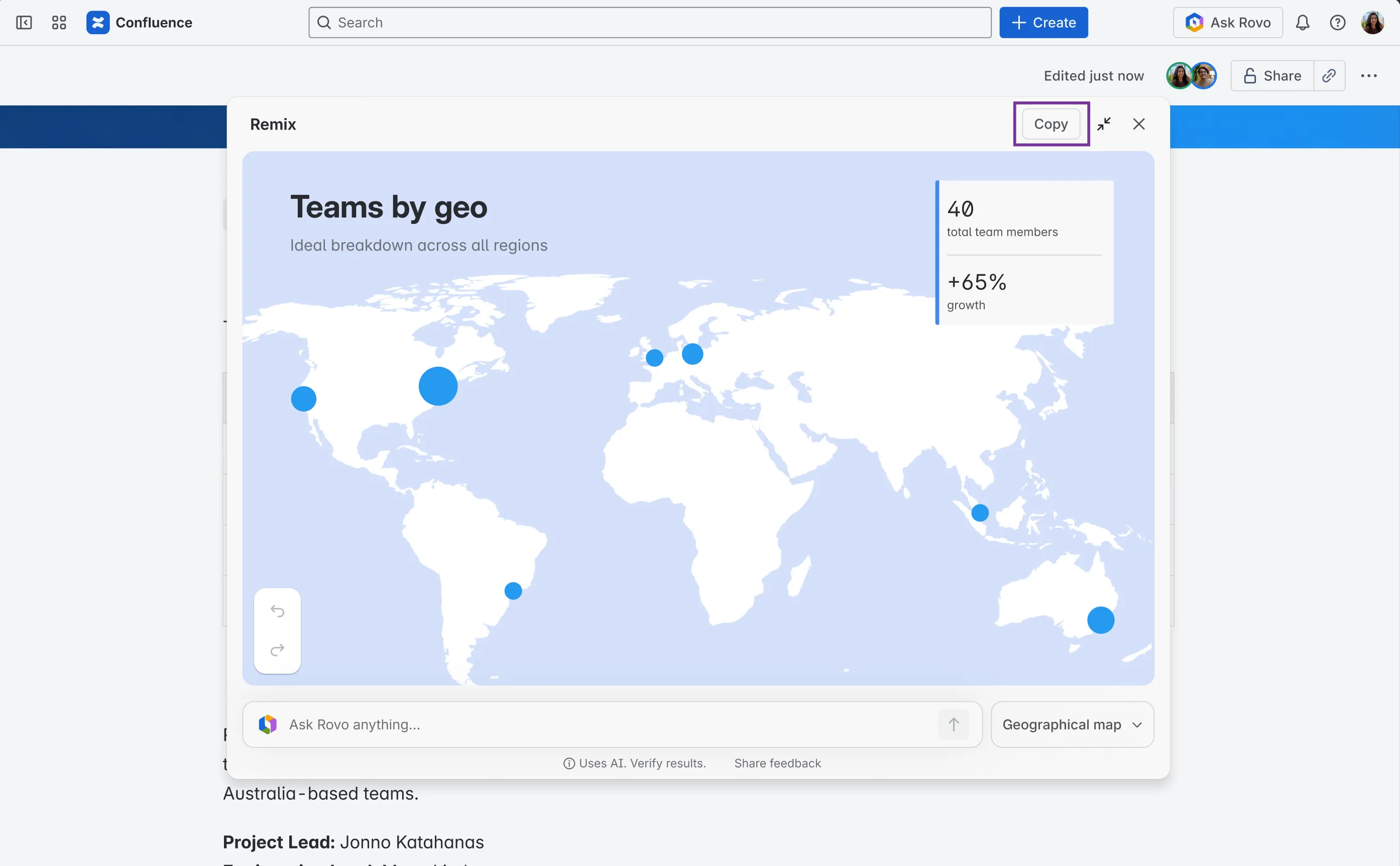
Der einzige Unterschied besteht darin, dass du deinen Remix nicht in der bestehenden Seite speichern kannst, da du keinen Bearbeitungszugriff hast. Stattdessen kannst du Kopieren auswählen und den Remix an einer anderen Stelle in Confluence einfügen, um ihn zu speichern.