Inhalte schnell mit dem Block-Menü neu formatieren
Confluence Cloud Dokumentation
Verwende Format ändern im Block-Menü, um ein Confluence-Element in ein anderes umzuwandeln. Ändere einen Absatz in ein Aufklappfeld, einen Titel in eine Überschrift oder eine nummerierte Liste in Aufzählungspunkte.

Das Block-Menü ist auch eine schnelle Möglichkeit, Inhalte zu formatieren.
Das Block-Menü öffnen
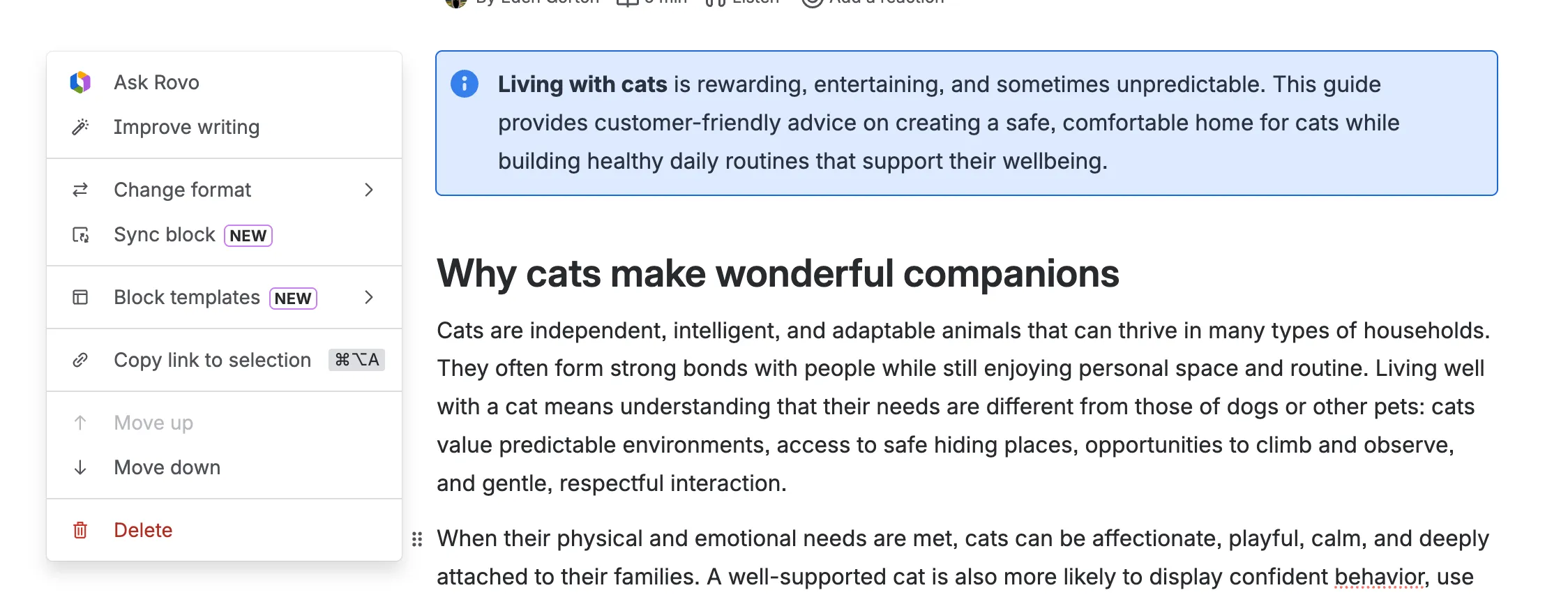
Öffne das Block-Menü, während du einen Blog-Eintrag, ein Live-Dokument oder eine Seite bearbeitest. Um das Block-Menü zu öffnen, wähle den Ziehpunkt links neben einem Confluence-Editor-Element aus. Dieser befindet sich an der ersten Zeile eines Absatzes oder in der oberen linken Ecke eines anderen Elements.
Inhalte neu formatieren
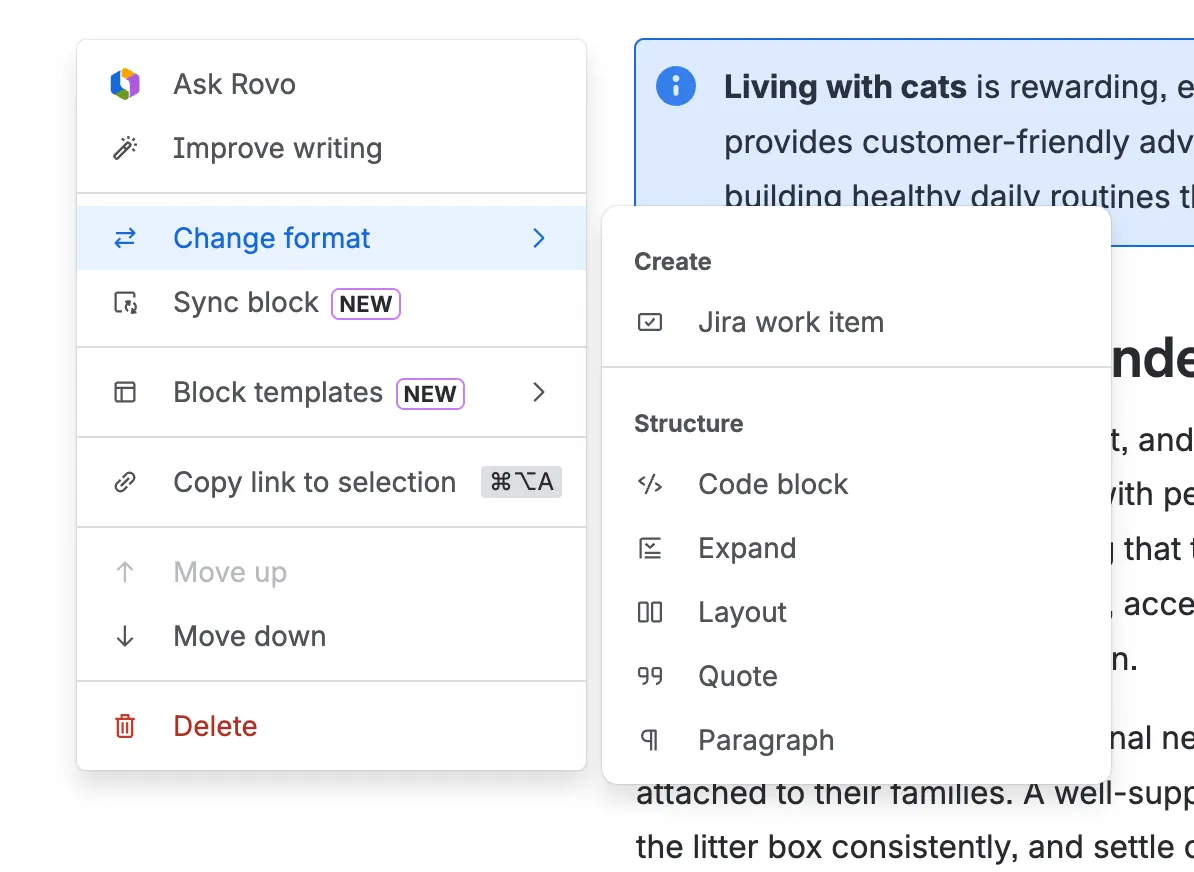
Wähle Format ändern aus, um Optionen anzuzeigen, mit denen dein Inhalt von einem Confluence-Element in ein anderes umgewandelt wird.
Pro-Tipp: Du kannst die Shift-Taste verwenden, um mehr als ein Element oder mehrere Absätze auszuwählen und die Format ändern-Optionen auf die gesamte Auswahl anzuwenden. Das ist zum Beispiel nützlich, um mehrere Absätze in eine Liste, einen Code-Block oder sogar ein Layout umzuwandeln.
Wähle ein Element aus, halte dann Shift gedrückt und wähle eine andere Stelle aus. Alles zwischen diesen beiden Punkten wird ausgewählt.
Kontextbezogene Vorschläge
Oben im Menü befinden sich Vorgeschlagene Formatänderungen, die am häufigsten mit dem ausgewählten Element verwendet werden. Vorschläge für Text umfassen beispielsweise ein Panel oder Überschriften, während Vorschläge für eine Aufzählungsliste das Umwandeln in eine Aufgabenliste oder nummerierte Liste beinhalten.
Struktur
Abhängig von den ausgewählten Elementen zeigt das Format ändern-Menü verschiedene Optionen an.
Optionen können beinhalten:
- Aufzählungsliste
- Aufgabenliste
- Nummerierte Liste
- Code-Block
- Panel
- Erweiterung
- Layout
- Standard ist ein zweispaltiges Layout mit deiner Auswahl in der linken Spalte. Andere Optionen kannst du mit der schwebenden Symbolleiste auswählen.
- Zitieren
- Entscheidung
- Absatz
Überschriften
Für reine Textabsatz-Elemente wird ein zusätzliches Untermenü mit Überschrift 1 bis Überschrift 6 angezeigt.
Mit synchronisierten Blöcken arbeiten
Das Block-Menü ist eine einfache Möglichkeit, einen synchronisierten Block zu erstellen. Wähle ein oder mehrere Elemente aus, dann den Ziehpunkt, um das Menü zu öffnen, und wähle Sync-Block aus. Dein ausgewählter Inhalt wird in ein Block-Element eingeschlossen, das als schreibgeschützter Inhalt in anderen Confluence-Inhalten oder in einem Jira-Vorgang hinzugefügt werden kann.
Eine Blockvorlage erstellen
Alle Confluence-Nutzer können Blockvorlagen für den persönlichen Gebrauch erstellen. Vorlagen sind standardmäßig privat, d. h. nur die Person, die die Vorlage erstellt hat, kann sie in ihrer Vorlagenbibliothek sehen und verwenden. Du kannst Blockvorlagen jedoch selektiv mit anderen Personen auf deiner Confluence-Site teilen. Weitere Informationen zu Blockvorlagen
So erstellst du eine Blockvorlage:
- Markiere während der Bearbeitung einer Seite den Inhalt, den du wiederverwenden möchtest, oder fahre mit der Maus über den Block, den du speichern möchtest.
- Wähle das Block-Menü neben dem Inhalt aus und wähle dann Als Blockvorlage speichern.
- Wähle Speichern aus.
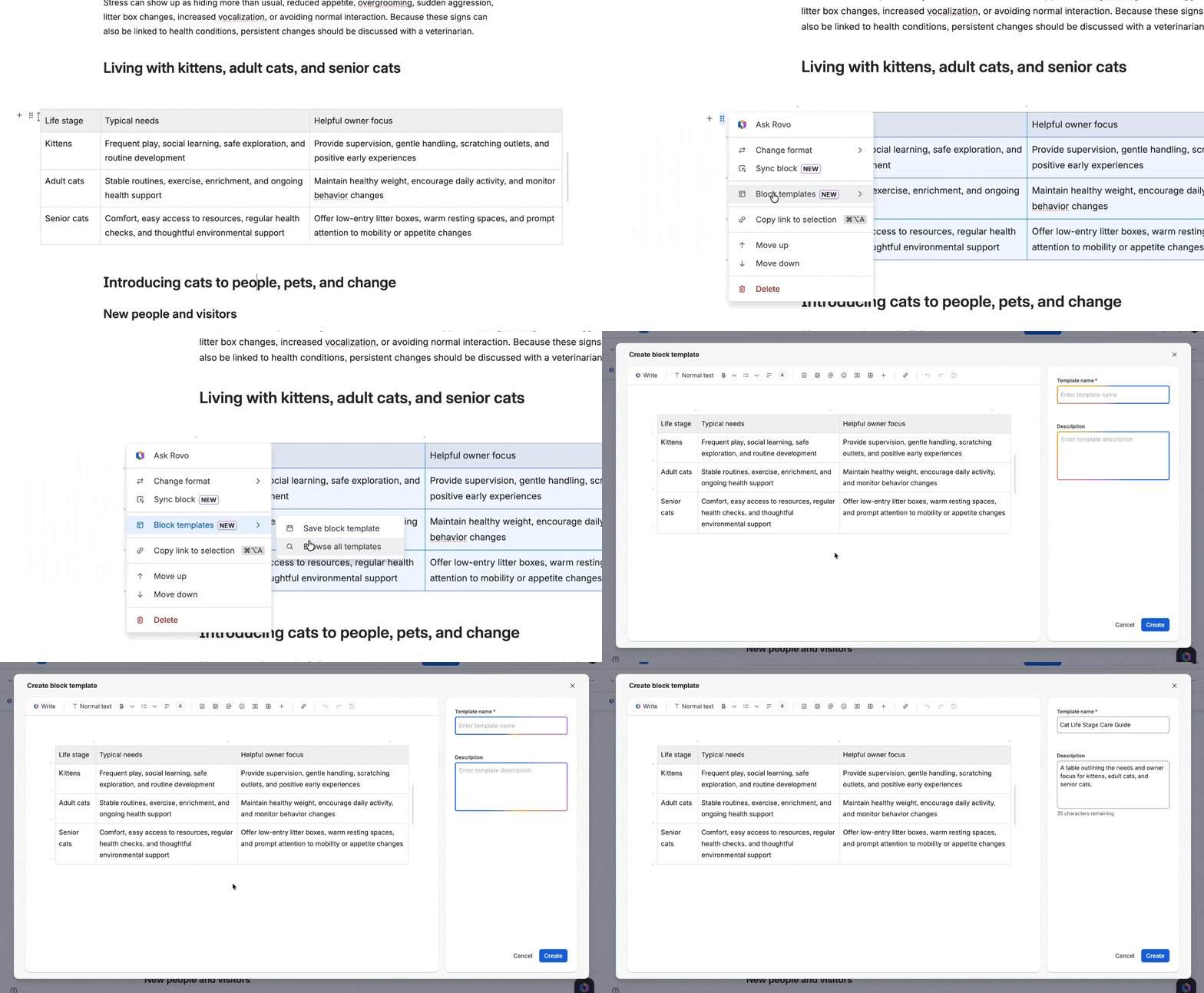
Alle Vorlagen durchsuchen
Wähle Alle Vorlagen durchsuchen aus, um die Vorlagengalerie zu öffnen, und wähle dann eine Vorlage aus, um sie zu bearbeiten, zu teilen, zu kopieren oder zu löschen. Du kannst nur Vorlagen bearbeiten und löschen, die du selbst erstellt hast.
In der Vorlagengalerie kannst du Vorlagen nach Kategorie durchsuchen:
- Alle: Zeigt alle Blockvorlagen an, einschließlich von dir erstellter, von anderen geteilter oder von Atlassian erstellter Vorlagen. Dies ist der einzige Ort, an dem du alle Vorlagen anzeigen kannst, nicht nur deine eigenen.
- Meine Vorlagen: Zeigt Blockvorlagen an, die du erstellt hast. Diese Vorlagen erscheinen automatisch im Einfüge-Menü für schnellen Zugriff.
- Favoriten: Führt eine Kurzliste deiner Lieblingsvorlagen für einfachen Zugriff. Das Hinzufügen einer Vorlage zu den Favoriten lässt sie automatisch im Einfüge-Menü erscheinen.
Einen Link kopieren
Referenziere einen bestimmten Inhaltsblock einfach, indem du Link zur Auswahl kopieren auswählst. Anschließend kannst du einen direkten Link zu diesem Inhaltsbereich einfügen.
Nach oben, Nach unten und Löschen
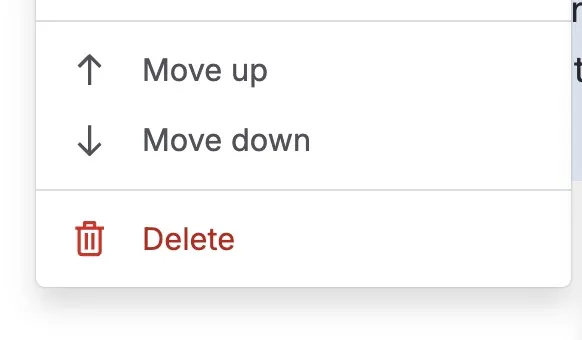
Verwende die Optionen Nach oben und Nach unten, um ganze Absätze oder Elemente zu verschieben. Wähle Löschen, um deine Auswahl zu löschen.
Diese Optionen funktionieren auch bei Mehrfachauswahl.