Loom in Confluence Cloud nutzen
Confluence Cloud Dokumentation
Zeichne Loom-Videos direkt in Confluence auf und füge sie ein, um die Dokumentation zu verbessern, deine Gedanken zu erklären, Feedback an Teammitglieder zu geben und vieles mehr.
Loom-Videos sind schnell erstellt, leicht zu bearbeiten und in vielen Situationen wertvoll. Du kannst deinen Bildschirm oder einfach nur deine Gedanken teilen – als Ergänzung zu oder anstelle von Text auf Seiten, Live-Dokumente, Blogs und Whiteboards.
Neu bei Loom? Entdecke Tipps und Tricks für die Aufnahme (Englisch).
Loom-Videos in Confluence aufnehmen
Sobald deine Organisation Loom hinzugefügt hat, kannst du Loom-Videos direkt in Confluence aufnehmen – mit der Flexibilität, von verschiedenen Ausgangspunkten aus zu starten. Wähle nach der Aufnahme Link kopieren aus und teile das Loom-Video wo und wie du möchtest (auch direkt in den Kommentar, den du schreibst, die Seite oder das Live-Dokument, das du bearbeitest, das Whiteboard, das du ansiehst, und mehr).
In einem Bereich aufnehmen
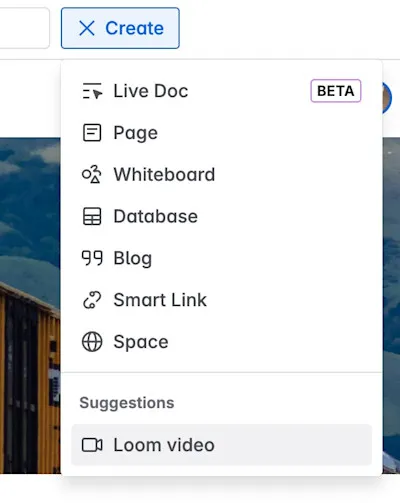
Wähle in der Hauptnavigation Erstellen und dann Loom-Video aus. Dadurch wird ein Smart Link im Inhaltsbaum für das Video erstellt, entweder (je nach Berechtigungen) in dem Bereich, in dem du dich befindest, oder in deinem persönlichen Bereich.
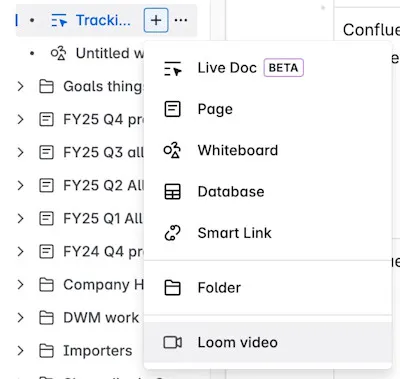
Wenn du genau weißt, wo im Inhaltsbaum das Loom-Video erscheinen soll, wähle stattdessen + im Abschnitt Inhalte der Bereichs-Seitenleiste und dann Loom-Video aus.
Auf einem Live-Dokument, einer Seite oder einem Blog aufnehmen

Beim Anzeigen oder Bearbeiten eines Live-Dokuments, einer veröffentlichten Seite oder eines Blogs kannst du die Aufnahme starten, indem du die Loom-Schaltfläche in der schwebenden Aktionsleiste unten rechts auf dem Bildschirm auswählst oder /loom eingibst und dann Loom-Video aufnehmen auswählst.

Möchtest du einen Video-Kommentar hinterlassen? Wähle das Loom-Symbol in einem Inline- oder Seiten-Kommentar aus und füge das Video in den Kommentar ein.

Auf einem Whiteboard aufnehmen

Wähle das Loom-Symbol in einem beliebigen Whiteboard aus, das du bearbeiten kannst, und dann Loom-Video einfügen.
Auf Folien aufnehmen
Beim Anzeigen oder Bearbeiten von Folien kannst du die Aufnahme starten, indem du die Loom-Schaltfläche in der schwebenden Aktionsleiste unten rechts auf dem Bildschirm auswählst.
Vorhandene Loom-Videos zu Confluence hinzufügen
Wenn du bereits ein Loom-Video aufgenommen hast, das du in Confluence einfügen möchtest, kannst du es als Link hinzufügen. Beim Hinzufügen eines Links kannst du im Link-Selektor nach Loom-Videos suchen oder aktuelle anzeigen oder die aus Loom kopierte Video-URL einfügen.
Loom-Video-Berechtigungen
Loom-Videos, die du aufnimmst, werden in deiner Loom-Bibliothek auf Loom.com gespeichert und folgen den Standard-Berechtigungen deines Loom-Arbeitsbereichs (in der Regel kann jede Person im Arbeitsbereich sie ansehen). Du kannst die Datenschutzeinstellungen für jedes erstellte Loom-Video ändern. Loom-Videos können auf Personen mit dem Link, alle im Loom-Arbeitsbereich oder nur auf bestimmte Personen beschränkt werden.
Die Sichtbarkeit von Loom-Videos, die zu Confluence hinzugefügt werden, hängt sowohl von den Confluence-Einschränkungen als auch von den Loom-Datenschutzeinstellungen (Englisch) ab. Wenn dein Loom-Video beispielsweise für alle im Arbeitsbereich sichtbar ist und Elemente im Inhaltsbaum deines persönlichen Bereichs nur für dich sichtbar sind, kannst nur du das eingebettete Loom-Video sehen, das du über Erstellen > Loom-Video zu deinem persönlichen Bereich hinzugefügt hast.