Veröffentliche Confluence-weite Ankündigungen in einem Banner
Confluence Cloud Dokumentation
Ein Ankündigungsbanner bietet Confluence-Produktadministratoren eine Möglichkeit, wichtige Informationen schnell an alle in Confluence zu kommunizieren.
Die benutzerdefinierte Nachricht wird ganz oben in der Confluence-Instanz angepinnt — ein prominenter Ort, um zum Beispiel Folgendes anzukündigen:
- Zeitkritische Warnungen
- Software-Updates
- Geplante Wartungsarbeiten
- usw.
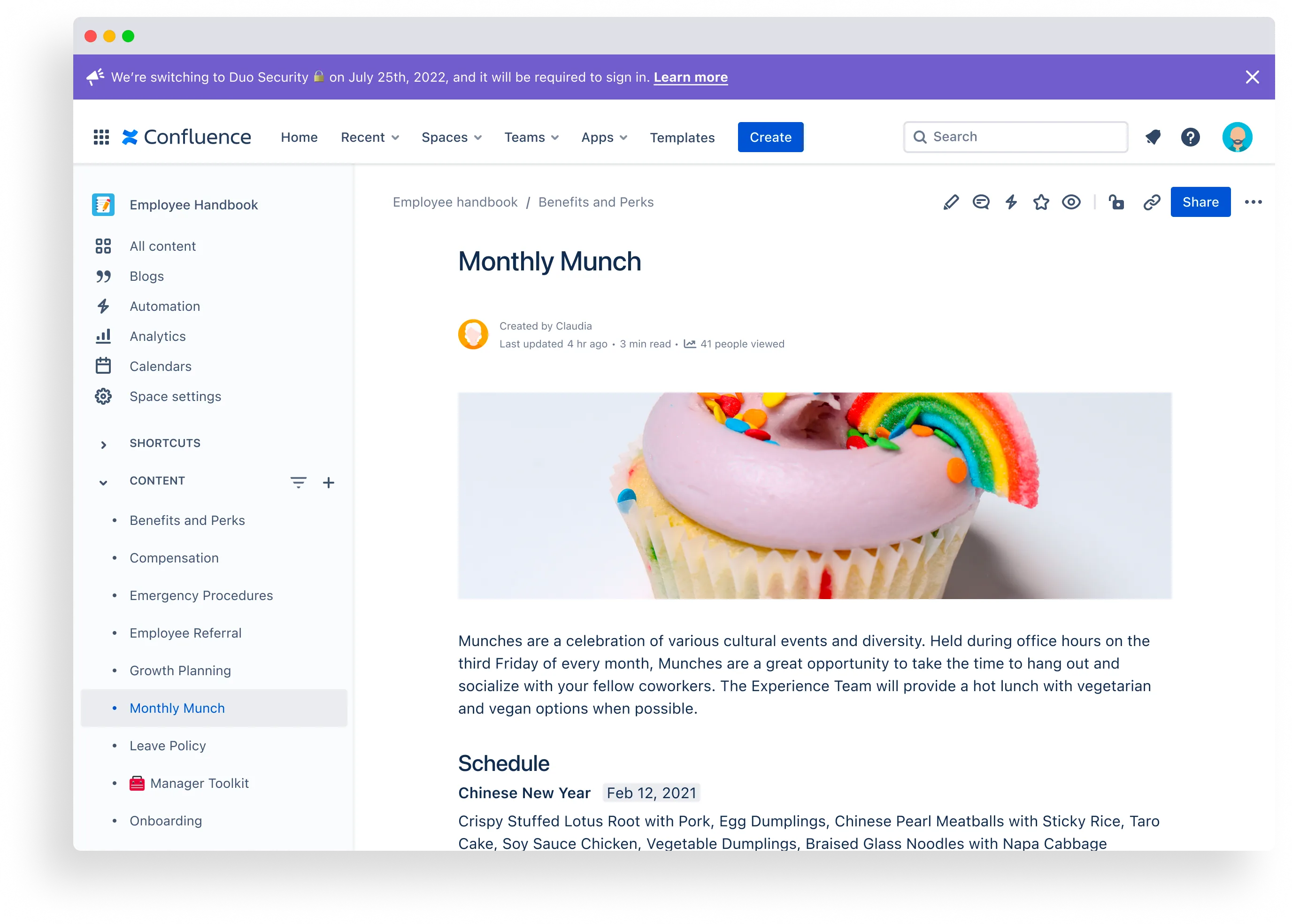
Beim Erstellen oder Bearbeiten eines Banners können Confluence-Administratoren die Nachricht, die Farbe, das Start- und Enddatum sowie festlegen, ob der Banner auf interne lizenzierte Nutzer beschränkt ist (privat) oder auch für externes Publikum sichtbar ist (öffentlich) — und ob Betrachter ihn schließen können.
Die Banner-Funktion befindet sich unter ⚙️ Confluence-Administration.
Banner sind nicht als bereichsweite Funktion verfügbar.
Banner verwalten
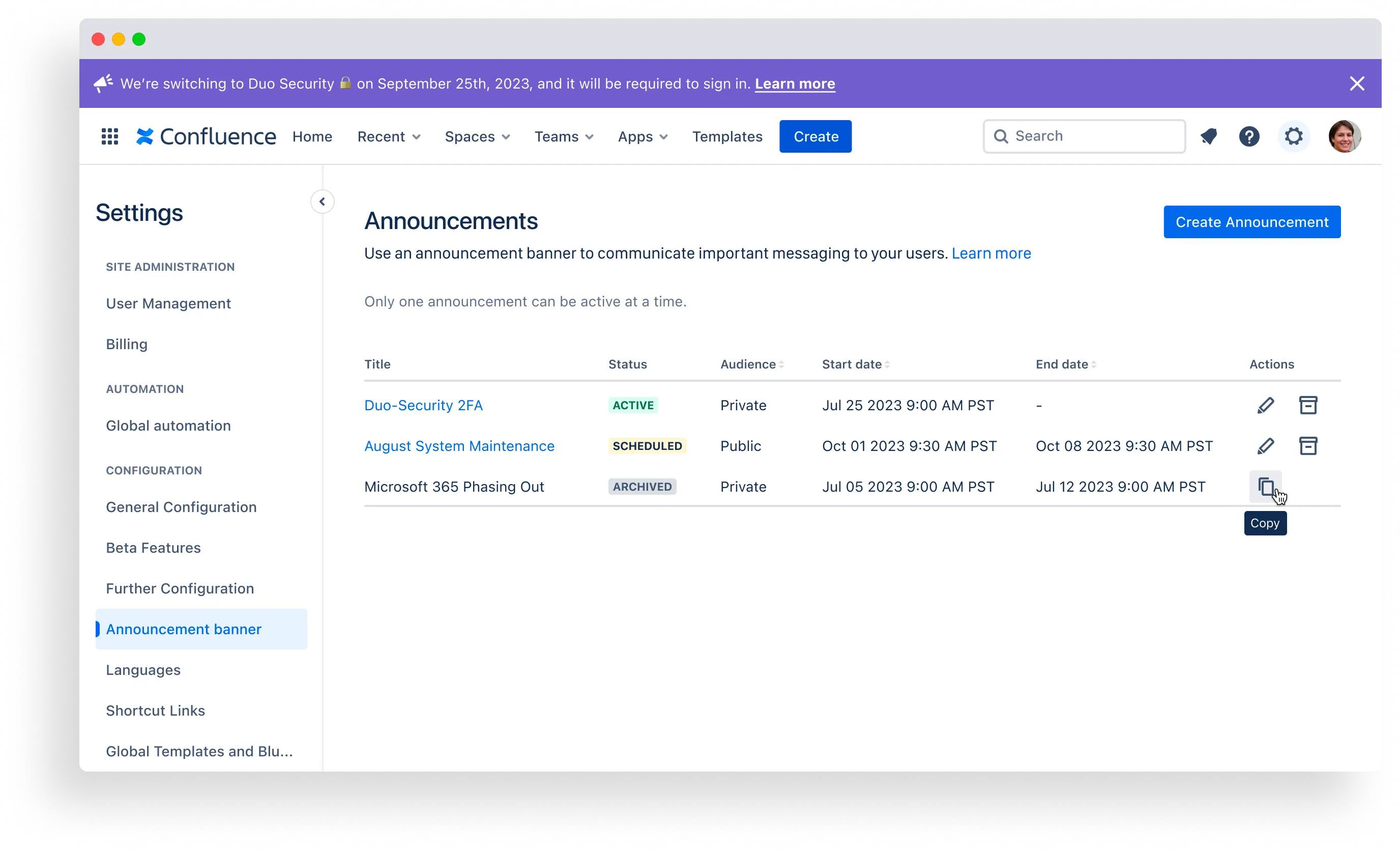
Der Startbildschirm enthält die Ankündigungstabelle. Diese Tabelle führt eine Aufzeichnung aller jemals erstellten Ankündigungsbanner.
Sie zeigt den Titel jedes Banners, den Veröffentlichungsstatus (Status), ob er (oder war) für ein öffentliches oder privates Publikum sichtbar ist, sowie die Zeiträume, in denen er lief (oder laufen wird). Eine Spalte Aktionen bietet Optionen zur Verwaltung der Banner: entweder über ✏️ Bearbeiten, Archivieren oder 🗐 Kopieren.
Bannerstatus
Jeder Banner befindet sich in einem der Zustände Aktiv, Geplant oder Archiviert.
Es kann jeweils nur ein Banner aktiv sein. Banner mit einem in der Vergangenheit liegenden Enddatum werden als Archiviert angezeigt. Banner mit einem in der Zukunft liegenden Startdatum werden als Geplant angezeigt.
Wenn ein Banner als Aktiv angezeigt wird, ist er derzeit für Betrachter sichtbar.
Banneraktionen
Aktive und geplante Banner können über das Symbol ✏️ bearbeitet oder archiviert werden, indem du auf das entsprechende Symbol in der Tabelle klickst.
Archivierte Banner können 🗐 in einen neuen Banner kopiert werden, wodurch sich frühere Nachrichten leicht wiederverwenden lassen.
Ankündigungsbanner erstellen
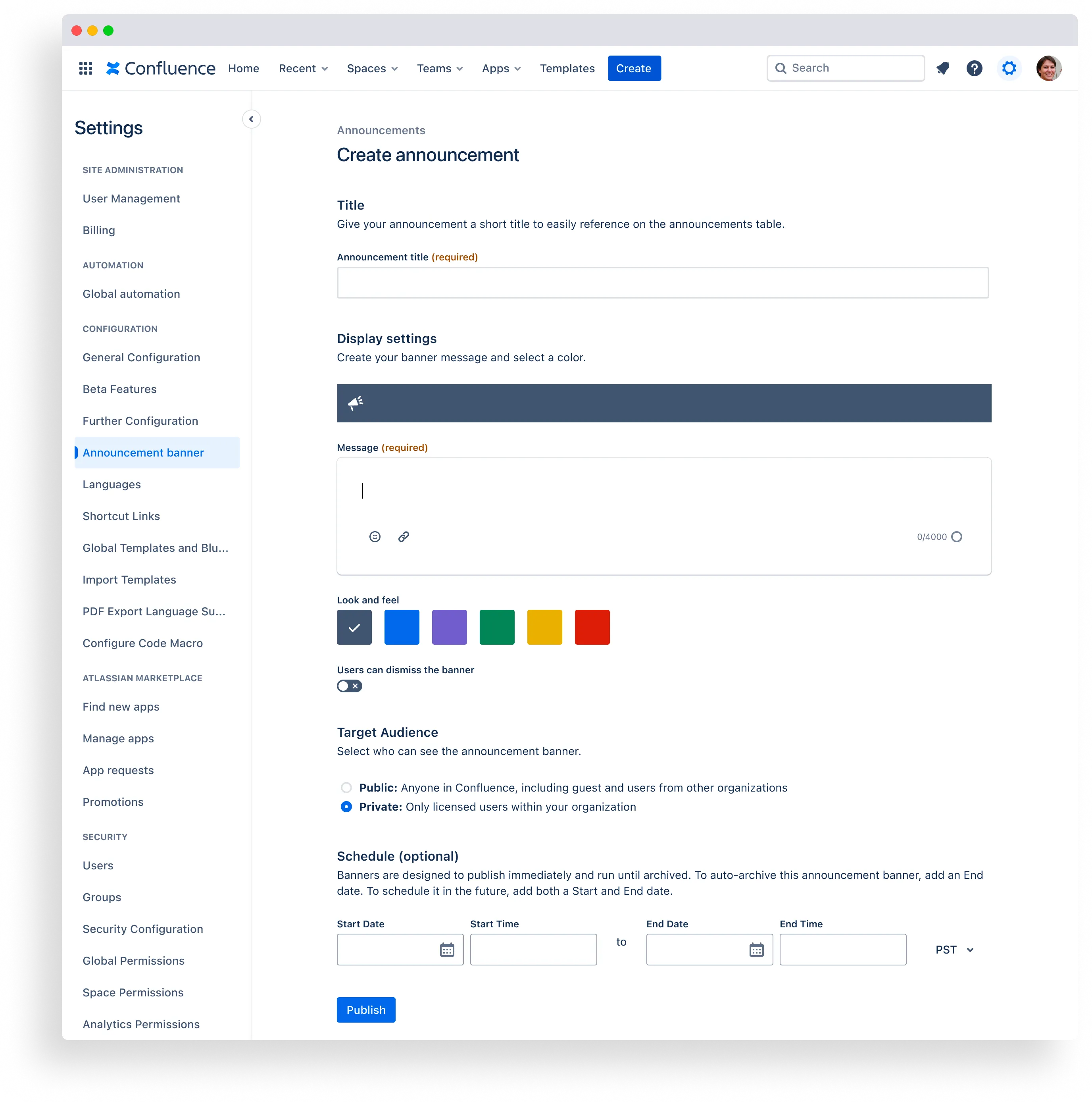
Ankündigungsbanner können eine benutzerdefinierte Nachricht mit bis zu 4.000 Zeichen enthalten. Das Design eines Banners lässt sich über die Farbauswahl anpassen. Weitere Einstellungen wie Zielgruppe und Zeitplan bestimmen, wer den Banner wann sieht.
Konfigurationsoptionen
- Farbe
- Farben können unterschiedliche Nachrichtentöne vermitteln, zum Beispiel:
- Grau – Allgemein (Standard)
- Blau – Informativ
- Lila – Hinweis
- Grün – Erfolg
- Gelb – Warnung
- Rot – Notfall
- Farben können unterschiedliche Nachrichtentöne vermitteln, zum Beispiel:
- Umschalter (AUS – Statisch, EIN – Schließbar)
- Dies steuert, ob Betrachter den Banner schließen können oder nicht. Der Umschalter ist standardmäßig AUS (statisch).
- Zielgruppe
- Öffentlich: Dies ermöglicht es jedem, der Confluence einsehen kann, den Banner zu sehen – Gästen, anonymem Zugriff usw. – zusätzlich zu internen lizenzierten Nutzern
- Privat (Standard): Dies beschränkt die Sichtbarkeit des Banners ausschließlich auf interne lizenzierte Nutzer
- Zeitplan
- Die Planung bestimmter Start- und Enddaten und -zeiten steuert automatisch, wann ein bestimmter Banner aktiv und sichtbar ist – ist jedoch nicht erforderlich
- Hinweis: Die Bannerplanung ist nur in den Tarifen Premium oder Enterprise verfügbar.
Banner sind so konzipiert, dass sie sofort nach der Veröffentlichung starten und unbegrenzt oder bis zur Archivierung laufen.
Auch wenn jeweils nur ein Banner aktiv sein kann, kann die Planung zusätzlicher Banner nützlich sein, um eine Warteschlange von nacheinander laufenden Bannern einzurichten.
Veröffentlichungsoptionen
- Ohne Zeitplan veröffentlichen
- Dies aktiviert den Banner sofort und lässt ihn unbegrenzt eingeschaltet
- Der Banner bleibt sichtbar, bis ein Confluence-Administrator ihn archiviert oder ein geplanter Banner ihn ersetzt
- Dies aktiviert den Banner sofort und lässt ihn unbegrenzt eingeschaltet
- Enddatum planen, aber kein Startdatum
- Dies aktiviert den Banner sofort, legt aber fest, wann er sich „ausschalten” soll
- Wenn das Enddatum erreicht ist, wechselt der Banner automatisch in den Zustand Archiviert (inaktiv)
- Dies aktiviert den Banner sofort, legt aber fest, wann er sich „ausschalten” soll
- Zukünftige Start- und Enddaten planen
- Dies verzögert die Aktivierung des Banners bis zu einem zukünftigen Datum und einer zukünftigen Uhrzeit
- Wenn das Startdatum erreicht ist, wechselt der Banner automatisch in den Zustand Aktiv – und versetzt einen bereits aktiven Banner automatisch in den Zustand Archiviert (inaktiv)
- Wenn das Enddatum erreicht ist, wechselt der Banner automatisch in den Zustand Archiviert (inaktiv)
- Dies verzögert die Aktivierung des Banners bis zu einem zukünftigen Datum und einer zukünftigen Uhrzeit
- Geplante Banner erfordern immer ein Enddatum.
- Die Bannerplanung ist nur in den Tarifen Premium oder Enterprise verfügbar.
So veröffentlichst du einen neuen Banner:
- Stelle sicher, dass du als Confluence-Administrator angemeldet bist.
- Wähle das Symbol ⚙️ in der oberen rechten Ecke aus, um die Confluence-Administration zu öffnen.
- Suche Admin-Tools in der Navigation auf der linken Seite.
- Wähle Banner aus.
- Wähle die Schaltfläche Ankündigung erstellen aus.
- Gib einen Titel für deinen Banner ein.
- Konfiguriere die erforderlichen Anzeigeeinstellungen, darunter:
- Nachricht (bis zu 4.000 Zeichen)
- Farbe
- Nutzer-Umschalter ein/aus (um den Banner zu schließen)
- Zielgruppe (öffentlich oder privat)
- (Optional) Gib ein Enddatum ein (wenn der Banner automatisch archiviert werden soll).
- Wähle Veröffentlichen aus.
Im Nachrichtentext können Hyperlinks verwendet werden. Aufzählungslisten, Zeilenumbrüche und Codeblöcke hingegen nicht.
So planst du einen neuen Banner:
- Die Planung folgt demselben Prozess wie die Veröffentlichung eines neuen Banners, erfordert jedoch Start- und Enddaten.
- Diese Funktion ist nur in den Tarifen Premium oder Enterprise verfügbar.
- Folge den Schritten 1–7 oben.
- Gib zukünftige Start- und Enddaten ein.
- Wähle Veröffentlichen aus.
So veröffentlichst du einen archivierten Banner erneut:
- (Navigiere zu Banner)
- Suche in der Ankündigungstabelle den Titel des archivierten Banners, den du erneut veröffentlichen möchtest
- Klicke in der Spalte Aktionen auf das Kopieren-Symbol 🗐
- Dadurch öffnet sich ein neuer Konfigurationsbildschirm Ankündigung erstellen, in dem die kopierten Informationen bereits eingetragen sind
- (Optional) Passe bei Bedarf Titel, Anzeigeeinstellungen, Zielgruppe und/oder Zeitplan an
- Wähle Veröffentlichen aus
Der kopierte Banner erscheint in der Ankündigungstabelle als neuer Banner in einer neuen Zeile, da er mindestens ein eindeutiges Start- und Enddatum hat. Dadurch bleibt eine Aufzeichnung jedes Laufs des Banners erhalten.
Ankündigungsbanner bearbeiten
Aktive und geplante Banner können bearbeitet werden. Änderungen werden im Audit-Protokoll von Confluence festgehalten.
Archivierte Banner können nicht bearbeitet werden, da sie einen Moment in der Zeit festhalten.
So bearbeitest du einen aktiven oder geplanten Banner:
- Stelle sicher, dass du als Confluence-Administrator angemeldet bist
- Wähle das Symbol ⚙️ in der oberen rechten Ecke aus, um die Confluence-Administration zu öffnen.
- Suche Admin-Tools in der Navigation auf der linken Seite.
- Wähle Banner aus.
- Suche in der Ankündigungstabelle den Titel des Banners, den du bearbeiten möchtest.
- Klicke in der Spalte Aktionen auf das Symbol ✏️.
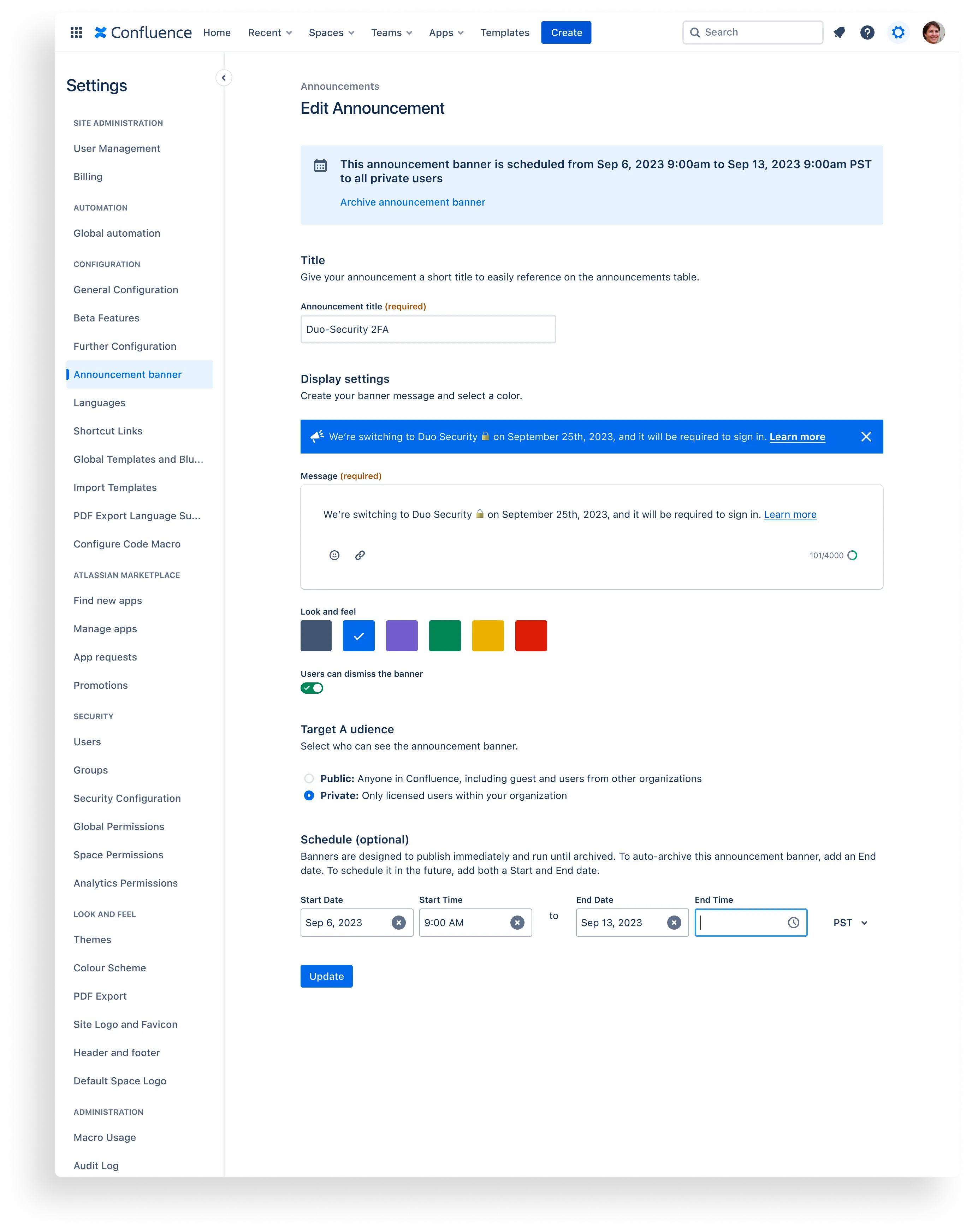
- Dadurch öffnet sich der Konfigurationsbildschirm erneut als Ankündigung bearbeiten
- Passe bei Bedarf Titel, Anzeigeeinstellungen, Zielgruppe und/oder Zeitplan an.
- Wähle Aktualisieren aus.
Wenn du einen aktiven Banner bearbeitest, den ein Nutzer bereits geschlossen hat, wird er erneut für alle Nutzer angezeigt – auch für diejenigen, die ihn bereits geschlossen haben.
Ankündigungsbanner archivieren
Das Archivieren eines Banners bedeutet im Wesentlichen, ihn „auszuschalten” oder zu deaktivieren. Sowohl aktive als auch geplante Banner können archiviert werden. Anders als beim Archivieren von Seiten oder Whiteboards werden archivierte Banner nicht in das Confluence-Archiv verschoben. Sie bleiben in der Ankündigungstabelle, aber ihr Status wechselt zu Archiviert. Änderungen werden im Audit-Protokoll von Confluence festgehalten.
Es gibt vier Möglichkeiten, einen Banner zu archivieren:
- Einen Banner automatisch archivieren, indem du ein Enddatum planst.
- Einen Banner automatisch archivieren, indem du einen neuen Banner planst, der ihn ersetzt.
- Einen Banner manuell archivieren, indem du sein Archivieren-Symbol in der Ankündigungstabelle auswählst.
- Einen Banner manuell archivieren, indem du den Link oben im Bildschirm Ankündigung bearbeiten eines Banners auswählst.