Was kann ich mit Rovo machen?
In Confluence Cloud kann Rovo neue Inhalte frei generieren sowie bestehende Inhalte zusammenfassen oder umgestalten:
- Die Schaltfläche „Erstellen”: Wähle Erstellen von überall in Confluence aus, dann Mit Rovo erstellen, um mit der KI-gestützten Inhaltserstellung zu beginnen.
- Neue Inhalte aus einem Prompt in natürlicher Sprache erstellen. Teile Rovo einfach mit, was du erstellen möchtest, und füge Links, Bilder oder andere Elemente als Kontext hinzu. Rovo generiert eine Vorschau mit entworfenen Inhalten, die du bearbeiten, umschreiben und dann als Seite, Live Doc, Whiteboard, Datenbank oder Präsentation zu einem Confluence-Bereich hinzufügen kannst.
- Rovo zum Erstellen neuer Inhalte nutzen. Öffne Rovo fragen aus einem beliebigen Inhaltselement heraus und stelle eine Anfrage. Du könntest Rovo zum Beispiel bitten, eine Liste möglicher Produktnamen zu generieren oder einen Blogbeitrag über ein neues Feature zu schreiben, an dem dein Team gerade arbeitet.
- Neue Inhalte im Kontext generieren. Verwende die Schaltfläche in der Symbolleiste, um Rovo zu bitten, neue Inhalte direkt in den Bereich einzufügen, an dem du gerade arbeitest. Du könntest Rovo zum Beispiel bitten, eine Tabelle mit den wichtigsten zu testenden Browsern zu erstellen – basierend auf den Informationen, die du aktuell auf einer Seite oder in einem Live Doc hast.
- Änderungen anzeigen. Rovo verfolgt alle Änderungen an deinen Inhalten und bietet eine Rückgängig-Schaltfläche in der Aktionsleiste der Symbolleiste. Wähle „Rückgängig” (oder
Cmd + Zauf dem Mac bzw.Strg + Zunter Windows) aus, um Rovos Änderungen oder deine eigenen rückgängig zu machen. Wähle Änderungen anzeigen aus, um Versionen zu vergleichen. Rückgängig, Wiederholen und Änderungen anzeigen sind in der Symbolleiste nur sichtbar, wenn sie oben angeheftet ist. - Bestehende Inhalte umgestalten. Du kannst Rovo bitten, den Ton eines Kommentars freundlicher oder formeller zu gestalten, den Text zu verbessern, Rechtschreibung und Grammatik zu korrigieren oder die Antwort in eine andere Sprache zu übersetzen. Rovo ändert deine Inhalte direkt im Editor, du kannst jedoch jederzeit die Rückgängig-Funktion verwenden, um zu deinen ursprünglichen Inhalten zurückzukehren.
- Confluence anhören. Rovo kann eine Audio-Zusammenfassung erstellen oder dir Inhalte vorlesen.
Rovo ist ein leistungsstarkes Tool, das deinem Team helfen kann, Zeit zu sparen und die Produktivität zu steigern. Weißt du nicht, wo du anfangen sollst? Schau dir die vordefinierten Prompts an.
Wie verwende ich Rovo?
Erkunde die Möglichkeiten von Rovo zum Erstellen neuer Inhalte oder zur Verbesserung bestehender Texte. Folge den nachstehenden Schritten, um das Beste aus diesem Tool herauszuholen:
Rovo aufrufen
Es gibt verschiedene Möglichkeiten, Inhalte mit Rovo zu erstellen oder zu bearbeiten.
| Rovo findest du… | |
|---|---|
| … Im Create-Button oben in der Kopfzeile, überall in Confluence. Wähle Erstellen und dann Mit Rovo erstellen aus. | 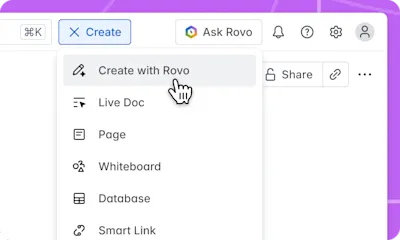 |
| … In der Editor-Symbolleiste in Live Docs, Seiten und Blogbeiträgen. Markiere Text und wähle Rovo fragen oder Schreiben aus. Daraufhin öffnet sich ein Fenster, in dem du beschreiben kannst, was mit dem ausgewählten Inhalt gemacht werden soll. Der neue Inhalt wird direkt anstelle deines ausgewählten Inhalts „gestreamt”. Du kannst den neuen Inhalt von Rovo bearbeiten oder verfeinern oder Rückgängig in der Aktionsleiste auswählen, um zurückzugehen. 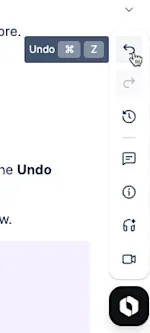 | 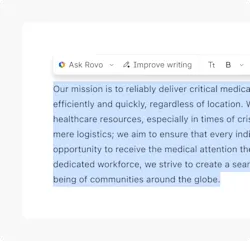 |
… durch Drücken der Leertaste auf einer Seite oder in einem Live Doc, um einen Rovo-Prompt aufzurufen. |  |
| … In der Kopfleiste oben in jedem Inhaltselement. Wähle Rovo fragen neben deinen Benachrichtigungen und deinem Profilbild aus. |  |
| … Wenn du ein leeres Whiteboard-Element wie eine Haftnotiz hinzufügst. Markiere das Element und wähle Rovo fragen aus. | 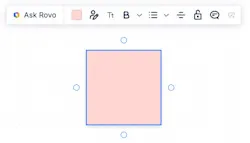 |
| … In der Aktionsleiste unten rechts. Wähle das Rovo-Symbol aus, um ein Chatfenster zu öffnen. | 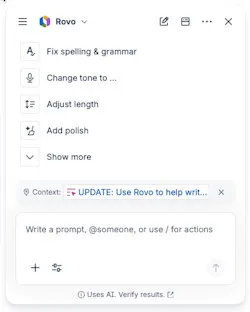 |
| … Mithilfe des /-Befehls. Platziere deinen Cursor im Editor und tippe /rovo oder /ai. Wähle dann Rovo fragen aus. | 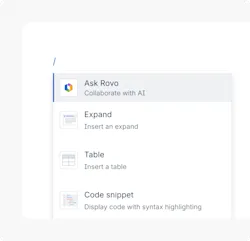 |
Neue schriftliche Inhalte mit Rovo erstellen
Du kannst Inhalte auf Basis eines Prompts erstellen und in der Vorschau anzeigen lassen, indem du Mit Rovo erstellen verwendest.
Wenn du bereits eine neue Seite, ein Live Doc oder einen Blogbeitrag erstellt hast:
- Wähle auf dem leeren Editor-Bildschirm Rovo fragen aus der Symbolleiste aus.
- Gib einen Prompt ein oder wähle eine Option aus der Liste aus.
- Drücke
Enteroder wähle Absenden (Pfeil nach oben) aus. - Rovo fügt neue Inhalte direkt in den Editor ein – du kannst diese jederzeit mit der Rückgängig-Schaltfläche in der Aktionsleiste oder
Cmd + Zauf dem Mac bzw.Strg + Zunter Windows rückgängig machen. - Wenn du weitere Änderungen durch Rovo vornehmen möchtest, wähle Rovo fragen aus, um in einem Chatfenster fortzufahren.