Teamkalender über Google Kalender abonnieren
Confluence Cloud Dokumentation
Teamkalender mit deinem Google Kalender zu integrieren ist eine gute Möglichkeit, die Abwesenheiten, Reisen, Dienstpläne und Projekte deines Teams an einem Ort im Blick zu behalten.
Teamkalender über Google Kalender abonnieren
In Confluence:
- Wähle das (●●●) Symbol rechts neben deinem Kalender aus und wähle dann Abonnieren aus
- Wähle die Schaltfläche Zu Google Kalender hinzufügen aus (falls sie sichtbar ist)
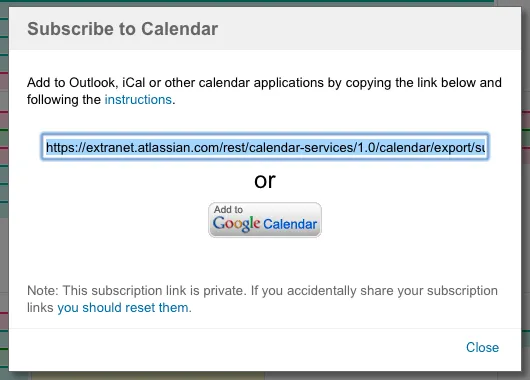
Wenn du den Link Zu Google Kalender hinzufügen nicht siehst, fahre mit dem folgenden Vorgehen fort.
- Kopiere die Link-URL
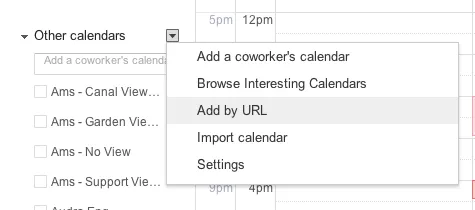
- In Google Kalender:
- Wähle im Menü Weitere Kalender die Option Per URL hinzufügen aus
- Füge die Teamkalender-URL in Google Kalender ein
Bekannte Probleme und Einschränkungen
Diese Einschränkungen sind auf verschiedene Probleme in Google Kalender zurückzuführen.
- Die Aktualisierungszeiten von Google Kalender sind verzögert. Sie reichen von 3 bis 24 Stunden.
- Abonnements sind nur lesbar (du kannst Ereignisse nicht über Google Kalender bearbeiten).
- Namen abonnierter Teamkalender werden abgeschnitten, wenn sie ein Leerzeichen im Titel haben.
Problembehebung
Beim Hinzufügen eines Kalenders zu Google Kalender kann folgender Fehler auftreten: “Could not fetch the url because robots.txt prevents us from crawling the url.” Das bedeutet, dass dein Administrator es Suchmaschinen nicht erlaubt, deine Server zu indexieren. Ein Administrator muss deine robots.txt (Englisch) anpassen, damit Google Teamkalender indexieren kann.
Füge in deiner robots.txt-Datei die folgende Zeile hinzu:
User-agent: *...Allow: /rest/calendar-services/1.0/calendar/export/subcalendar/private/*