Teamkalender über Google Kalender (Android) abonnieren
Confluence Cloud Dokumentation
Es gibt zwei Möglichkeiten, deinen Teamkalender in Google Kalender auf Android zu synchronisieren:
- Zwei-Wege-Synchronisierung (CalDAV) – ermöglicht es dir, Teamkalender-Ereignisse in Google Kalender anzusehen und zu aktualisieren. Erfordert Teamkalender (verfügbar mit Confluence Premium) und wird nur auf Android-Geräten unterstützt.
- Ein-Wege-Synchronisierung (iCal) – ermöglicht es dir, Teamkalender-Ereignisse in Google Kalender anzusehen, aber nicht zu aktualisieren.
Mit Zwei-Wege-Synchronisierung (CalDAV) auf Android abonnieren
Du benötigst außerdem eine CalDAV-Sync-App, wie z. B. DAVx⁵, eine Open-Source-App, die im Play Store (Englisch) (kostenpflichtig) oder über F-Droid (Englisch) (kostenlos) verfügbar ist.
Diese Anleitung bezieht sich auf Android 7.0 Nougat und DAVx⁵ 3.3.10-ose (unterstützt Android 5.0 oder neuer). Deine Versionen können leicht abweichen.
Teamkalender wurde mit DAVx⁵ getestet, funktioniert aber möglicherweise auch mit anderen CalDAV-Sync-Apps.
Du benötigst Folgendes:
- Eine CalDAV-Sync-App deiner Wahl
- Confluence-API-Token (das wird dein Passwort sein)
- Confluence-Cloud-Serveradresse
So erhältst du deinen Confluence-Cloud-API-Token
In Confluence:
- Wähle oben in der Navigation dein Profilbild aus > Persönliche Einstellungen
- Wähle unter DEINE EINSTELLUNGEN die Option Passwort aus
- Wähle im Abschnitt API-Token den Link API-Token erstellen und verwalten aus
- Wähle API-Token erstellen aus
- Benenne deinen API-Token, wähle Erstellen und dann Kopieren aus (du kannst ihn später nicht mehr kopieren)
So erhältst du deine Confluence-Cloud-Serveradresse
In Confluence:
- Wähle oben in der Navigation Apps > Kalender aus.
- Wähle das (●●●) Weitere Aktionen-Menü für deinen Kalender in der Seitenleiste aus und wähle Abonnieren aus.
- Wähle im Dropdown-Menü Kalender-App die Option Google Kalender (Android) aus.
- Füge den Kalender, falls du dazu aufgefordert wirst, zu Meine Kalender hinzu. Wenn du ihn nicht zu Meine Kalender hinzufügst, wird er nicht synchronisiert.
- Kopiere die Serveradresse und füge sie in deine CalDAV-Sync-App ein.
- Da DAVx⁵ die Kalender-Erkennung unterstützt, ist die Serveradresse deine Confluence-URL und nicht die URL eines einzelnen Kalenders. Du kannst in der App auswählen, welche Kalender (die du zu Meine Kalender hinzugefügt hast) synchronisiert werden sollen.
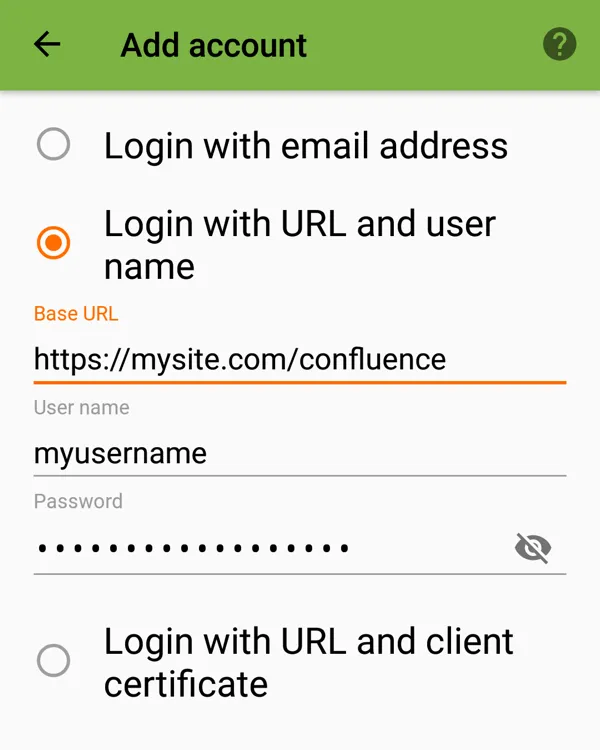
So abonnierst du den Teamkalender in DAVx⁵
In DAVx⁵ auf deinem Android-Gerät:
- Gehe zu Add account > Login with URL and user name.
- Gib die zuvor kopierte Serveradresse ein.
- Gib deinen Confluence-Benutzernamen und den API-Token als Passwort ein.
- Folge den Anweisungen, um deinen Account zu benennen.
- Wähle die Teamkalender aus, die in DAVx⁵ angezeigt werden sollen.
- Öffne die Google-Kalender-App auf deinem Gerät. Deine Teamkalender werden unter dem Accountnamen aufgeführt.
Mit Ein-Wege-Synchronisierung (iCal-Format) abonnieren
Ein-Wege-Synchronisierung bedeutet, dass du Teamkalender-Ereignisse in deiner Google-Kalender-App ansehen, aber nicht aktualisieren kannst.
Du kannst Teamkalender nicht direkt über iCal auf deinem Android-Gerät abonnieren. Stattdessen musst du Teamkalender über die Browser-Version von Google Kalender abonnieren. Sobald du das getan hast, werden Ereignisse aus deinem Teamkalender automatisch in der Google-Kalender-App auf deinem Android-Gerät sichtbar.