Skip to content

Suchergebnisse im Unternehmens-Hub kuratieren

Confluence Cloud Dokumentation


Diese Funktion ist nur im Unternehmens-Hub verfügbar, das mit Confluence Cloud Premium und Enterprise angeboten wird.

Du kannst einem Confluence-Live-Dokument oder einer Seite über Das Live-Suche-Makro einfügen eine Suche hinzufügen.


Füge deinem Unternehmens-Hub eine angepasste Suchleiste hinzu. Durch das Vorfiltern des Suchfelds kannst du die Ergebnisse und Informationen kuratieren, die für deine Leser am wichtigsten sind.

Das ist nützlich, um Hub-Lesern die Suche in einer Sammlung verifizierter Richtlinien oder Verfahren zu ermöglichen, die an einem bestimmten Ort in Confluence liegen.
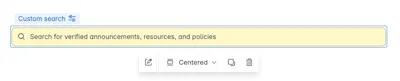

Das angepasste Suchfeld im Unternehmens-Hub mit gelbem Hintergrund

Ein Custom-Search-Element erstellen und konfigurieren
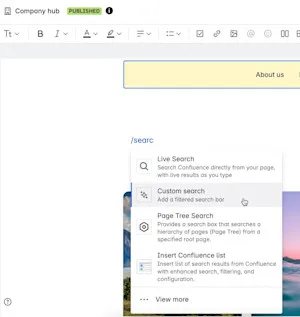

Der Slash-Befehl mit hervorgehobener Option Custom Search


  1. Gehe zu deinem Unternehmens-Hub und wähle die Schaltfläche ✏️ Bearbeiten aus.
  2. Gib /search ein und wähle die Option Custom Search aus.
  3. Custom Search wird deinem Unternehmens-Hub hinzugefügt.
  4. Wähle das Element aus und wähle im schwebenden Menü eine Anzeigeoption aus:
    • Zurück zur Mitte: Das Suchelement hat die Breite deines Textes.
    • Breiter: Das Suchelement ist breiter als die Standard-Textbreite, füllt aber nicht den Bildschirm.
    • Volle Breite: Das Suchelement füllt die Bildschirmbreite und passt sich an Änderungen der Größe deines Browserfensters an.

Stile und Suchparameter festlegen

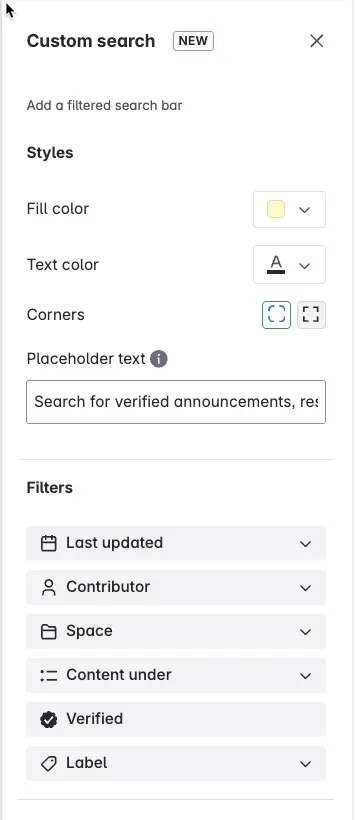
Nutze die Schaltfläche ✏️ Bearbeiten (Stift-Symbol), um das Konfigurationspanel auf der rechten Seite des Bildschirms zu öffnen.


Stile wählen:

  • Füllfarbe: Öffne das Dropdown-Menü, um eine Hintergrundfarbe für das Suchfeld zu wählen.
  • Textfarbe: Öffne das Dropdown-Menü, um eine Textfarbe zu wählen. Die Farbpalette zeigt dir an, ob deine Wahl die Barrierefreiheits-Standards erfüllt.
  • Ecken: Wähle abgerundete oder eckige Ecken.
  • Platzhaltertext: Gib eine Nachricht ein, die sichtbar ist, bevor jemand eine Suche eingibt.

  • Filter festlegen:

  • Letzte Aktualisierung: Wähle einen Zeitraum aus, einschließlich benutzerdefinierter Daten.
  • Mitwirkende: Nutze das Feld zur Personensuche und filtere nach Seiten, die von einer bestimmten Person besessen, erstellt oder bearbeitet wurden.
  • Bereich: Nutze das Feld zur Bereichssuche, um nach einem oder mehreren Bereichen zu filtern.
  • Inhalt unter: Filtere so, dass nur Inhalte unter einem bestimmten übergeordneten Element im Inhaltsbaum angezeigt werden.
  • Verifiziert: Filtere so, dass nur Inhalte angezeigt werden, die als Verifiziert markiert sind.
  • Stichwort: Filtere so, dass Inhalte mit einem oder mehreren Stichwörtern angezeigt werden.

  • Die Einstellungen für die angepasste Suche

    Videotutorials

    Im YouTube Kanal von Seibert Media findest du praktische Tutorial Videos und Playlists zu Confluence und anderen Themen

    Q&A Portal

    Im Antwortenportal von Seibert Media kannst du viel lernen und alle deine Fragen zu Confluence und zu unseren Produkten stellen