Inhalte mit synchronisierten Blöcken wiederverwenden
Confluence Cloud Dokumentation
Ein synchronisierter Block ermöglicht es Teams, eine einzige maßgebliche Version wichtiger Inhalte zu pflegen und diese in Confluence, Jira und anderen Atlassian-Apps wiederzuverwenden. Anstatt Inhalte zu kopieren und einzufügen, bearbeitest du sie einmal an der Quelle, und jede Instanz bleibt automatisch aktuell — das reduziert Nacharbeit und Fehler. So bleiben gemeinsame Botschaften überall einheitlich, wo Personen sie sehen. Lies, wie du synchronisierte Blöcke in Jira erstellst und verwendest (Englisch)
Verwende synchronisierte Blöcke, um einen Confluence-Inhaltsabschnitt in einen wiederverwendbaren Block umzuwandeln. Jede kopierte Instanz bleibt mit dem Original synchronisiert, sodass du ihn nur an einer Stelle bearbeiten musst, während Betrachter auf anderen Seiten immer die aktuellste Version sehen. Änderungen an der Quelle fließen nahezu in Echtzeit automatisch zu den Zielorten.
Synchronisierte Blöcke unterscheiden sich von Blockvorlagen, mit denen du Inhaltsabschnitte wie Tabellen, Zusammenfassungs-Panels oder Statusaktualisierungen speichern und wiederverwenden kannst. Verwende sie, wenn du dieselbe Struktur wiederholen möchtest, ohne eine vollständige Seitenvorlage zu erstellen. Lies, wie du Blockvorlagen erstellen und verwalten kannst.
Berechtigungen und Sicherheit
Synchronisierte Blöcke respektieren Berechtigungen. Der Ziel-Block übernimmt die Inhaltsberechtigungen aus der Confluence-Quelle. Das Ziel zeigt den Block nur Nutzern an, die Lesezugriff auf die Quelle haben.
Wenn jemand keinen Zugriff hat, sieht diese Person eine Option, Zugriff anzufordern beim Besitzer der Quelle oder bei ihrem Admin.
Einen synchronisierten Block erstellen
Du erstellst einen Quell-Block in einem Confluence-Live-Dokument oder einer Seite. Du kannst diesen Block als schreibgeschütztes Element zu anderen Live-Dokumenten, Seiten oder Jira-Vorgängen hinzufügen.
Synchronisierte Blöcke unterstützen Text, Layouts, Tabellen, Bilder, Karten und nahezu alle anderen Confluence-Editor-Elemente.
Einen leeren Block erstellen und Inhalt hinzufügen
- Tippe während der Bearbeitung
/syncbzw./synchronisierter blockoder wähle + in der Symbolleiste aus und wähle dann Synchronisierten Block erstellen aus. - Gib alles ein, was du an anderer Stelle wiederverwenden möchtest.

Bestehende Inhalte in einen synchronisierten Block umwandeln
Du kannst vorhandene Inhalte (Text, Tabellen, Bilder und andere Elemente) auswählen und einen synchronisierten Block darum erstellen.
- Wähle deinen Inhalt aus.
- Für Text kannst du auswählen und ziehen, um den gewünschten Text zu markieren.
- Für andere Elemente wie Tabellen, Layouts oder Bilder wähle das Element aus.
- Wähle den Ziehpunkt links neben dem Inhalt aus, um das Block-Menü zu öffnen.
- Wähle Sync-Block aus.
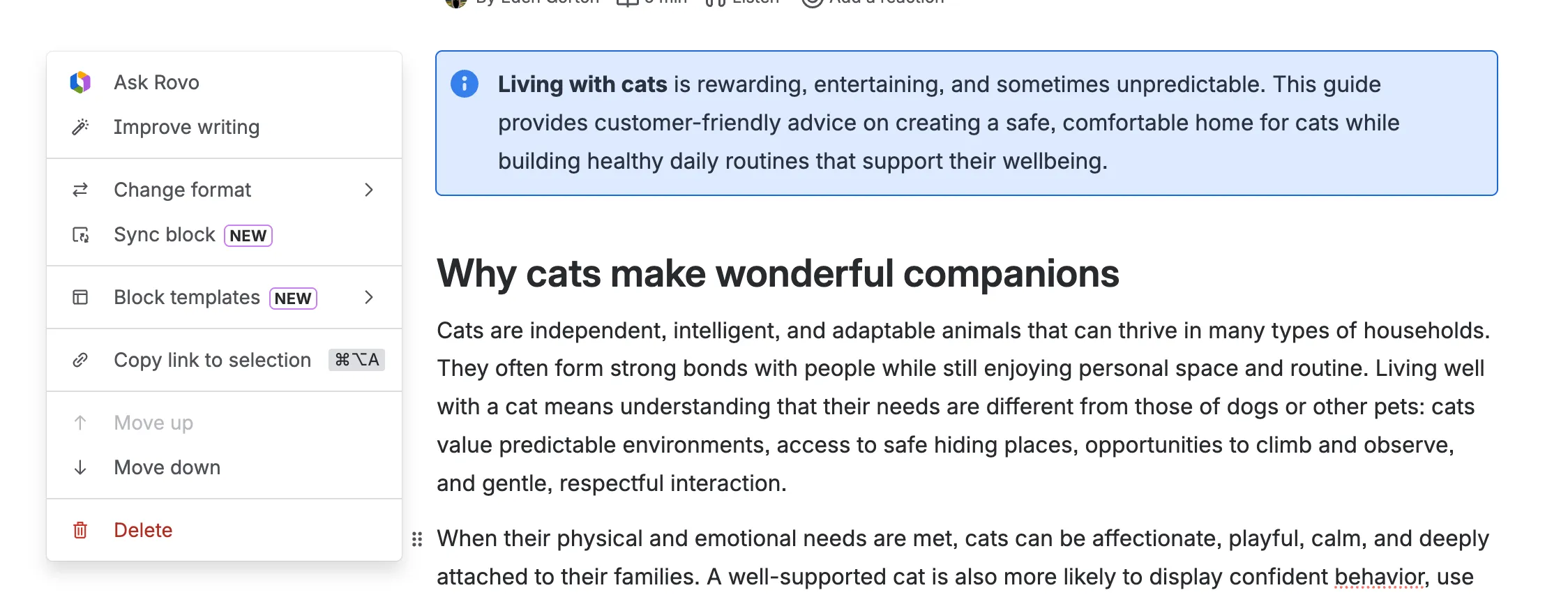
Pro-Tipp: Du kannst die Shift-Taste verwenden, um mehr als ein Element oder mehrere Absätze auszuwählen. Wähle ein Element aus, halte dann Shift gedrückt und wähle eine andere Stelle aus. Alles zwischen diesen beiden Punkten wird ausgewählt.
Synchronisierte Blöcke kopieren und verwenden
Du kannst einen synchronisierten Block aus der Quelle in Confluence in eine andere Seite oder ein Live-Dokument oder in einen Jira-Vorgang kopieren und einfügen. Der synchronisierte Block wird als schreibgeschützter Inhalt eingefügt. Im Gegensatz zu normalen Kopier-/Einfüge-Aktionen ist der Inhalt überall schreibgeschützt, wo du ihn einfügst.
Alle Personen mit Lesezugriff auf den Quellinhalt können den Inhalt des synchronisierten Blocks am neuen Zielort sehen. Er wird nahezu in Echtzeit aktualisiert.
- Gehe zur Quelle und wähle einen synchronisierten Block aus, um die schwebende Symbolleiste anzuzeigen.
- Wähle Für die Synchronisierung kopieren aus.
- Öffne ein anderes Live-Dokument oder eine andere Seite in Confluence, oder öffne einen Jira-Vorgang.
- Auf einer Seite musst du dich im Bearbeitungsmodus befinden.
- Füge den synchronisierten Block ein.
Blockinformationen anzeigen
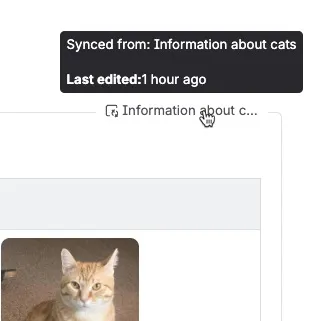
Bewege den Cursor über den Titel in der oberen rechten Ecke des Blocks, um den vollständigen Titel der Quelle und den Zeitpunkt der letzten Bearbeitung des Blockinhalts zu sehen.
Synchronisierte Blöcke verwalten
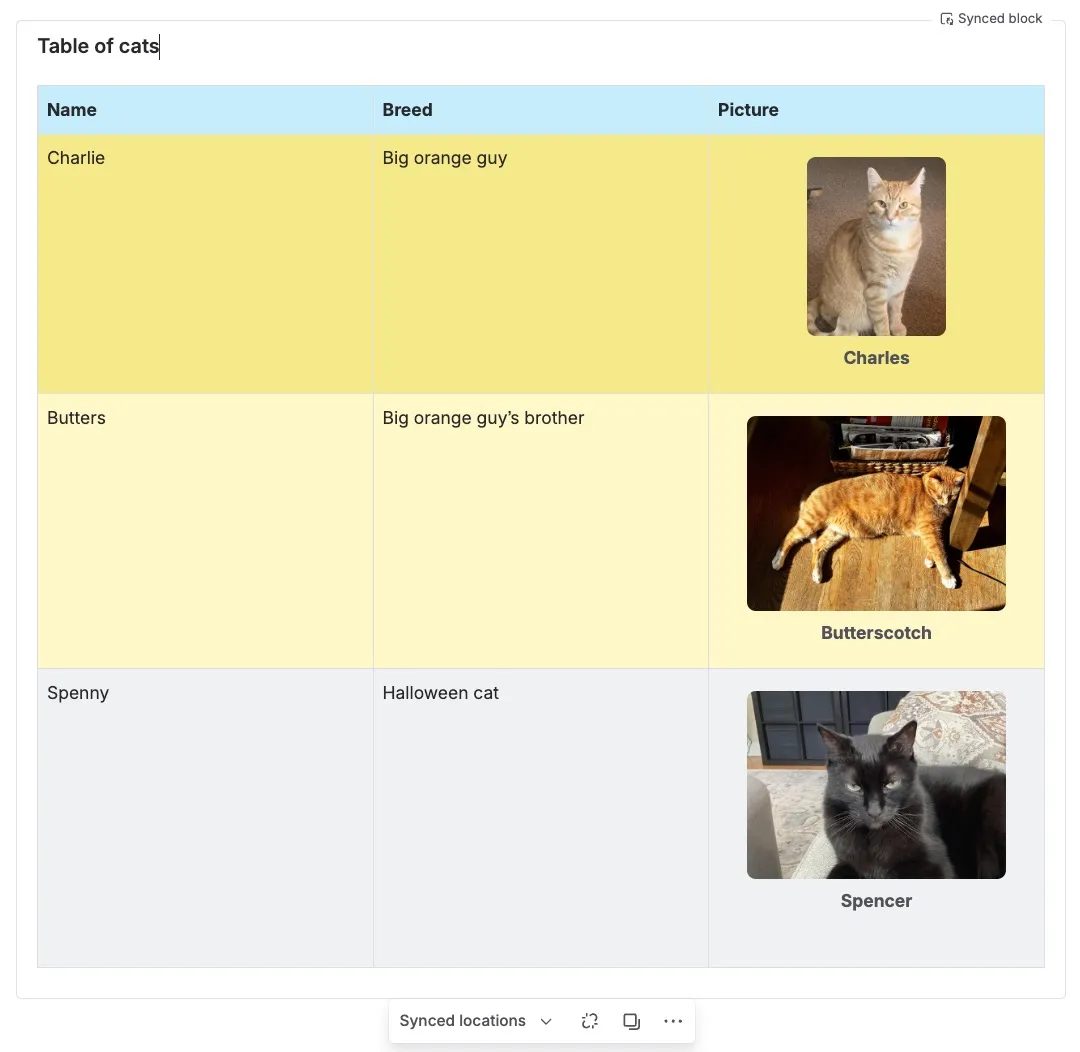
Wähle den Block aus, um die schwebende Symbolleiste anzuzeigen. Wenn dein Block andere Elemente wie Tabellen enthält, musst du möglicherweise den Rand des Blocks auswählen, um die Symbolleiste des Blocks zu aktivieren.
- Wähle Synced locations aus, um eine Dropdown-Liste aller Stellen anzuzeigen, an denen der Block verwendet wird. Der Ort, an dem du bearbeiten kannst, ist als QUELLE markiert.
- Um den Block von allen anderen Orten zu entfernen, wähle Synchronisierung aufheben aus. Dadurch wird der Block an allen anderen Orten in einen leeren, nicht synchronisierten Block umgewandelt, aber du kannst den Inhalt weiterhin an der Quelle behalten.
- Um den Block an anderer Stelle hinzuzufügen, wähle Für die Synchronisierung kopieren aus. Füge ihn dann in ein anderes Live-Dokument, eine andere Seite oder in einen Jira-Vorgang ein. Im Gegensatz zu normalen Kopier-/Einfüge-Aktionen ist der Inhalt überall schreibgeschützt.
- Um den Block zu löschen, wähle das Menü Weitere Aktionen (●●●) aus und dann Löschen. Dies führt zu einem leeren, nicht synchronisierten Block an allen anderen Orten; der Block und sein Inhalt werden vom Quellort entfernt.
Einen synchronisierten Block an der Quelle bearbeiten
Du kannst einen synchronisierten Block nur bearbeiten, indem du das Quellelement bearbeitest. Nur Personen mit Bearbeitungsberechtigung für die Quelle können den Block bearbeiten.
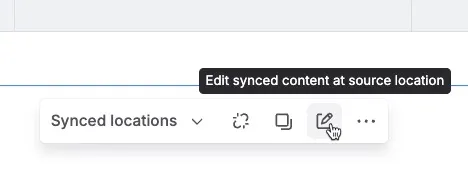
- Wähle an einem synchronisierten Ort den Block aus, um die schwebende Symbolleiste anzuzeigen.
- Wähle Synchronisierten Inhalt am Quellort bearbeiten aus. Wenn du keine Bearbeitungsberechtigung für die Quelle hast, wird dir diese Option nicht angezeigt.
- Das Quellelement öffnet sich in einem neuen Browser-Tab und du kannst bearbeiten.
- Auf einer Seite: Deine Änderungen fließen zum Ziel, wenn du Aktualisieren auswählst, um die neue Version zu veröffentlichen.
- In einem Live-Dokument: Deine Änderungen fließen kurz nach ihrer Vornahme zum Ziel. Möglicherweise musst du das Ziel aktualisieren, um aktuelle Bearbeitungen zu sehen.
Synchronisierung eines Blocks am Zielort aufheben
Um den synchronisierten Block in normalen, nicht synchronisierten Inhalt umzuwandeln, gehe zum Zielort und wähle den Block aus.
Wähle in der schwebenden Symbolleiste Synchronisierung aufheben aus. Dadurch wird die synchronisierte Verbindung getrennt und der Inhalt wird am Zielort bearbeitbar. Er erhält keine Updates mehr, wenn die Quelle aktualisiert wird, aber du kannst Änderungen am Zielort vornehmen.
Wenn du die Synchronisierung eines Blocks aufhebst, ist der Inhalt am Zielort für alle Personen mit Lesezugriff sichtbar. Er ist nicht mehr an die Berechtigungen der Quelle gebunden.