Bearbeite dein Profil
Confluence Cloud Dokumentation
Dein Nutzerprofil enthält grundlegende Informationen über dich.
In deinem eigenen Profil kannst du auf Kontoverwaltungsfunktionen zugreifen und Informationen über dich aktualisieren, wie deinen vollständigen Namen, öffentlichen Namen, deine E-Mail-Adresse und dein Passwort.
Dein Profil finden
Um dein Profil zu sehen, wähle dein Profilbild rechts in der Navigation aus und wähle dann Profil aus. Um das Profil einer anderen Person zu sehen, wähle ihren Namen oder ihr Profilbild aus, wo immer du es in Confluence verlinkt siehst.
Profil bearbeiten
Dein Profil speichert Informationen über dich, wie deinen vollständigen Namen, öffentlichen Namen und dein Profilbild, die verwendet werden, um dich in deiner gesamten Confluence-Site zu identifizieren. Es wird außerdem in bestimmten Atlassian Cloud-Produkten und -Sites verwendet. Die vollständige Liste findest du unter Profil- und Sichtbarkeitseinstellungen aktualisieren (Englisch).
Falls du einen verwalteten Account hast, benötigst du möglicherweise die Hilfe eines Admins, um deinen Namen oder deine E-Mail-Adresse zu bearbeiten. Weitere Informationen findest du unter Dein Atlassian-Account (Englisch).
So bearbeitest du dein Profil:
- Wähle dein Profilbild rechts in der Navigation aus und wähle dann Profil aus.
- Wähle Kontoeinstellungen verwalten aus.
- Bearbeite deine persönlichen Daten.
- Wähle Änderungen speichern aus.
Von hier aus kannst du außerdem auf deine Profilinformationen, Sichtbarkeitseinstellungen, E-Mail und Sicherheit zugreifen, sowie auf app-spezifische Einstellungen für alle Atlassian-Apps, die du nutzt (z. B. deine gespeicherten und beobachteten Seiten in Confluence). Hier findest du auch eine Liste deiner verbundenen Atlassian Marketplace-Apps (Englisch).
Profilbild festlegen
Dein Profilbild ist das Bild, das dich in deiner gesamten Site repräsentiert – unter anderem in deinem Profil, im Atlassian-Personenverzeichnis, neben deinem Namen in Kommentaren und im Symbol für deinen persönlichen Bereich.
So lädst du ein neues Profilbild hoch:
- Wähle dein Profilbild rechts in der Navigation aus und wähle dann Profil aus.
- Fahre mit der Maus über dein Profilbild und wähle das erscheinende Kamera-Symbol aus.
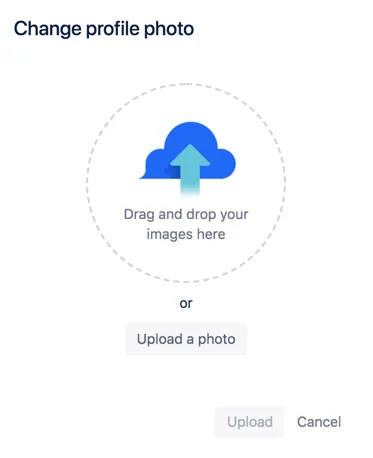
- Wähle Profilbild hochladen aus dem Dropdown-Menü aus. Das Fenster Profilbild hochladen öffnet sich.
- Wähle Upload a photo aus und wähle dann das gewünschte Bild aus oder ziehe es per Drag-and-drop in das Fenster.
- Passe Größe und Position deines Fotos an und wähle Hochladen aus.
So entfernst du dein Profilbild:
- Wähle dein Profilbild rechts in der Navigation aus und wähle dann Profil aus.
- Fahre mit der Maus über dein Profilbild und wähle das erscheinende Kamera-Symbol aus.
- Wähle Entfernen aus dem Dropdown-Menü aus.